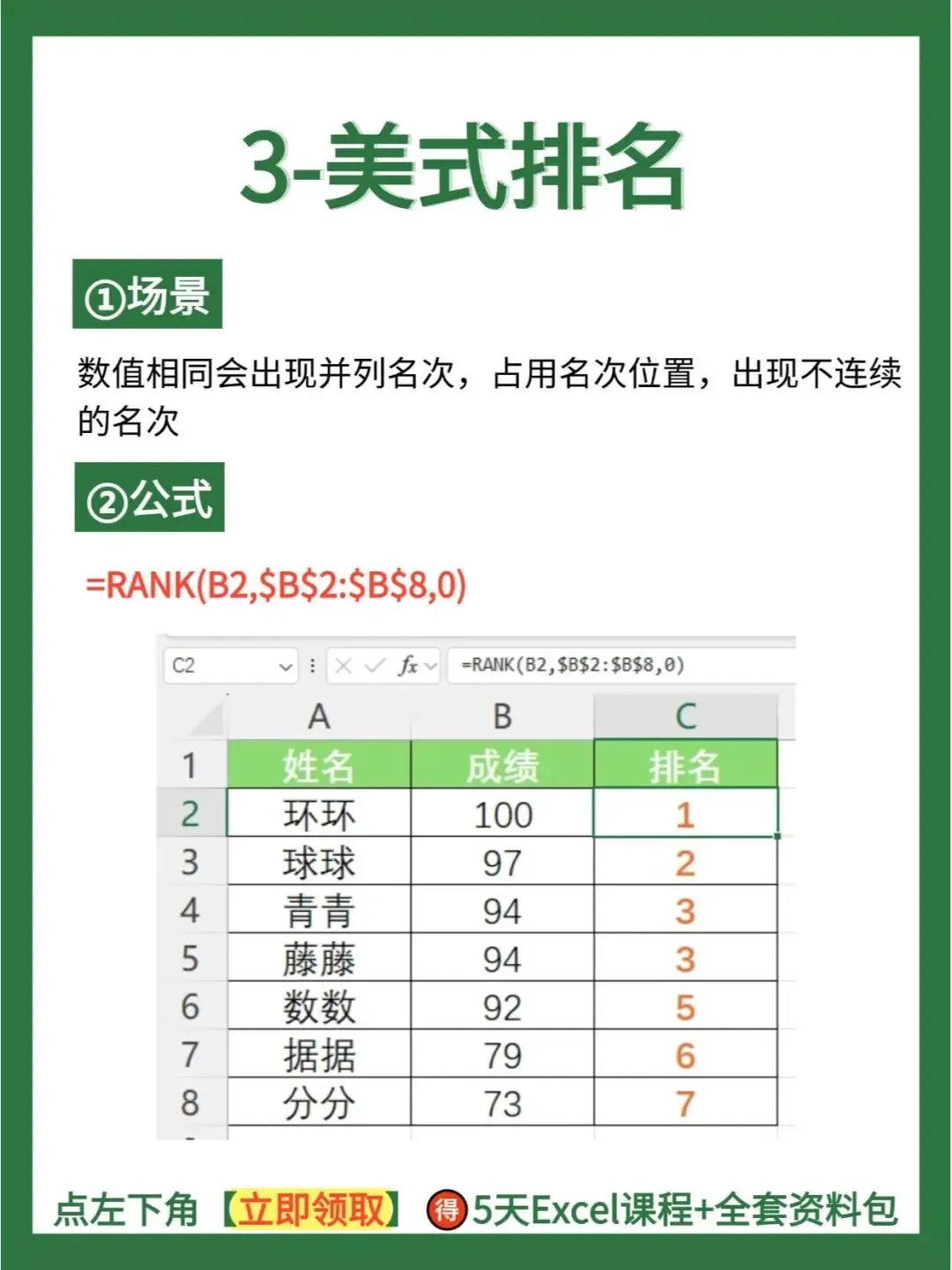
Excel排序就靠它,Rank函数7种玩法拿好
- 2026-07-22 09:06:13
Excel排序还在用排序功能?太慢了!RANK函数让你一键完成排名,7种玩法从基础到高级,帮你轻松应对各种排名场景。
表姐整理了552页《Office从入门到精通》,私信【教程】即可领取!↑↑↑
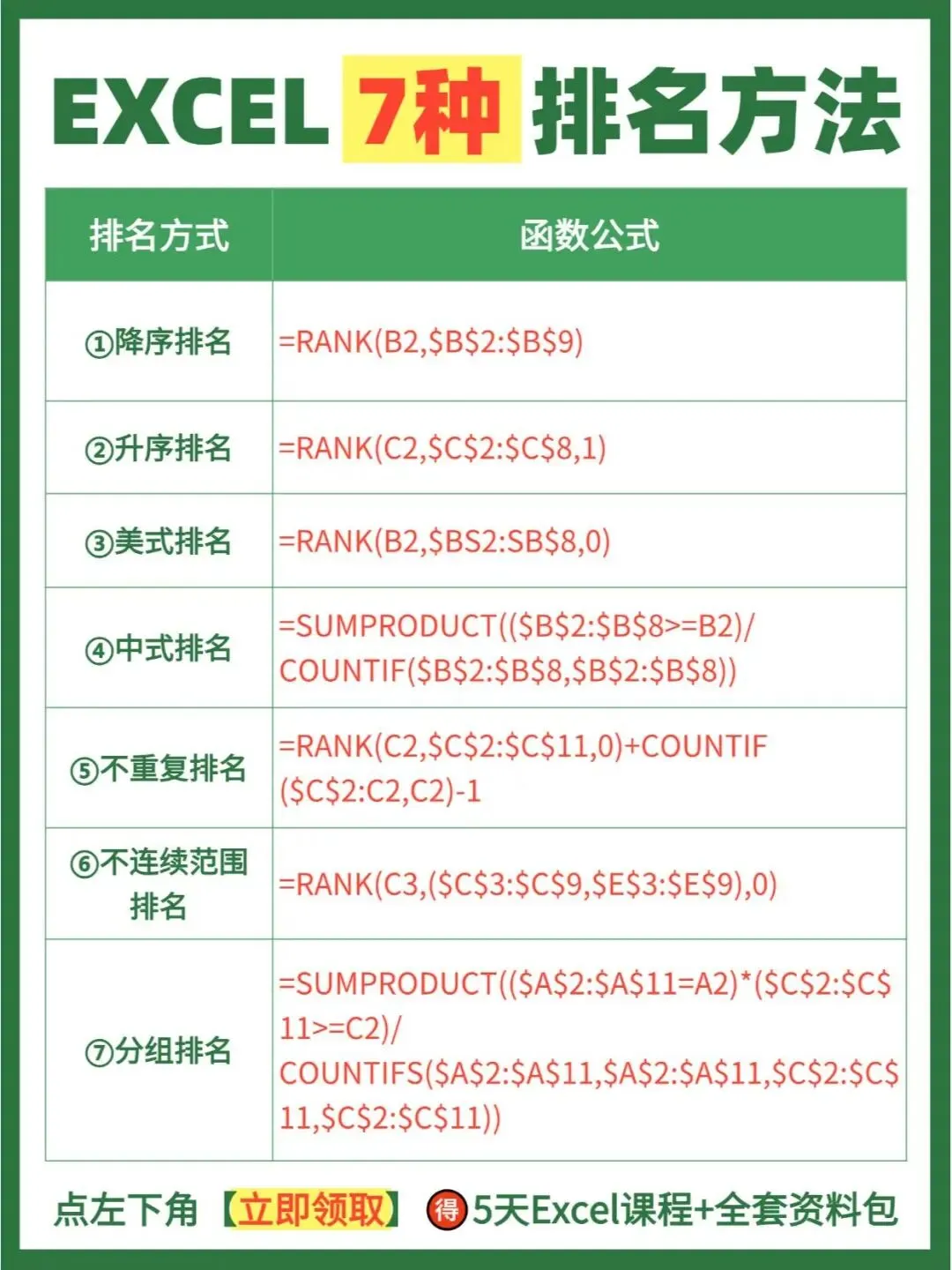
1、降序排名
RANK函数最基本的应用就是降序排名。当我们需要按成绩、销售额等从高到低排名时,只需要将第三个参数设置为0或省略即可。
=RANK(B2,$B$2:$B$9)
公式中的B2是要排名的单元格,$B$2:$B$9是数据范围,第三个参数为0表示降序排名。这样就能快速得到每个数值在区域中的排名位置。

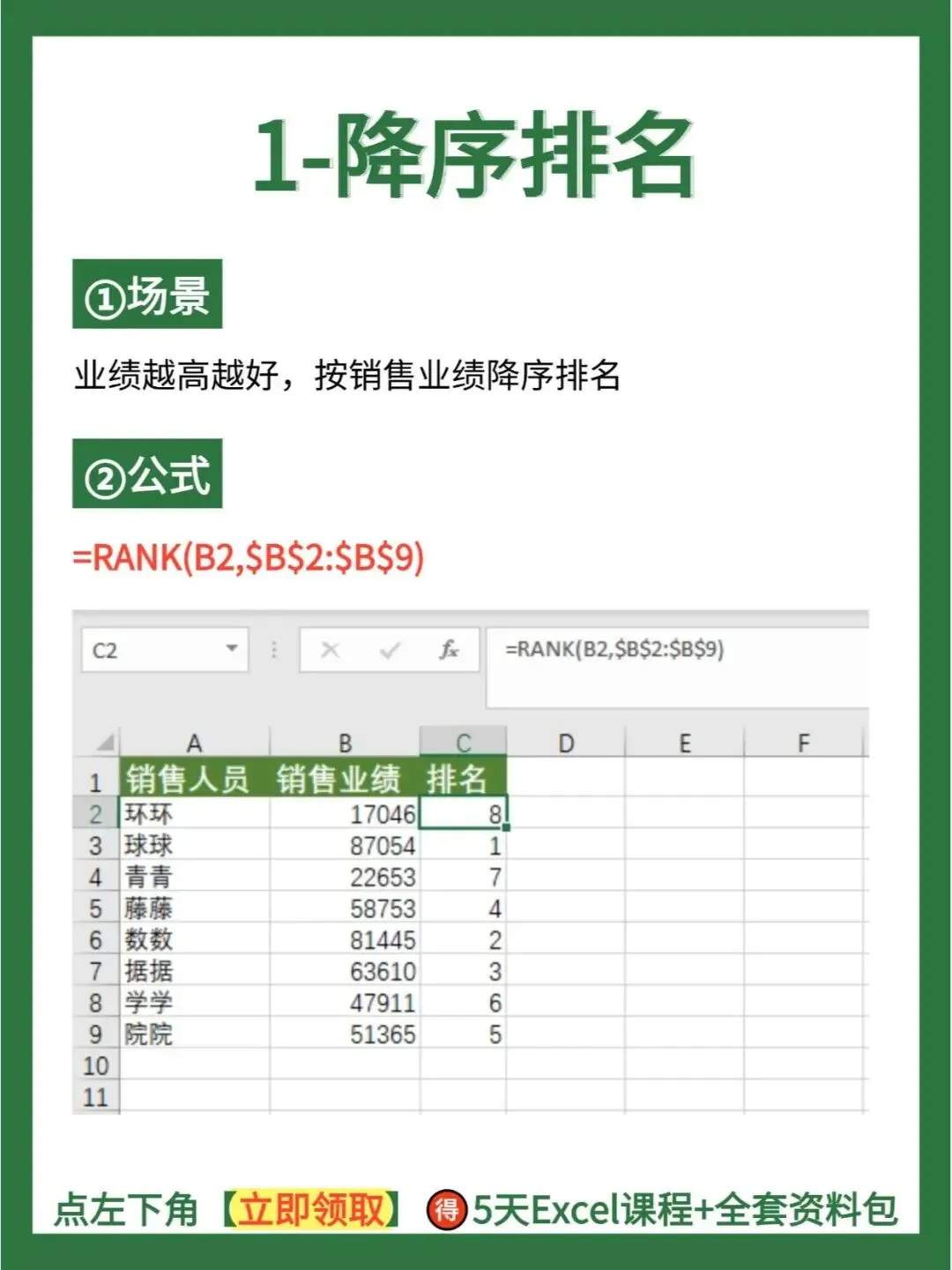
2、升序排名
升序排名正好与降序相反,适用于按违规率、错误率等从低到高排名的场景。只需要将RANK函数的第三个参数设置为1即可。
=RANK(C2,$C$2:$C$8,1)
第三个参数为1时,Excel会按升序进行排名。数值越小,排名越靠前。这个公式特别适合处理需要找出最小值或最低分的情况。
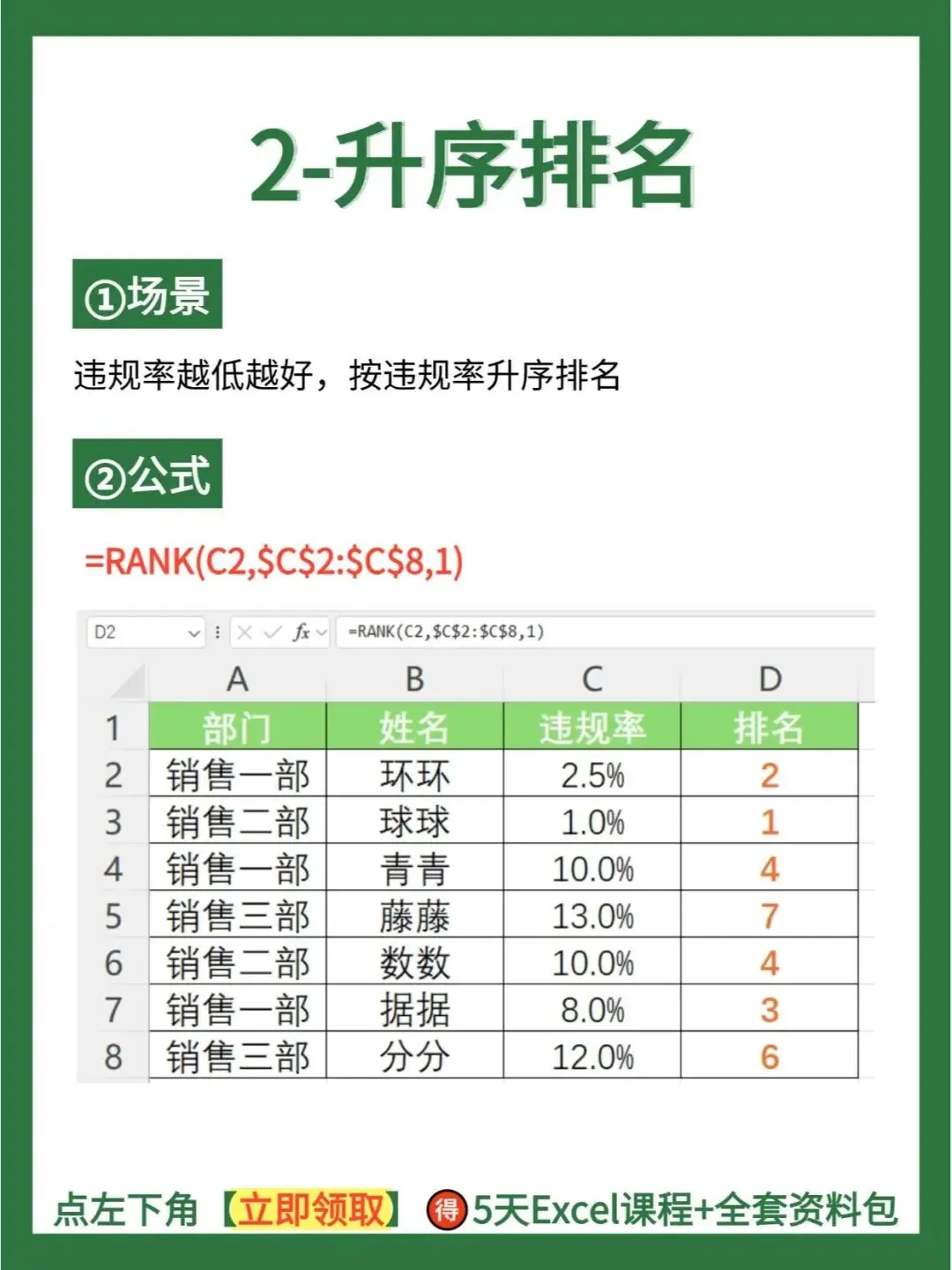
3、美式排名
美式排名是RANK函数的默认排名方式,特点是相同数值获得相同名次,但会占用后续名次。比如两个第2名后,下一个就是第4名。
=RANK(B2,$B$2:$B$9,0)
美式排名在实际应用中很常见,特别是在体育比赛、考试成绩等场景中。它保证了排名的公平性,相同成绩获得相同名次。
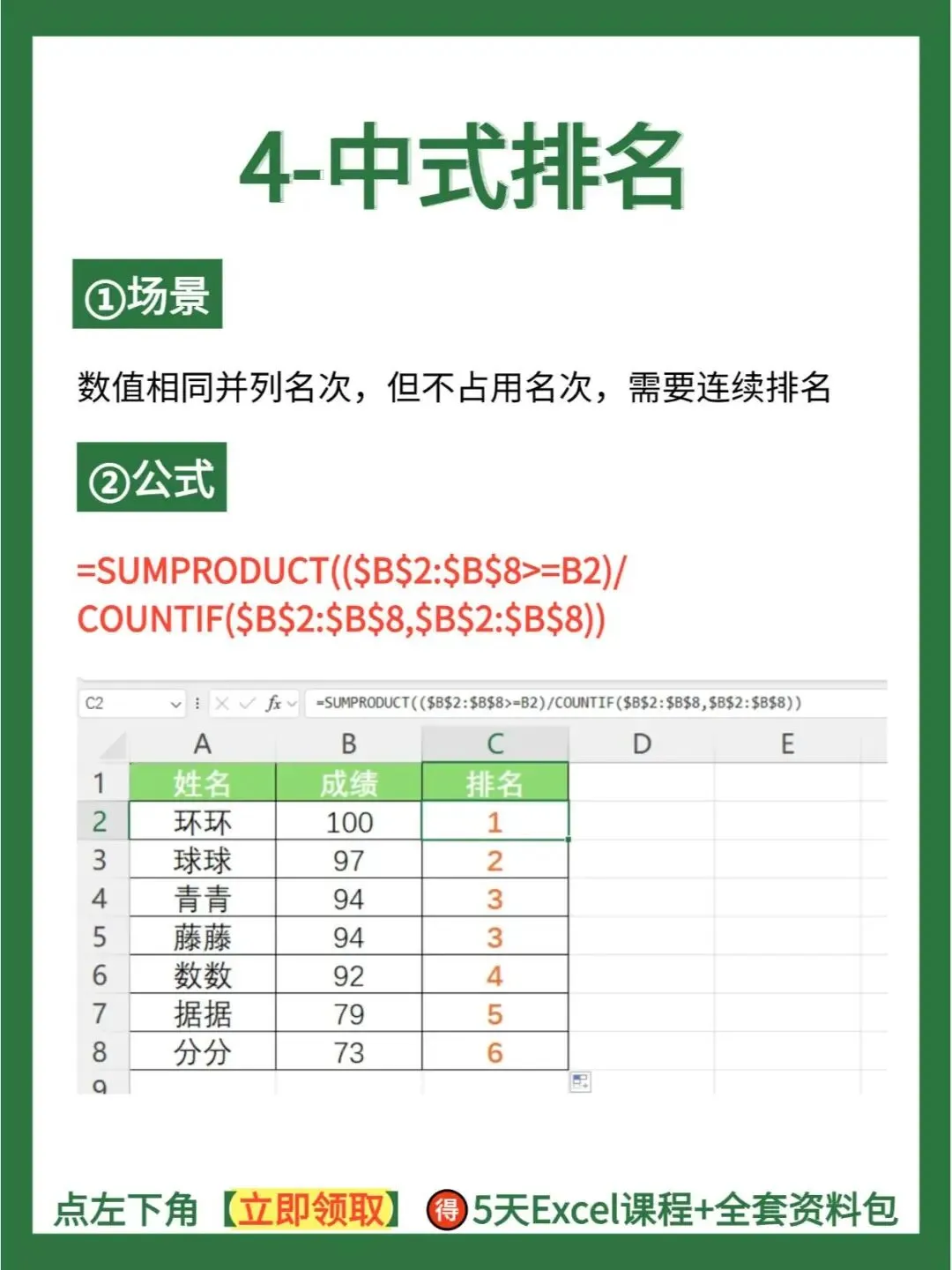
4、中式排名
中式排名与美式排名不同,相同数值获得相同名次,但不会占用后续名次。比如两个第2名后,下一个是第3名,名次是连续的。
=SUMPRODUCT(($B$2:$B$8>=B2)/COUNTIF($B$2:$B$8,$B$2:$B$8))
这个公式用SUMPRODUCT和COUNTIF组合实现中式排名。它统计大于等于当前值的不重复数值个数,从而实现连续排名效果。
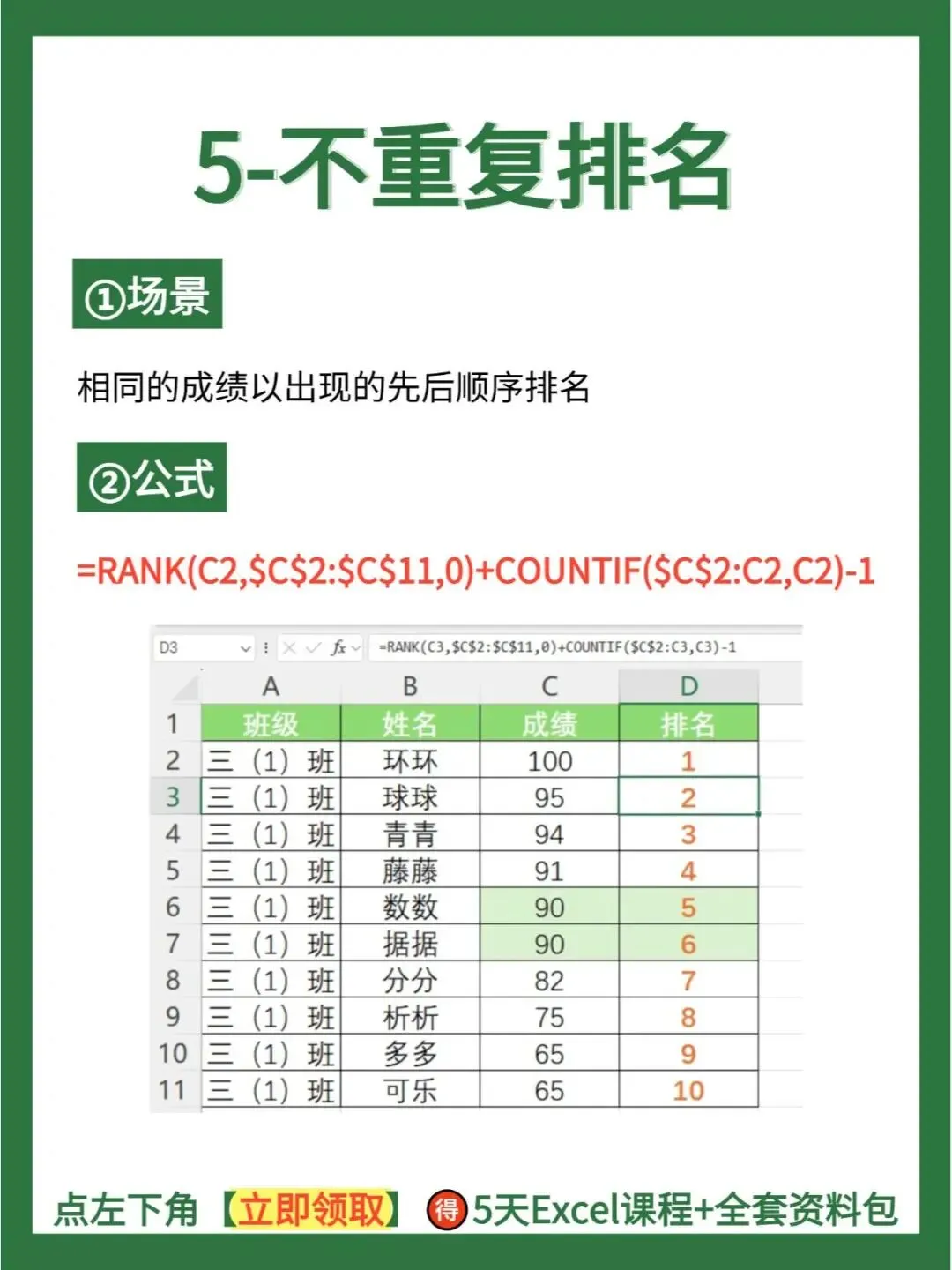
5、不重复排名
当遇到重复数值时,我们希望它们获得不同的排名,这时可以使用不重复排名公式。它能够根据数值出现的先后顺序给予不同排名。
=RANK(C2,$C$2:$C$11,0)+COUNTIF($C$2:C2,C2)-1
这个公式在RANK函数的基础上,加上了COUNTIF函数来计算当前数值在区域中出现的次数,从而避免了重复排名的问题。
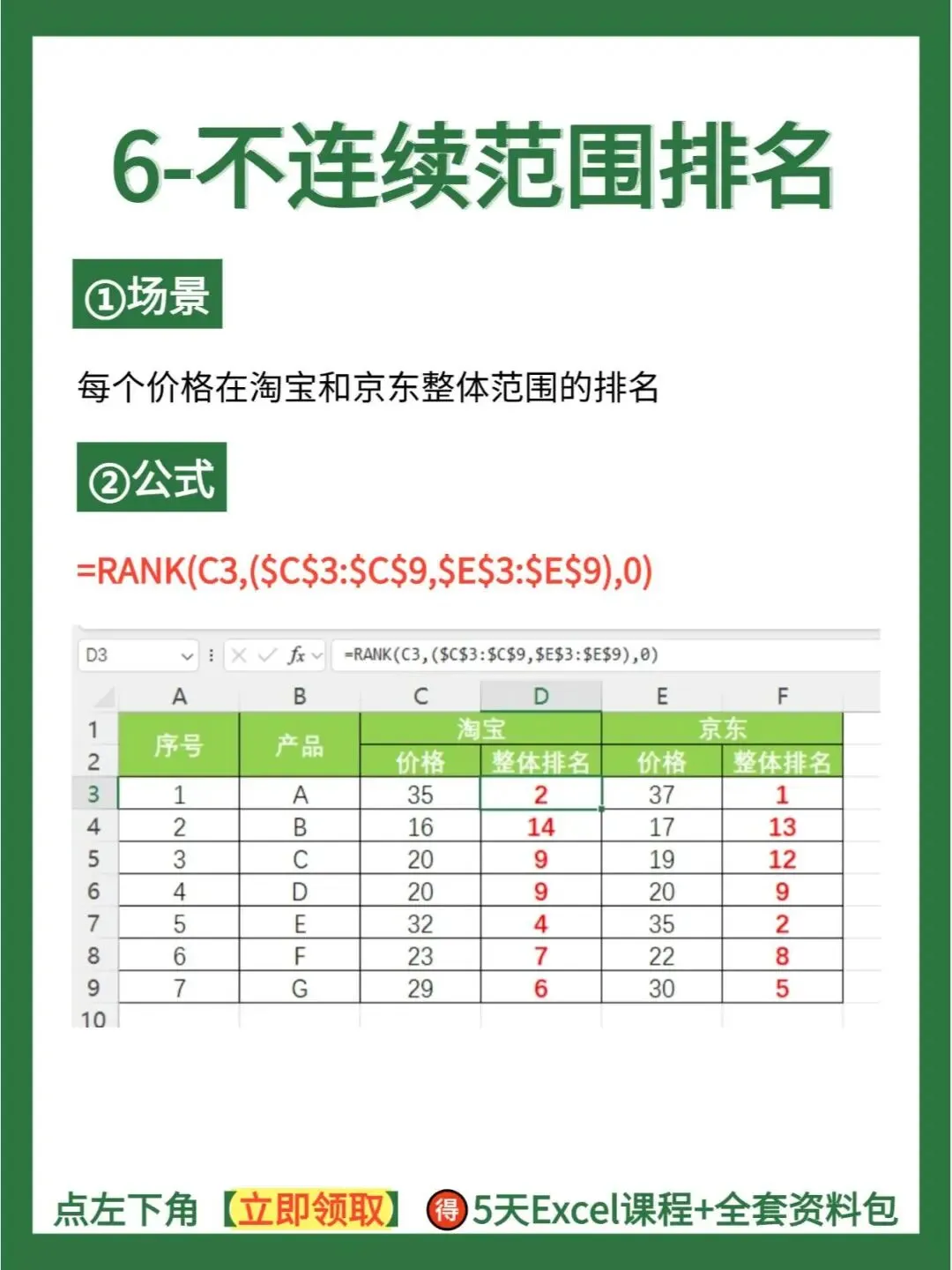
6、不连续范围排名
有时候我们需要对不同区域的数值进行整体排名,比如淘宝和京东两个平台的价格对比。这时可以使用不连续范围排名。
=RANK(C3,($C$3:$C$9,$E$3:$E$9),0)
这个公式用括号将两个不连续的区域组合成一个整体,然后对这个整体进行排名。非常适合处理多表格、多区域的数据对比。
7、分组排名
分组排名是指在同一个班级、部门或组别内进行排名,而不是在所有数据中排名。这需要结合SUMPRODUCT和COUNTIFS函数来实现。
=SUMPRODUCT(($A$2:$A$11=A2)*($C$2:$C$11>=C2)/COUNTIFS($A$2:$A$11,$A$2:$A$11,$C$2:$C$11,$C$2:$C$11))
这个公式先用$A$2:$A$11=A2判断是否属于同一组,然后对组内数据进行中式排名。非常适合处理班级排名、部门绩效排名等场景。
RANK函数的7种玩法,从基础到高级,帮你轻松应对各种排名需求。掌握这些技巧,让你的Excel数据分析能力更上一层楼!
#优质图文扶持计划#
✨ 还在为Excel发愁?这些技能让你效率原地飞起↓↓↓
🎯 100个表格技巧 + 13类505个函数公式
📊 基础到进阶全覆盖,数据处理更精准
⚡ 185个快捷键 + 100个出入库透视表技巧 + 30个图表报表
📈 操作飞起,分析直观,汇报更专业
🤖 VBA新手编程入门
⚙️ 迈出自动化第一步,释放重复劳动力
🎁 拍一得三超值福利:
图文课 + 电子书 📚 - 随时随地学
实例讲解 + 练习素材 💻 - 即学即用
VIP群 1对1答疑 👨🏫 - 学习无忧
✅ 零基础友好 | ✅ 赠送实用表格素材
系统学习,效率飙升 🚀 事半功倍!

👉 点击立即解锁:Excel函数公式大全


