自学相伴,共同进步,大家好,这里是 EXCEL 自习室。
在日常办公中,我们经常会遇到这样的需求:在Excel表格中,根据某一列指定的数量,在下方批量插入不等量的空行。比如,张三下面插3行,李四下面插2行。
面对几十上百行的数据,如果还在用鼠标一行一行地手动右键插入,不仅耗时费力,还极容易出错。今天,就教大家一招“辅助列+排序”的技巧!
一、核心思路
把“每个部门需要插入的行数”转化为一组递增的辅助序号,然后通过自定义排序,让空行自动“挤”到对应位置。
二、详细操作步骤
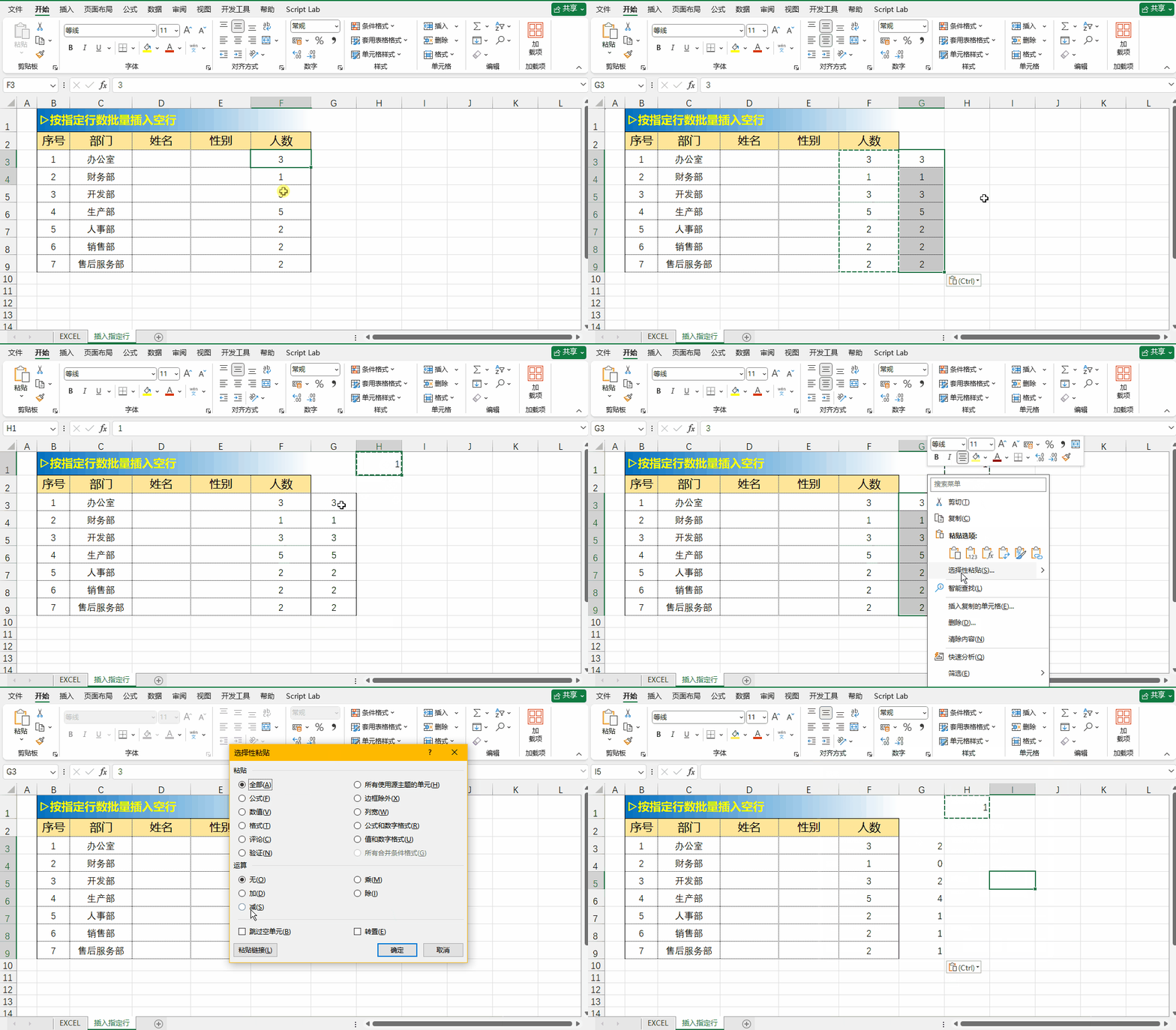
- 选中F列(人数列),复制一份。
- 在G列(或其他空白列)右键 → 粘贴。
- 在任意空白单元格输入数字
1,复制这个单元格。 - 选中刚刚粘贴到G列的所有人数数字,右键 → 选择性粘贴 → 运算选“减”,点确定。✨ 此时G列的数字变成了“人数-1”,也就是每个部门下方需要插入的空行数。
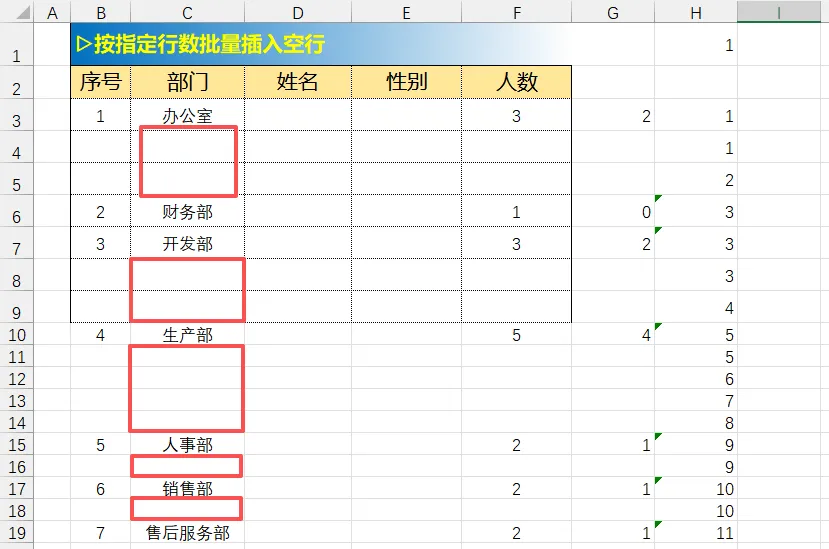
例如:办公室3 → G列变为2;财务部1 → G列变为0;生产部5 → G列变为4。
第2步:生成“加权序号”
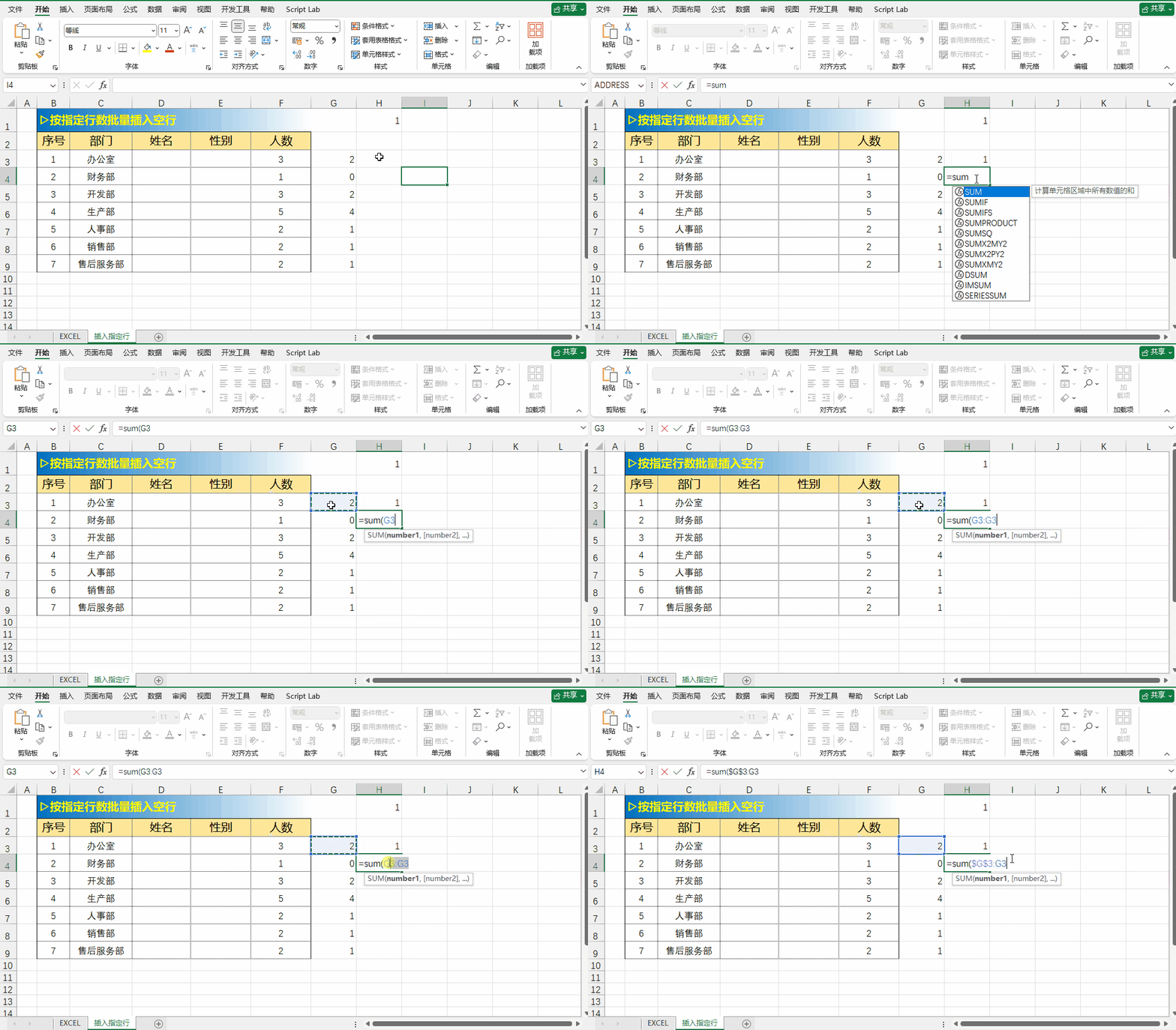
- 在H1单元格输入
3(作为起始序号)。 - 在H4 单元格输入公式:
=SUM($G$3:G3)+1然后向下填充到所有部门行的末尾。
💡这个公式的含义:
每个部门的序号 = 前面所有部门“应插行数”之和 + 1。
比如第一个部门序号为1;第二个部门的序号 = 1 + 第一个部门的应插行数,以此类推。
这样每个部门就获得了一个“起点序号”。
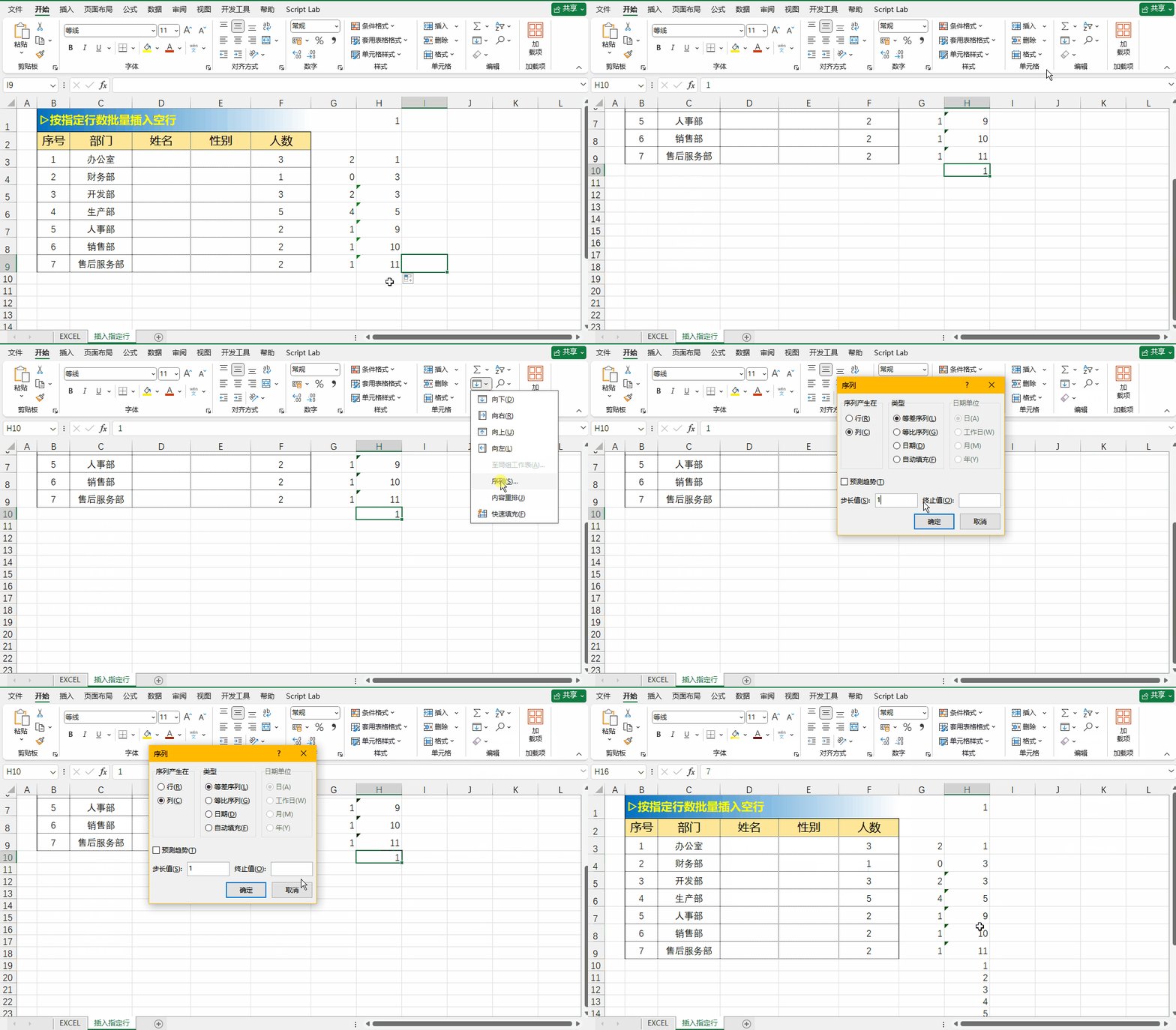
第3步:生成待插入的空行序号
- 找到H列最后一个有数字的单元格,在它下方的空白单元格中输入
1。 - 选中这个“1”,点击开始 → 填充 → 序列。
- 序列产生在:列
- 类型:等差序列
- 步长值:1
- 终止值:H列最大值减1(比如H列最大序号是15,那么终止值就填14)
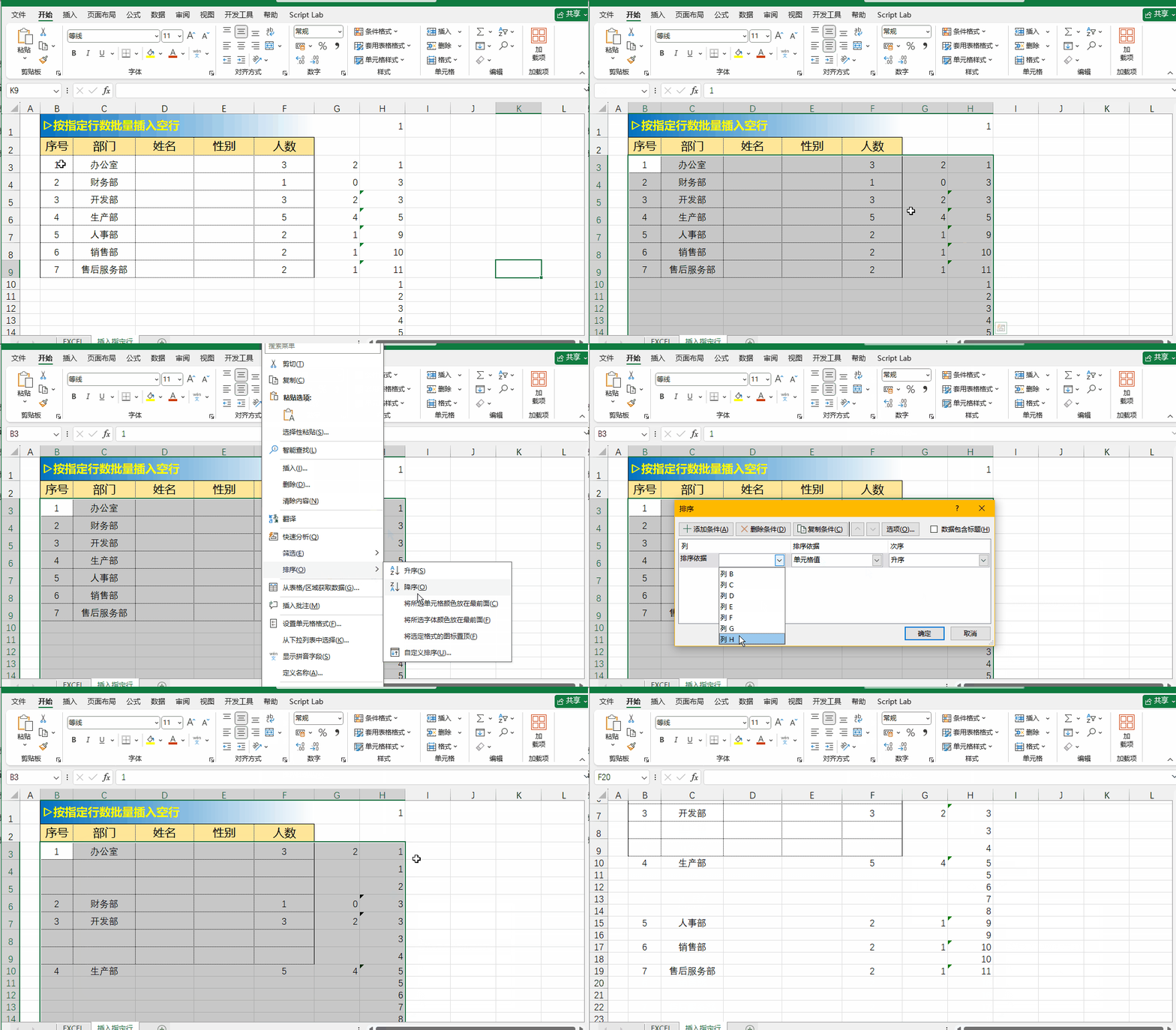
第4步:排序大法,空行自动归位
- 选中整个数据区域(包括C、F、G、H等所有列)。
- 点击数据 → 排序(或右键 → 排序 → 自定义排序)。
- 主要关键字选择H列,排序依据“数值”,次序“升序”。
- 点击确定。
🎉 奇迹发生了——
原本的部门行会按照H列的序号重新排列,而那些新增的连续序号(1~14)因为没有其他数据,会变成空白行,正好插入在每个部门的下方,数量完全等于我们计算出的“应插行数”!
✅最终效果
- 办公室(3人)下方多了2行空白;
- 财务部(1人)下方没有空行;
- 开发部(3人)下方多了2行;
- 生产部(5人)下方多了4行……
而且所有原数据完整保留,顺序不乱,空白行恰到好处!
三、技巧总结&适用场景
✅核心公式
插入空行数 = 统计人数 - 1
✅适用场景
部门台账整理、人员名单排版、数据拆分排版、报表留白打印、分类数据间隔排版等,只要需要按数值批量插空行的场景,都能套用!