月度汇报的时候,把一堆数据甩到表格里,领导看了半天来一句:"所以呢?趋势在哪?"你心想,数据都在这了,自己不会看吗?
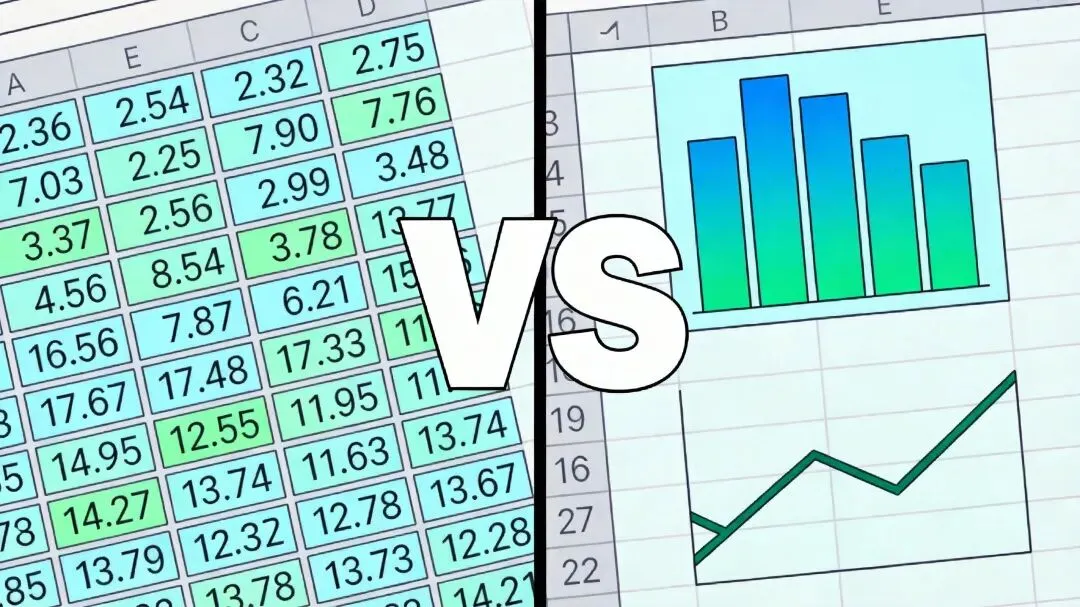
但说实话,密密麻麻的数字堆在一起,谁看谁头大。人脑天生对图形敏感,对数字迟钝。同样是12个月的销售额,看一串数字你得逐个比较,看一条折线图你一秒就知道哪个月最高、哪个月掉下来了。
这就是图表的力量。
但你可能觉得,做图表太麻烦了——插入图表、调格式、拉大小、对齐位置……就为了展示一个趋势,搞半天。
其实Excel里藏了一个功能,能直接把图表塞进单元格里,跟数据挨在一起,一眼就能看清趋势。
它叫「迷你图」。
什么是迷你图?
简单说,迷你图就是一种能放在单元格里的微型图表。它不占地方,不需要单独建一个图表区域,直接嵌入到数据旁边的格子里。
你可以把它理解成数据的"影子"——数据在哪,图就在哪。不需要额外排版,不需要拖动调整,打开表格就能看到。
Excel提供了三种迷你图:
📈 折线图
展示数据变化趋势
适合看走势起伏
📊 柱形图
展示数据大小对比
适合看高低差异
📉 盈亏图
展示正负值变化
适合看盈亏状态
三种图,各管各的场景。折线图看趋势,柱形图看对比,盈亏图看正负。覆盖了日常数据分析80%的需求。
💡 迷你图的核心优势:它不需要你懂任何设计知识,不用调坐标轴、不用选配色方案,选个类型就能用。真正的零门槛数据可视化。
怎么插入迷你图?
操作比你想的还简单。整个过程大概10秒钟。
1选中你想放迷你图的单元格(比如数据旁边的空白格)
2点击顶部菜单的「插入」选项卡
3在"迷你图"区域,选择你要的类型(折线/柱形/盈亏)
4弹出的窗口里,填好「数据范围」(选中你的数据区域)和「位置范围」(迷你图放哪)
5点「确定」,搞定。
举个例子:你有一行12个月的销售数据,选中数据旁边的空白单元格,插入→柱形图→选好范围→确定。
一个迷你柱形图就出现在单元格里了,每个柱子对应一个月的数据,高低一目了然。
就这么几步。不需要拖图表边框,不需要手动对齐,不需要写任何公式。
样式调整:让重点一目了然
插入迷你图之后,你还可以做一些微调,让关键信息更突出。
改颜色
选中迷你图,顶部会出现一个「设计」选项卡。里面可以调整迷你图的颜色。建议用跟数据表主色调一致的颜色,视觉上更协调。
标记关键点
这是迷你图最实用的功能之一。
在设计选项卡里,你可以勾选:
🔴
高点:自动标出最高值,用不同颜色突出
🔵
低点:自动标出最低值,一眼看到谷底
🟢
首点/尾点:标出起始和结束位置,看首尾变化
⚫
负点:标出负值数据(盈亏图常用)
比如勾选「高点」之后,最高销售额那个月份的柱子会自动变成醒目颜色。领导一眼就能看出哪个月表现最好,不用去翻数据。
⚠️ 一个小提醒:迷你图的标记功能是用来"减负"的,不是用来"加料"的。勾一两个关键点就够了,别把每个标记都打开,那样反而什么都看不出来。
迷你图的设计原则:少即是多
很多人第一次用迷你图,恨不得把所有功能都打开——坐标轴、网格线、数据标签、颜色渐变……结果一个小小的单元格塞得满满当当,比原来的数字表格还难看懂。
这就本末倒置了。
迷你图的本质,不是展示所有细节,而是用最少的信息传达最重要的趋势。它的逻辑跟PPT一样——你不需要在上面放满文字,只需要让观众一眼抓住核心。
几个实用原则:
第一,不显示坐标轴。迷你图的空间就那么点,坐标轴挤在一起反而干扰视线。数据本身就在旁边,不需要靠坐标轴来定位。
第二,控制数据范围。一组迷你图最好只展示一个维度的数据(比如12个月的销售额)。别把好几个指标塞进一个图里,那叫大杂烩,不叫可视化。
第三,善用留白。每个单元格之间留点间距,不要密密麻麻铺满整张表。视觉上有呼吸感,阅读体验才好。
第四,颜色克制。一种主色+一个标记色就够了。太花哨的配色会让迷你图失去"迷你"的简洁感。
💡 记住一个判断标准:如果你把迷你图缩小到指甲盖大小,还能一眼看出趋势,那就是对的。如果缩小后什么都看不清,说明信息塞太多了。
写在最后
迷你图不是什么高级功能,但它是那种「用了就回不去」的功能。
以前做数据汇报,要么堆数字,要么单独做大图表。现在有了迷你图,数据旁边直接嵌一个趋势图,又小又清晰,开会的时候打开表格就是一目了然。
而且这个功能的学习成本几乎为零——选类型、选数据、确定,三步完事。不像做PPT图表还得调半天格式。
如果你经常需要做数据汇报、月度总结、销售分析,强烈建议试一下。花5分钟学会,能帮你省下反复调图表格式的时间。
有时候,效率提升不需要什么大招。一个小功能用对了,就是质的飞跃。
觉得有用?转发给还在跟Excel较劲的同事吧 😄



 10个月宝宝每天需要喝多少奶粉?

