Excel表格完美打印到一页
- 2026-11-07 13:55:27
Excel表格完美打印到一页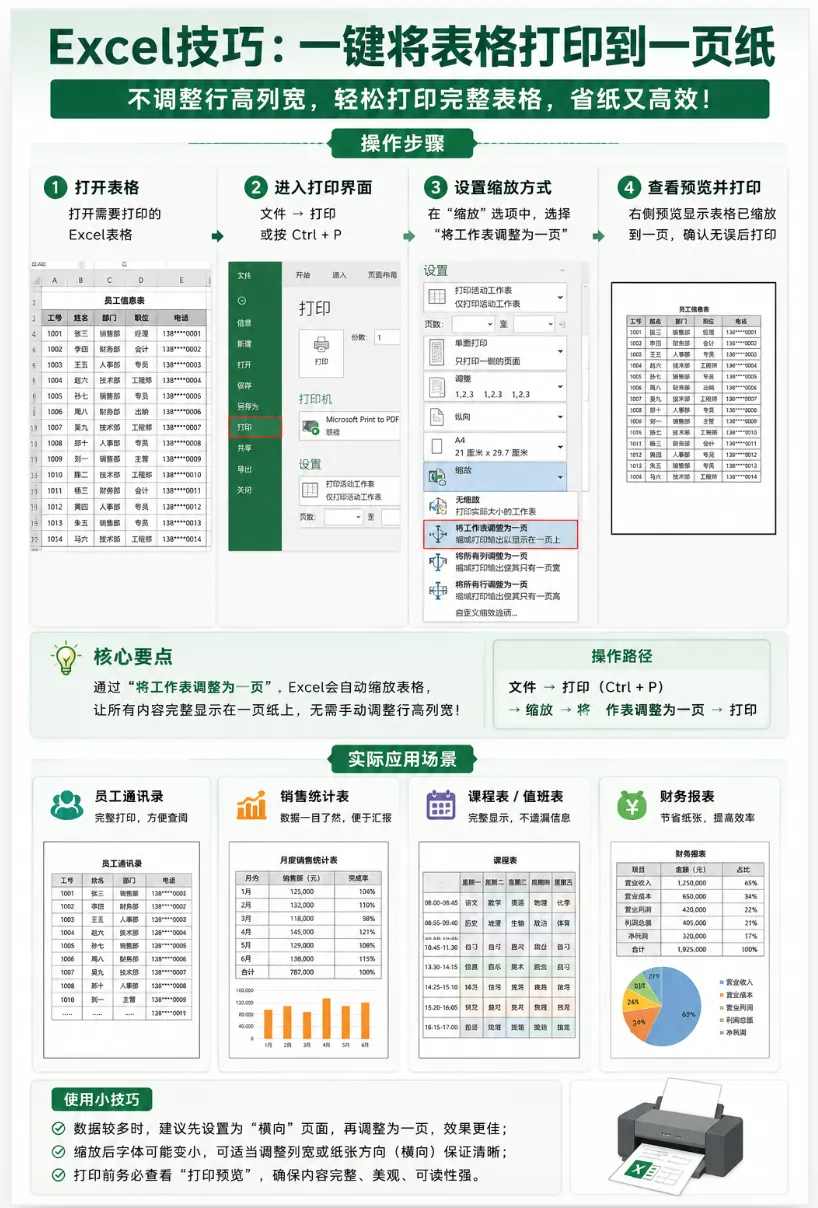
📝 教程:如何将Excel表格完美打印到一页上
步骤一:预览打印效果
在 Excel 工作表中,按下快捷键
Ctrl + P进入打印预览界面。观察右下角的页码,如果显示“共 2 页”且第二页只有寥寥几行,说明需要进行调整。
步骤二:调整缩放设置
在左侧的设置栏中,找到最下方的 “无缩放”(默认设置)。
点击展开下拉菜单,选择 “将工作表调整为一页”。
步骤三:确认并打印
此时右侧的预览会自动刷新,原本两页的内容会被按比例缩小,完美融入到同一页 A4 纸中。页码也会变为“共 1 页”,即可直接点击打印。
💡 实际应用场景与进阶技巧
1. 适用场景
小型数据表/报表:当表格行数或列数刚好超出一点点(例如 1.2 页或 1.1 页),使用此方法最为完美,既省纸张,又让报表看起来更整体。
临时数据核对:不需要完美排版,只求快速打印出来对账或签字。
2. 规避“字太小”的风险
问题:如果你的表格有 200 行,强行“调整为一页”会导致字体缩得非常小,根本无法阅读。
实际应用变通:
按宽度缩放:如果表格是“列数太多”导致横向变两页,可以选择 “将所有列调整为一页”,这样表格在横向上是一页,纵向上可以自由延伸到第 2、3 页,字号不会缩得太夸张。
按高度缩放:如果是想控制总页数,可以点击下方的 “页面设置”,在“页面”选项卡中选择“调整为 1 页宽,2 页高”(根据实际需求调整页高),从而限制总页数的同时保证字体的可读性。
3. 配合“打印标题行”使用(多页必备)
如果表格实在太长,不得不打印成多页,为了方便阅读,建议让每一页都有表头:
操作:点击菜单栏的 页面布局 -> 打印标题 -> 在“顶端标题行”中选择你的表头行(如
$1:$1),这样打印出来的每一页纸顶部都会自动带有表头,阅读体验极佳。
本文来自网友投稿或网络内容,如有侵犯您的权益请联系我们删除,联系邮箱:wyl860211@qq.com 。

