为什么你的图表总是不好看,Excel 坐标轴优化设置技巧,主次双坐标轴,对数刻度解决数据差异大显示不清问题,日期坐标轴修改格式
- 2026-07-19 03:58:33
那些年一起打过的卡
2、80个必学必会Excel常用函数教程合集(已坚持打卡80天)
5、Power Query 15天速成营(已坚持打卡15天)
好看好用的图表52篇
第18天 坐标轴设置技巧
技巧1:坐标轴信息介绍
技巧2:设置主次双坐标轴
技巧3:坐标轴对数刻度解决数据差异大显示不清晰问题
技巧4:日期坐标轴修改显示格式
技巧5:设置日期坐标轴按年、月显示
练习软件:office Excel 2016
01
坐标轴信息介绍

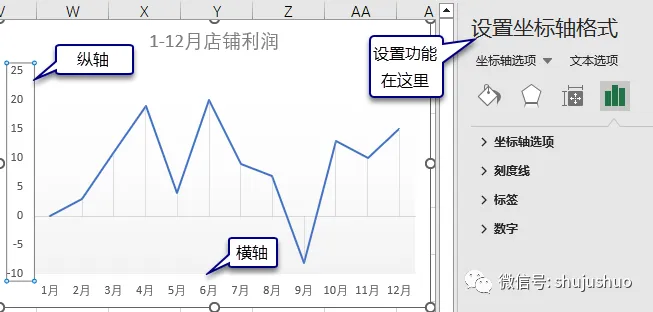
如示例中的折线图所示,一般的二维Excel图表通常有两个用于对数据进行测量和分类的轴:纵轴(也称为垂直轴、数值轴或 y 轴)、横轴(也称为水平轴、分类轴或 x 轴)。 三维柱形图、三维圆锥图或三维棱锥图具有第三个轴(即竖轴(也称为系列轴或 z 轴)),以便可以沿图表的深度绘制数据。
既然有一般q情况,那就说明有特殊对待,其中雷达图没有水平(分类)轴,饼图和圆环图没有任何轴。
创建图表时,Excel会根据数据分布情况自动创建软件认为合适的坐标轴,很多人做图表到这一步也就结束了,但其实Excel还支持对包括坐标轴标题、纵横坐标轴值的参数进行设置。
实际工作中,对于纵轴和横轴的设置技巧有很多,咱们今天从用得最多的4个设置技巧开始,两个纵坐标轴的,两个横坐标的。
02
设置主、次双坐标轴

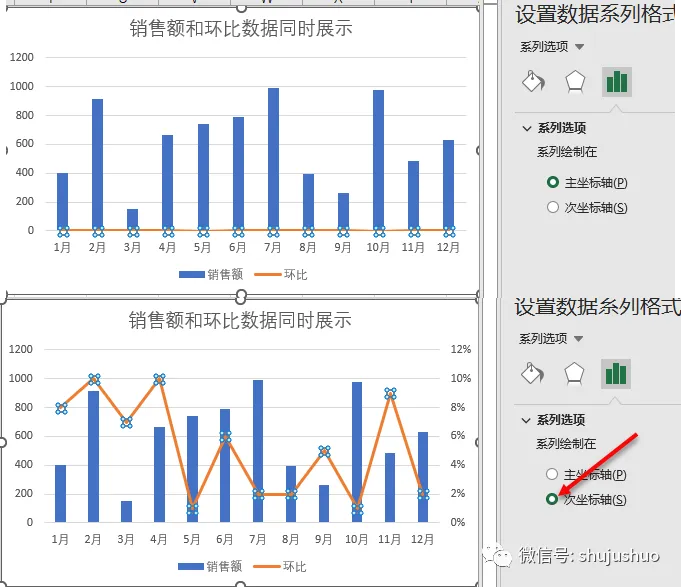
示例中图表包含销售额和环比增速两个数据系列,毫不夸张地说,就算是有孙悟空的火眼金睛,也看不出环比系列的数据是多少。
解决的办法很简单,只需要用到Excel自带的次坐标轴选项,做出双坐标轴的图表,完全不需要拆成两个图表。双坐标轴图表可以有利于更好理解数据之间的关联关系,属于数据处理的一种简单方式。
选中“环比”数据系列,在右侧的【设置数据系列格式】窗格中,将【系列选项】→【系列绘制在】参数设置为“次坐标轴”,一个好看实用的主次双坐标轴柱形折线图就做好了。
03
对数刻度减小图表展现上的差异

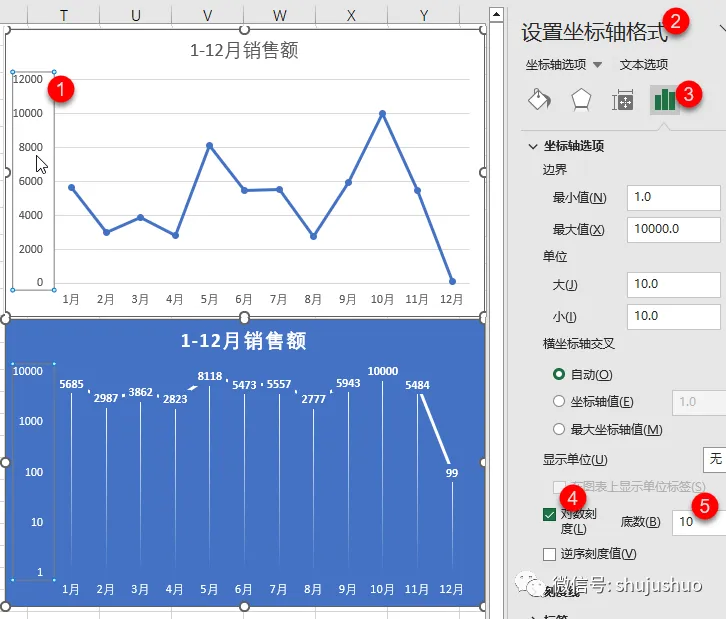
因为公司产品比较特殊,旺季和淡季的销售额差距相当大,好的时候要上万,差的时候只有几十,因此放在同一个图表上来展现的时候,有些比较小的数据几乎不显示图形(如12月),这就让图表的展现效果打了折扣。这种情况下,就可以使用“对数刻度”来设置坐标轴。
双击折线图上的纵坐标轴(显示0-12000的数值轴),打开【设置坐标轴格式】对话框,在其中勾选【对数刻度】选项,【基数】设为“10”,如下图所示。
设置完成后的图表形态改变为下面的样子:
在新的图表上,由于横坐标不再是均匀分布的2000、4000、6000…,而是改之以10的指数级增长的10、100、1000…,使得各个量级的数据都能正常显示,并且在不同项目间仍能展现出符合数据逻辑的大小对比关系。
对数刻度虽好,可也会掩盖各个数据点间的实际差距,造成视觉误差,为了避免这样的对数刻度图表引起误读,建议在图表中添加数据标签来进行标注。
04
多层分类标签

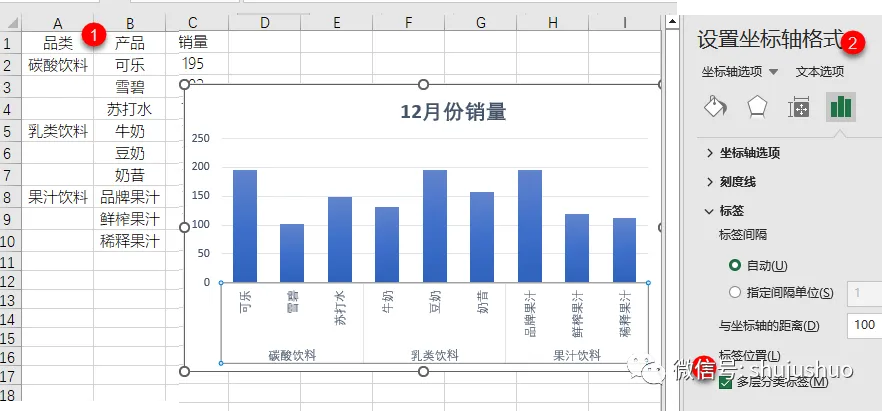
一般情况下,咱们制作的图表水平分类轴上只有一层标签,但其实Excel是支持多层分类标签的,毕竟多一层标签就有可能讲得更清楚。
多层标签图表和一层标签图表的创建方法是一样的,区别就在源数据上,要准备两列标签数据,同类的留空或者合并单元格都可以,就是不要填内容。如果源数据内容对,但还是没有多层,可以选中横轴,检查【设置坐标轴格式】→【标签】→【多层分类标签】命令是否勾选。
05
日期水平分类轴设置技巧

1、修改日期显示格式。
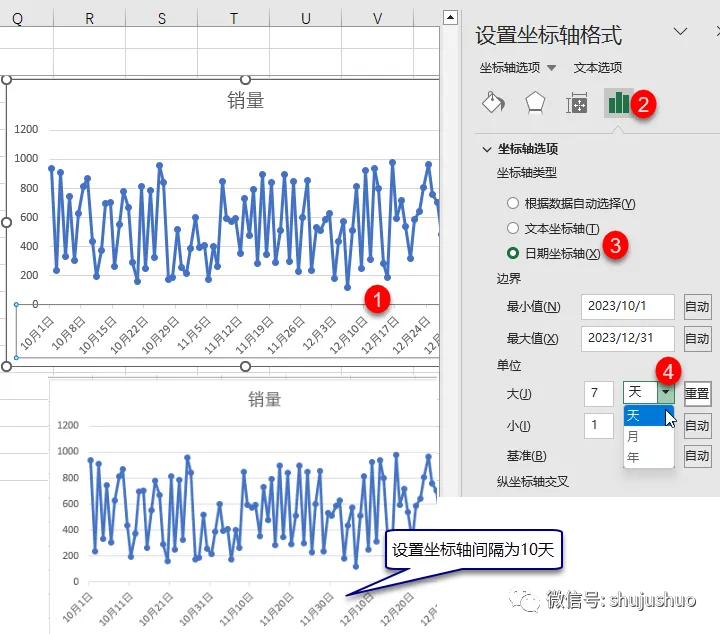
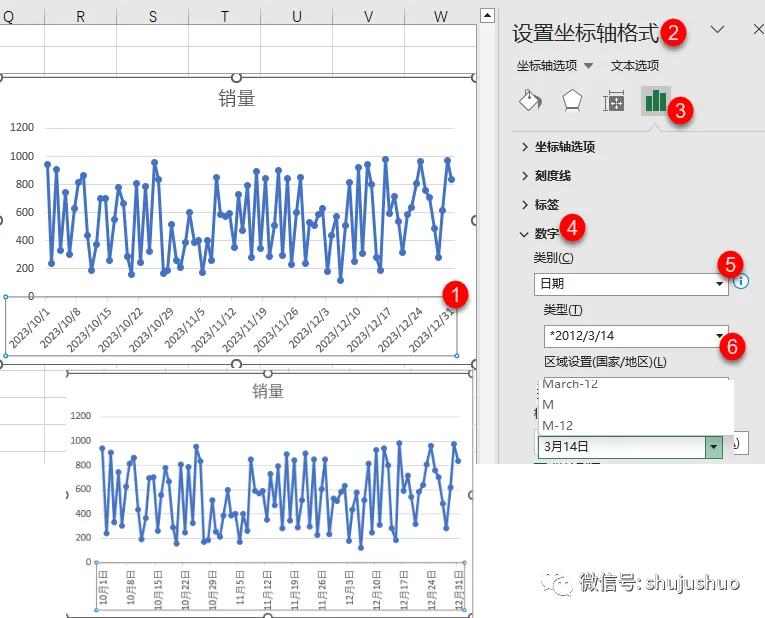
示例中,为展示每日销量数据趋势,常规操作咱们会创建一个折线图。初始情况下,横轴标签的日期格式与源数据的日期格式一致。因为明细数据记录比较多,况且咱们已经在标题里注明了年份,所以考虑在轴标签里省去年份,那该怎么操作呢?
选中水平坐标横轴,激活【设置坐标轴格式】选项卡,在【坐标轴选项】→【数字】选项组内,可以看到当前的数字类别为“日期”,类型显示的就是源数据日期格式代码,单击右侧小箭头,打开格式代码下拉菜单,选择一个没有年份的格式代码,如“3月14日”,此时折线图内的标签就没有年份数据信息了。
2、设置坐标轴间隔。
除了修改格式,Excel 2016还支持对日期坐标轴的间隔周期进行设置。示例中,系统自动分配的间隔周期是7天,咱们可以将它修改为10天。如果数据记录更多,还可以按照月、年 进行显示。