市面上 AI 生成 PPTX 大多是"每页一张图",想改个错别字都不行。PPT Master 输出的是原生 PowerPoint 元素——每个文字、每个形状都能在 PPT 里直接编辑。还支持原生动画、演讲备注转语音、自定义模板。33K+ Star,MIT 开源。痛点:AI PPT 的"一次性"困境
用过 AI 生成 PPT 的人应该都有这个经历——满怀期待地把材料丢进去,等了几分钟,终于导出 .pptx 文件。兴冲冲打开 PowerPoint,然后傻眼了:每一页都是一张大图。文字改不了、图片移不动、排版调不了。
更离谱的是,有些工具生成的 PPTX 甚至不能直接用 PowerPoint 打开,只能在自己的网页编辑器里看。一旦停止续费,之前生成的 PPT 可能都打不开了。
如果你的场景是"做个差不多的东西交差",这或许够用。但如果是真的要上台讲、要反复修改、要跟团队协作,那这种"每页一张图"的 PPT 就是一次性产品。
我也试过一些开源项目。有的需要逐页渲染,本质还是图片嵌入;有的嵌入了 HTML 渲染引擎但导出后所有元素变成了截图。我一度以为"能在 PPT 里逐元素编辑"这个需求在开源世界里是无解的——直到在 GitHub Trending 上看到了 ppt-master(33K Star)。它的描述写着:"AI generates a real, editable PowerPoint from any document — native shapes & animations, not slide images。"直接击中我的痛点。
核心差异:原生 DrawingML 输出
PPT Master 输出的是真正的 DrawingML 形状和文本框。你在 PowerPoint 里点一下,文字可以选中修改,图片可以拖动,排版可以自由调整——跟你自己从零做的 PPT 在编辑体验上没有区别。
我刚开始用的时候还有点怀疑。试过一次就完全信了:直接在 PowerPoint 里选中一处标题改了一个词,拖动一张配图到另一个位置,调整两行文字的排版对齐——全部顺畅完成。没有卡顿、没有格式丢失、没有元素失效。
市面上 AI PPT 工具的四类对比:
图片型最常见也最让人头痛:AI 把每页渲染成图片塞进 PPTX,打开后选中不了任何文字。你想改一个图表颜色?不行的,得重新生成整页。模板填充型自由度很低,改一个元素的字号可能整个页面布局就崩了。HTML 型视觉效果现代但根本不是 PPTX 格式,提交给领导或客户行不通。只有 PPT Master 的 DrawingML 路线满足"导出后可以像手做一样继续编辑"这个核心需求。
三个细节功能
🎬 原生过渡动画和入场动画
PPT Master 支持设置原生的 PowerPoint 转场和入场动画——淡入、推入、擦除、飞出等,不是网页式的伪动画。你在 PowerPoint 动画窗格里可以看到每一个动画序列,可以手动调整顺序、修改时长。我之前生成的一份 PPT 里,AI 把某一页的三张图片设成了同时淡入,但我需要它们依次出现配合讲解节奏——在动画窗格里拖了两下就改好了,前后不到十秒钟。
🎤 演讲备注转语音
在幻灯片备注里写逐字稿,PPT Master 会将其转为语音旁白嵌入 PPTX。以前帮团队做过内部培训 PPT,人在不同城市时间凑不齐。后来在备注里写了完整讲稿,生成带语音旁白的 PPTX 发到群里,大家各自打开看,每一页都有人声讲解。一次生成,永久可用,特别适合知识沉淀场景。
🎨 支持自定义模板
传入你自己准备好的 .pptx 模板文件,AI 会按模板的配色方案、字体、布局规则来生成内容。我把自己公司的标准模板(蓝白配色、特定页眉格式、固定字体)传进去,生成的 PPT 在配色、字距、标题层级上与模板完全一致。团队同事看到成品说"这次谁帮你排的版?"——看不出 AI 痕迹,就是你要的效果。
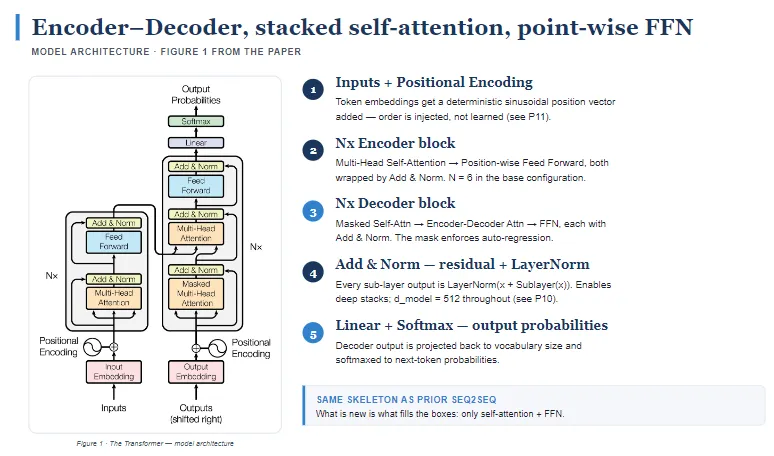
PPT Master 生成的 Transformer 架构图——所有节点、连线、文字标注都是原生 DrawingML 形状,在 PowerPoint 里可以随意编辑和拖动
工作原理:本地运行的 AI Workflow
PPT Master 本质上是一个 Workflow(Skill),运行在 Claude Code、Cursor、VS Code + Copilot 或 Codebuddy 等 AI 编程工具里。不是浏览器里的 SAAS 服务,而是跑在本地开发环境中的 AI 工作流。
- 准备材料:丢入 PDF、Word、Markdown、文字大纲或网页链接。PPT Master 解析内容结构与关键信息,支持的输入格式非常灵活。
- AI 规划结构:调用 AI 模型(Claude、Gemini、OpenAI、DeepSeek,甚至本地 Ollama)分析材料,动态规划页数、要点、配图和版式。
- 生成本地 PPTX:AI 按照流程模板直接生成原生 DrawingML 格式的 .pptx,不需要任何第三方渲染服务。
- 精修:打开 PowerPoint,在生成的文件上直接修改完善——所有元素都是原生可编辑的。
最关键的一点:所有数据都留在本地。除了 AI 模型 API 通信外,你的 PDF、图片、素材文件不会上传到任何"PPT 云平台"。商业计划、技术方案、内部资料不会因为想做一份好看的 PPT 而泄露给第三方。
我的使用感受
拿它试做了一个关于"Transformer 架构演进"的技术方案汇报 PPT。
以前从零做半成品——规划内容结构、找配图、调排版——要 3-4 小时,而且大部分时间花在排版和配图上,真正花在内容思考上的时间反而不多。
用 PPT Master:把一篇 3000 多字的 Markdown 技术笔记丢进去,选了我常用的简洁模板,等了七八分钟。AI 通过终端显示它在逐段分析——提取关键概念、识别技术关系、规划每一页的讲述重点。出来的是 18 页的 PPTX,从 RNN 背景讲起,到 Attention 机制的提出,再到 Transformer 架构详解和变体比较,每一页都有用原生形状绘制的配图。文字的图形箭头说明框全部可以选中编辑。
然后花了一小时微调:改了几处技术术语的翻译,调整了演讲备注的逐字稿节奏,换了两张更符合自己讲解风格的配图。完稿效果比以前自己做一下午的好得多——结构更专业、排版更统一。
从 3-4 小时到 1 小时多一点。PPT Master 拿走的是最繁重的基础工作:页数规划、内容提炼、配图匹配、排版布局。剩下的精修——那些真正需要你专业知识和对听众理解的事情——还是你的。
创始人 Hugo He 的原话:
"This is a tool, not a wishing well. Don't expect it to hand you a finished, perfect deck in one shot. Its real value is taking most of the tedious work off your plate; the polishing that's left is yours — a natively editable deck exists precisely so you can keep working on it, not a flat image you can't touch. The cheaper the model, the more there is to do. How good the result turns out comes down to your skill with this project and with PowerPoint."
翻译过来就是:这不是许愿池。它的价值是帮你把最枯燥的工作做掉,剩下的打磨还是你的。之所以输出原生可编辑的 PPTX,就是为了让你能继续在上面工作。模型越便宜你要做的调整就越多。最终效果取决于你玩这个项目和 PowerPoint 的熟练程度。
适合谁
- 经常做技术分享 PPT 的工程师和技术主管:时间应该花在技术上,不是在 PowerPoint 里调文本框对齐。听众在意的是内容深度和观点,不是渐变配色。
- 咨询、高校、研究机构等需要频繁做演示的人:每周出方案做汇报,PPT 制作占据大量时间。PPT Master 把"出初版"从小时级压缩到分钟级。
- 有自己的内容想快速变成专业演示的人:写好文章或大纲,一个命令就变成专业的 PPTX,再花时间做最后的审核精修。
- 对 AI Agent 应用感兴趣的开发者:PPT Master 本身就是一个优秀的 AI Workflow 设计范例,代码 MIT 开源,值得学习 Prompt 工程技巧和工作流设计。
写在最后
PPT Master 的理念我很认同:不绑定平台、数据不上传第三方、输出真正可用的结果。它不是 PPT 生成器,是 PPT 加速器——把最累的基础铺设做了,留给你真正需要创造力的部分:内容的深度、演讲的节奏、与听众的连接。
用到现在我最大的体会是:好的工具不是替你做决定,是帮你把做决定的精力保留给真正重要的事情。PPT Master 把机械性的排版工作自动化了,于是你有更多时间去打磨内容本身。
项目地址:https://github.com/hugohe3/ppt-master
示例页面:https://hugohe3.github.io/ppt-master/
33K+ Star · 2800+ Fork · MIT 开源
 10个月宝宝每天需要喝多少奶粉?

