用WorkBuddy做PPT【2】:5步可交付工作流
- 2026-07-15 10:19:09
上篇文章讲了如何用公司的模版做PPT。
用WorkBuddy做PPT,三步生成你公司模版的PPT!介绍一个免费的skill以及实现流程
有朋友试完之后问了一个问题:效果并不是太理想,怎么办?
不是"一句提示词丢进去就完事了"。
我见过太多朋友用AI生成PPT,到了这个阶段就停了。看着AI吐出来的十几页初稿,觉得"差不多能用了"。发出去才发现:逻辑跳了、数据缺了、配图不对、排版漏了。
AI帮你走完了前面的60%。剩下的40%,才是PPT真正有价值的部分。
今天我把自己做PPT的完整流程,讲给大家,一共五步走。
第一步:定需求——说清楚就够,不用写全
很多人上来就一句「帮我做个PPT」,然后抱怨AI做得不好。
问题不在AI。问题在需求没给够,对于AI来讲,就是提示词没有讲清楚。
一套可直接复用的提示词模板:
用「公司模板名称」生成一份PPT:
主题:(一句话概括,如「2026年数字化转型趋势」)
受众:(谁看?高管 / 中层管理者 / 客户 / 投资者 / 全员)
场合:(内部月度汇报 / 客户提案 / 产品发布会 / 培训课件 / 年终述职)
风格:咨询风 / 科技极简 / 学术答辩 / 品牌展示 / 政务汇报 / 培训课件,六选一。
页数:10到12页(给范围,不给死数)
画布:16:9
@skill:ppt-master
就这六项。不用写内容结构,不用标图表位置。那些是第二步的事。
核心道理很简单:主题、受众、场合决定了站位和语气。风格决定了信息密度和视觉基调。这些信息够了,AI就能生成一份方向对的大纲。
以下是我这一轮测试的提示词:
用「老骧科技模版」生成一份PPT:
主题:2026下半年KA客户经营规划
受众:部门总监、销售总监
场合:半年度业务复盘会议
风格:咨询风
页数:12页
画布:16:9
@skill:ppt-master
第二步:出大纲——AI出,你来改
需求发过去之后,PPT-master的会分析你的信息,自动推导所有设计参数。如果你在上一步里已经注册了公司模版,配色和字体直接锁定,它会让你确设计方案:
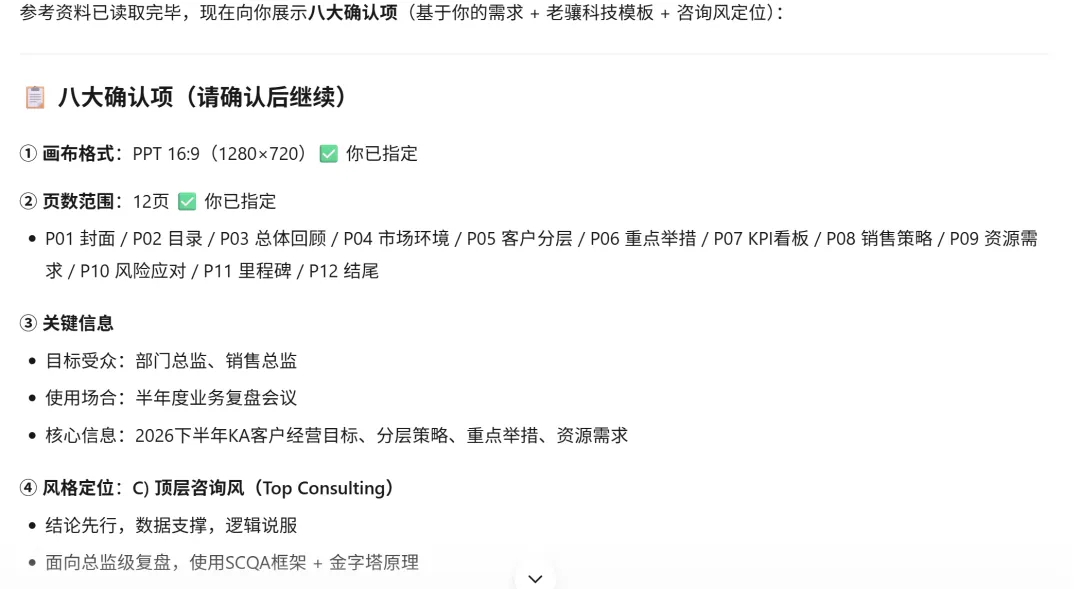
如果你觉得没问题,可以回复确认,但我通常的习惯是:先出大纲,确认后再生成PPT。这样的好处是避免出了PPT不满意,反复调整,也浪费Token。提示词也很简单:
确认,但是请先出大纲,大纲确认后,再出PPT
PPT-Master会输出一份逐页内容大纲,比如「P01 封面 / P02 目录 / P03 行业背景 / P04 市场数据 / P05 竞品格局 / ...」。
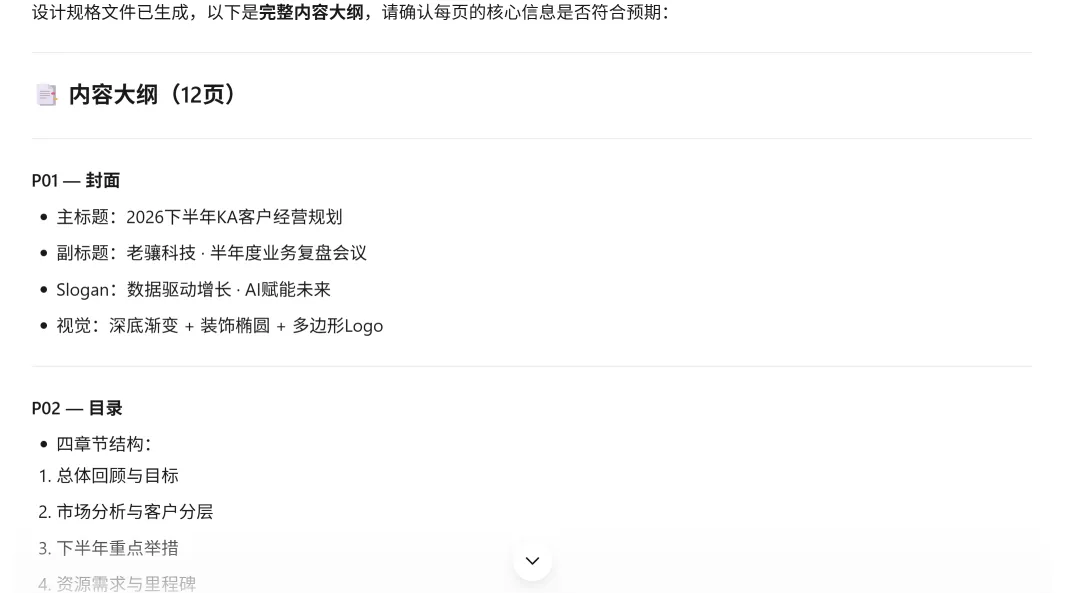
到这一步,你要做的就一件事:花30秒扫一眼,确认结构符合预期。
· 顺序不对?说「P03和P04对调」。
· 缺了一块?说「P05后面加一页竞品分析」。
· 某页标题跑偏?直接改。
比第一轮就把所有细节写死省心多了。先跑大纲,再定向修改,这个节奏比你一口气写好每页标题再去生成,效果好得多。
第三步:生成PPT——等它跑完,顺便做点准备
看确认后进入生成环节。
PPT-master逐页绘制SVG页面,跑完一整轮大概几分钟到十几分钟。等待期间可以顺便做点准备:预习数据逻辑、准备配图素材、甚至把演讲词大纲先写出来——反正你已经知道每页讲什么了。
有个判断标准:画质和质量检查都跑完了才是真的生成完了。生成过程中如果有警告(比如某个图标找不到对应的库),PPT-master会自动换相近的替代品,不需要你操心。
生成过程中能中途干预吗? 不能。只能等跑完,然后回头检查模版注册和生成参数。
最终产物是一个可编辑的.pptx文件。到这一步,60%的活儿已经干完了。
第四步:补图表和配图——别用文字硬撑
这是拉开PPT质量差距的关键一步。
很多AI PPT从头到尾全是文字卡片。满屏密密麻麻的要点,没有一张图、一个表格。这种PPT五分钟就会被观众刷过去。
PPT-master有两个能力帮你补上这块:
· 图表:大纲确认之后、生成之前,告诉AI「P06放一张柱状图,对比各业务线营收」「P08用雷达图展示能力评估」。PPT-master内置71种图表模板——柱状图、折线图、饼图、雷达图、漏斗图、四象限矩阵、KPI卡片等等。
· 配图:PPT-master支持AI生图和网络搜图。封面底图、章节过渡页背景,同样在大纲确认后指定。比你自己去图库翻快得多。
当然,你如果觉得PPT-Master生成图标的效果不好,或者数据比较复杂,也可以参考我之前写的文章,单独生成数据分析图片,再贴入到PPT文件中。
第五步:检查微调——别直接发出去
拿到.pptx后,在PowerPoint或腾讯文档里打开。
不要直接发出去。花十五分钟过一遍四样东西:
· 逻辑:每页的结论说清楚了吗?页与页之间的衔接自然吗?
· 文字:错别字?术语对不对?某段话太长拆成两条。
· 数据:数字来源对不对?百分比加起来是不是100%?年份、金额、单位有没有搞错。
· 格式:某个文本框是不是偏了?某页的色块和其他页不一致?字体全局统一了没?
十五到二十分钟,PPT就真正可用了。
总结:五个步骤一个都不能省
回顾一下完整链路:
· 定需求(六项核心信息)
· 出大纲(AI出,你来改)
· 生成(确认后跑完)
· 补图表配图(大纲对了再加)
· 检查微调(逻辑/文字/数据/格式)
很多人卡在第三步就停了,觉得「生成出来了就是做完了」。实际上,后面两步才是让PPT从「能用」变成「好用」的关键。
AI帮你走完了流程,但PPT最终要你自己来收。没有人比你更清楚这个方案应该长什么样。
AI帮你走完流程,但PPT最终要你自己来收。
💬 聊聊
朋友,你用AI生成PPT的时候,最头疼的是哪一步?是模版对不上,还是生成完还得手动改半天?来评论区分享你的经历。
下篇预告
用WorkBuddy精修单页PPT——封面页怎么出、数据页怎么改、配图怎么加。不止是「生成」,是「做到能用」。
----------------------------------
如果想了解更多AI工作提效的工具和方法
数据分析好帮手:我用 WorkBuddy 把半天杂活,变成了 3 分钟的“专属技能”
我的数字新同事:腾讯WorkBuddy体验记——一个装在本地、能操作电脑、能用微信控制的AI伙伴
万字长文:从视觉识别到生成式AI,拆解零售行业的8个AI转型案例
零售企业ai落地实战案例【1】:从销冠开始的ai赋能销售之路
随机文章
-
 10个月宝宝每天需要喝多少奶粉?
- 职场人用 Python 处理 Excel,才知道以前加班有多冤(附代码)
- 快看!报考公费师范生,这里有49页PPT为你详细解读!号主为你在线答疑解惑!
- 评分超Opus?解析豆包高效改PPT
- 精选丨30页质量总监半年度述职PPT报告,可视化图表丰富,支持一键编辑
- 初一下学期期末家长会,这套PPT帮你把家校沟通做到位
- 完整解读PPt ┃ GB 23468—2025《坠落防护装备的选择、使用和维护》(2026年9月1日实施)
- 6th MTCT PPT-转化医学的MIDD:方法与实例
- flyclock(ppt计时器)中文版 (内附攻略)
- 拒绝PPT造车!7月AIGC线下班,2天只干一件事:动手实操!
- 理想MindVLA-o1发布会PPT与所有论文PDF

