嫌弃豆包制作的ppt太low,希望实现ppt“按需定制”?
那就要召唤WorkBuddy,还需搭配ima和skill。
以下我们做三件事。
第一认识一下它们;
第二帮大家下载安装;
第三体验定制PPT的快乐!
一、认识一下:ima、WorkBuddy、Skill分别是什么?
打个比方:
ima是知识仓库(存放你的文稿、教案、各类资料)
WorkBuddy是管家(对接你的知识仓库),或秘书(基于指定仓库帮你处理各类办公任务);
Skill是管家或秘书干活要用的配套工具。
三样加在一起,就是管家和秘书从你的仓库调取资料,并运用特定的技能工具,帮你干活,生成按需定制的PPT、表格、文档。
就像厨子(WorkBuddy)做饭,需要粮库去拿米(ima),还需要锅(Skill)。
认识了它们,现在我们开始安装。
二、下载安装:WorkBuddy, ima,skill
操作的时候,我们先下载WorkBuddy,下载完毕后,在Workbuddy界面就可以找到ima和Skill的接口,但需要你授权。
可以通俗理解为:请来管家和秘书,它们知道仓库和工具的位置,但需要你同意。
那我们开始啦!
步骤1 下载Workbuddy
官方下载地址:
https://copilot.tencent.com/work/
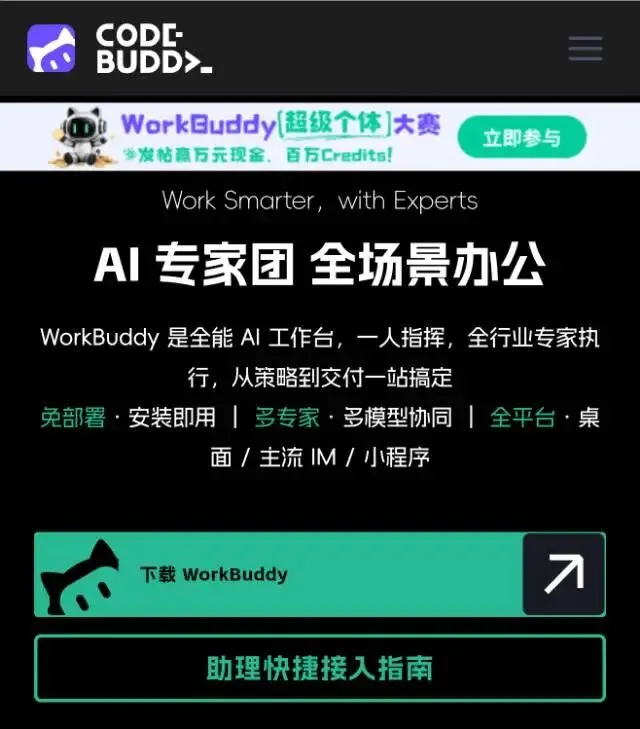
根据Windows/Mac系统下载对应安装包,跟随安装向导完成操作,微信扫码登录客户端。
界面长这样:
步骤2 绑定知识库+安装工具包
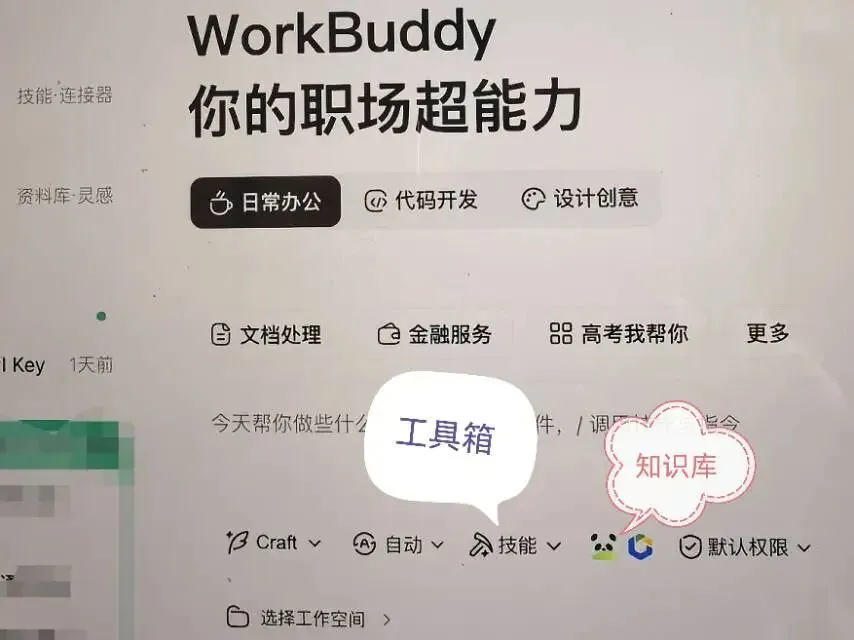
安装好workbuddy后,界面底部可以看到“技能”(带个小锤子标识),这是skillhub,类似skill工具的“应用商店”,我们要的知识库接口和具体工具都要去这个商店找。
我们进去逛一逛。
点击“技能”下拉箭头,先找ima知识库接口,如果找得到,那就按部就班安装,按提示授权。如果找不到,那就在WorkBuddy的指令框里粘贴如下指令:
“请安装 ima 技能”
如下图:(指令框中额外的那两行是离线安装指令,以防万一指令无效再贴。离线安装指令见文末)
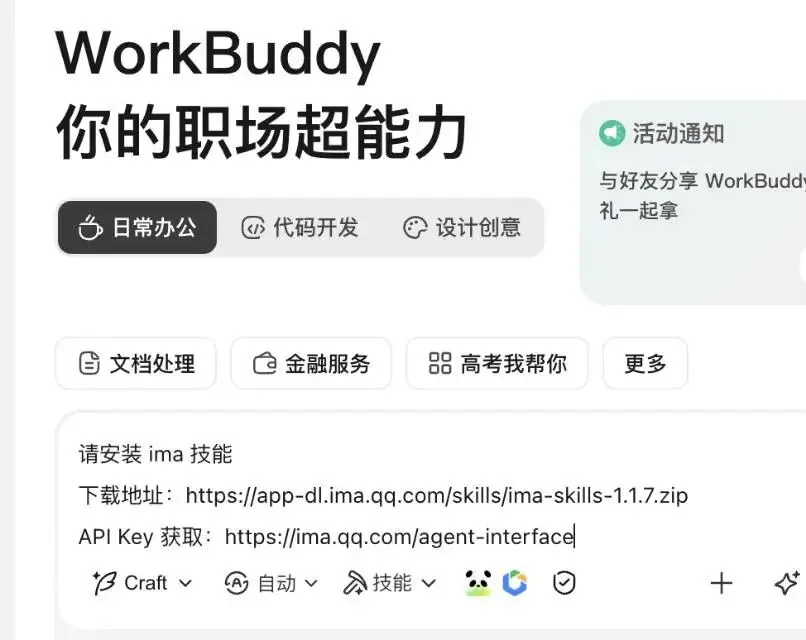
安装完毕,授权,让WorkBuddy可以访问管理你的Emma知识库。这时,“小锤子”skillhub的旁边就看到了“熊猫头”ima知识库。
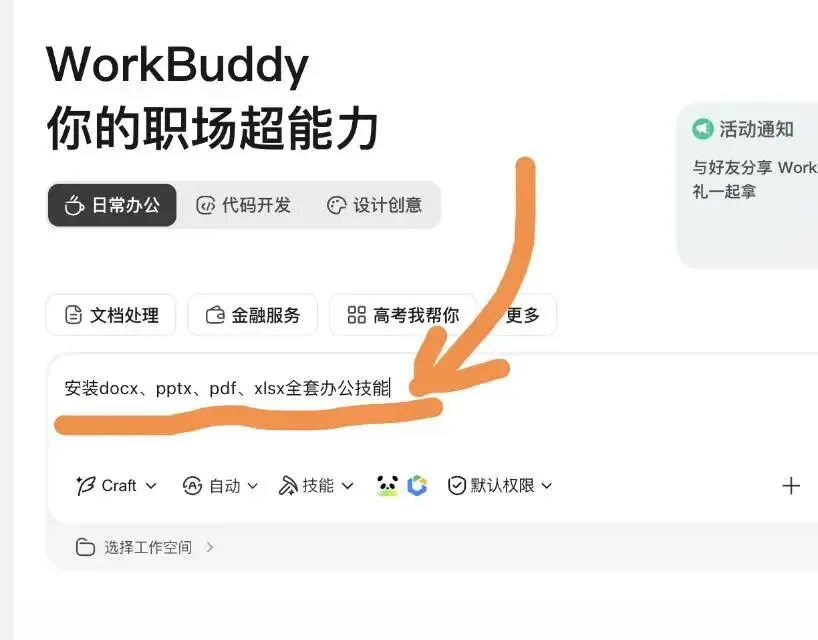
接下来,再给WorkBuddy配搭技能工具。同样点击技能下拉箭头,如果有pptx,点击添加即可。如果找不到,同样在WorkBuddy指令框里粘贴指令:
“安装docx、pptx、pdf、xlsx全套办公技能”
如下图:
完成以上两步,我们就搞定了安装环节:请来了管家/秘书,允许他管理仓库,还允许他使用工具。接下来可以试着让WorkBuddy干活啦!
三、基于知识库指定内容一键生成PPT
全部配置完成后,直接在WorkBuddy指令框里粘贴指令:
@ima知识库,读取库内指定文章,调用pptx技能生成PPT,仅采用原文内容,不额外拓展信息,文件保存至桌面
WorkBuddy接到指令,就会自动读取ima知识库里的文稿,给你一版PPT啦!
简短总结
ima存储素材,WorkBuddy依靠内置SkillHub、资料库双接口串联知识库与办公技能,三者搭配,轻松实现知识库文稿一键生成课件PPT。
今天我们小试牛刀,其余玩法后续再说。
———————————
图中ima离线下载指令:
下载地址:https://app-dl.ima.qq.com/skills/ima-skills-1.1.7.zip
API Key 获取:https://ima.qq.com/agent-interface”)
P.S. 高频问答
Q:SkillHub能搜到ima技能,为什么还要额外准备指令?
A:在线一键安装是首选,离线包属于兜底备用。有时有网络/防火墙拦截。两种安装方式最终功能完全一致。
Q:这套IMA+WorkBuddy做PPT,和豆包做PPT核心区别在哪?
A:豆包适合临时快速制作简易PPT,无专属知识库,每次需要手动粘贴文本;这套组合可以按需定制,不需要手动粘贴。


