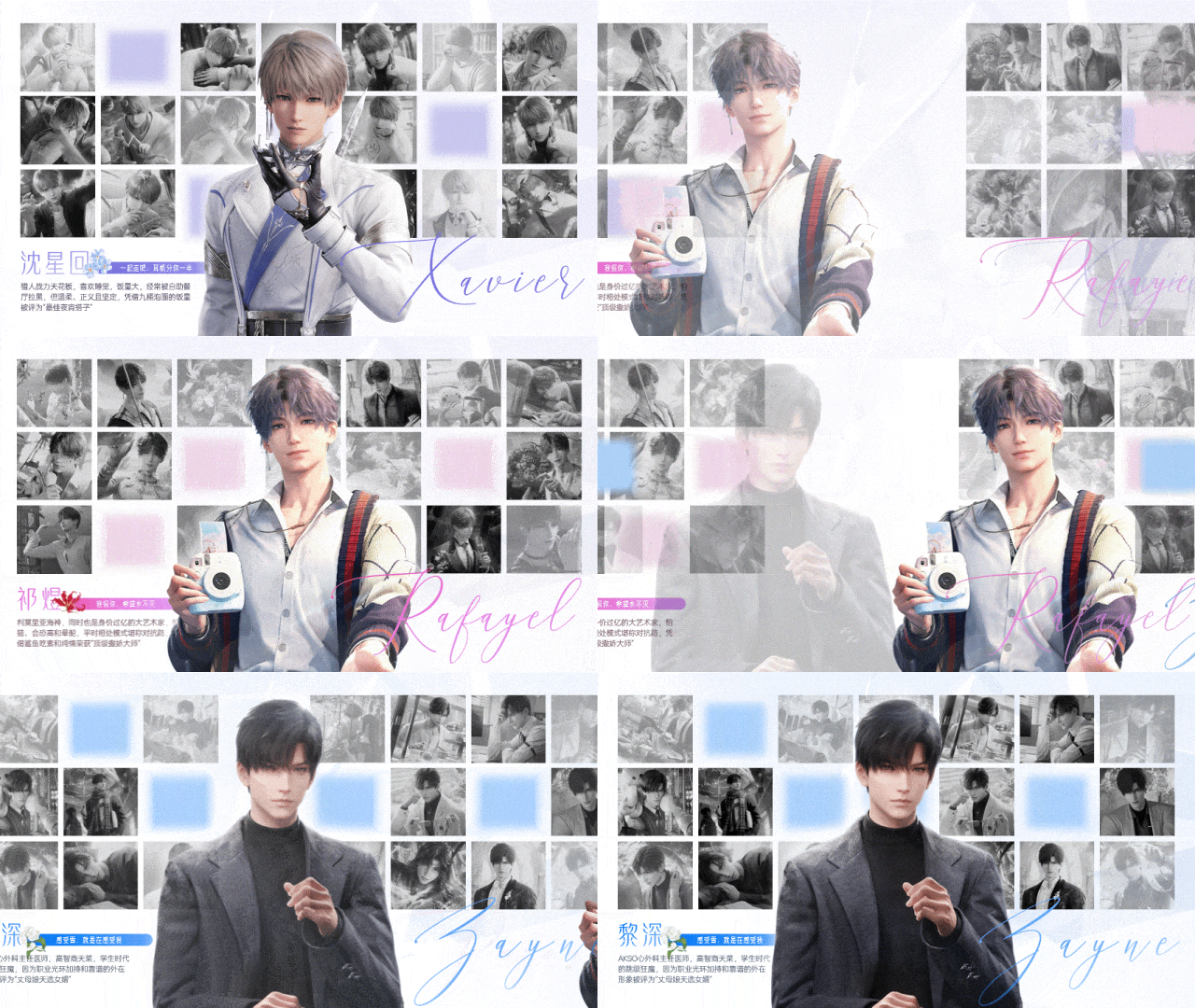
虽然我不咋玩游戏,但这几天老是刷到《恋与深空》的热搜…
原来是出了个新角色“老6”,几乎都是吐槽差异太大,要下架。
这里不做任何评价,但它让我想到了PPT里一个反差很大的“东西”:
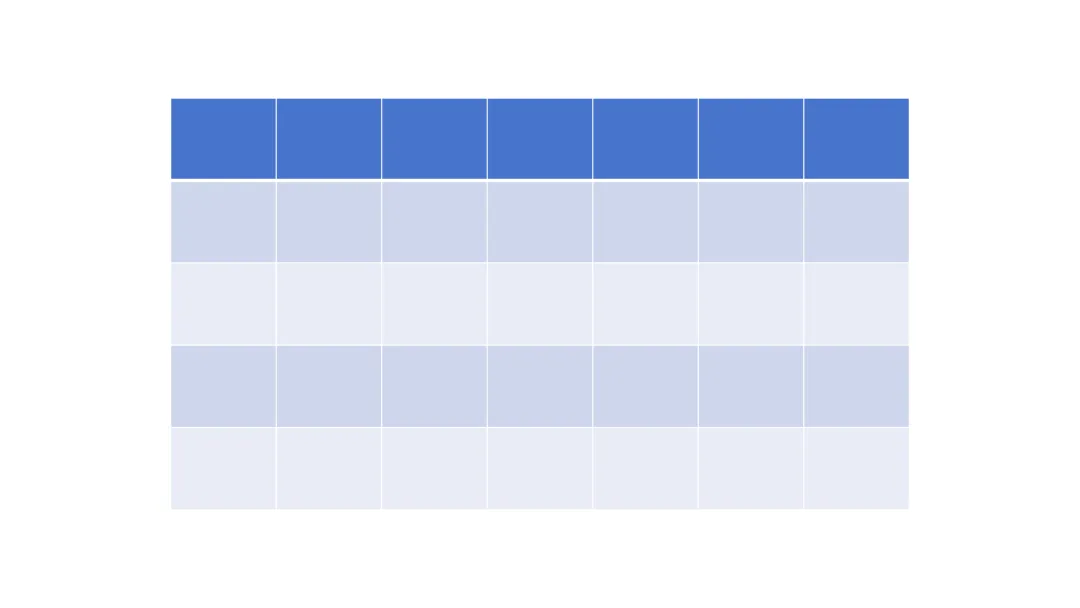
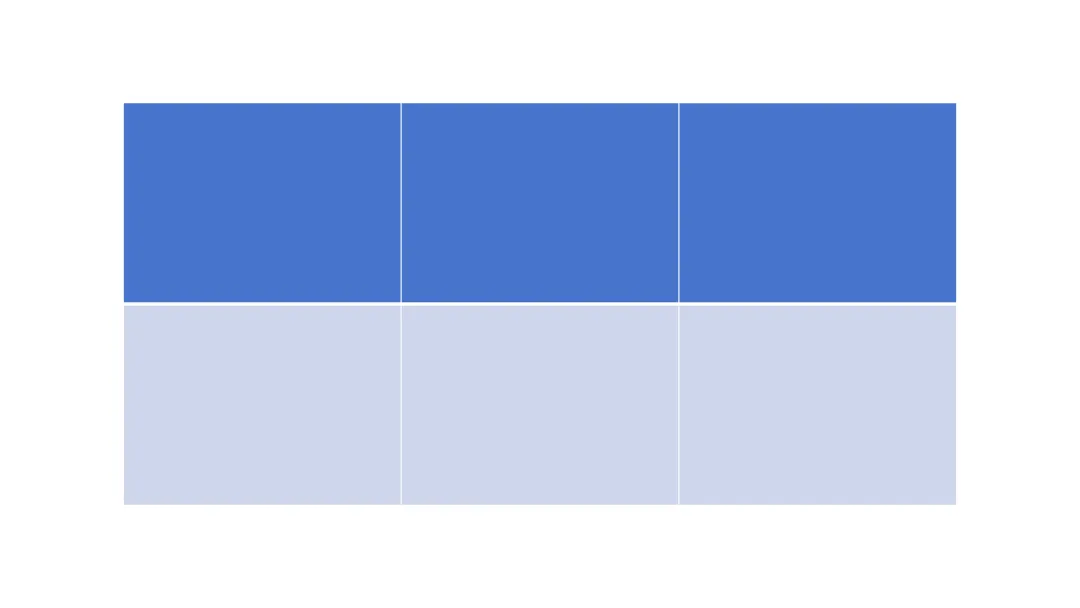
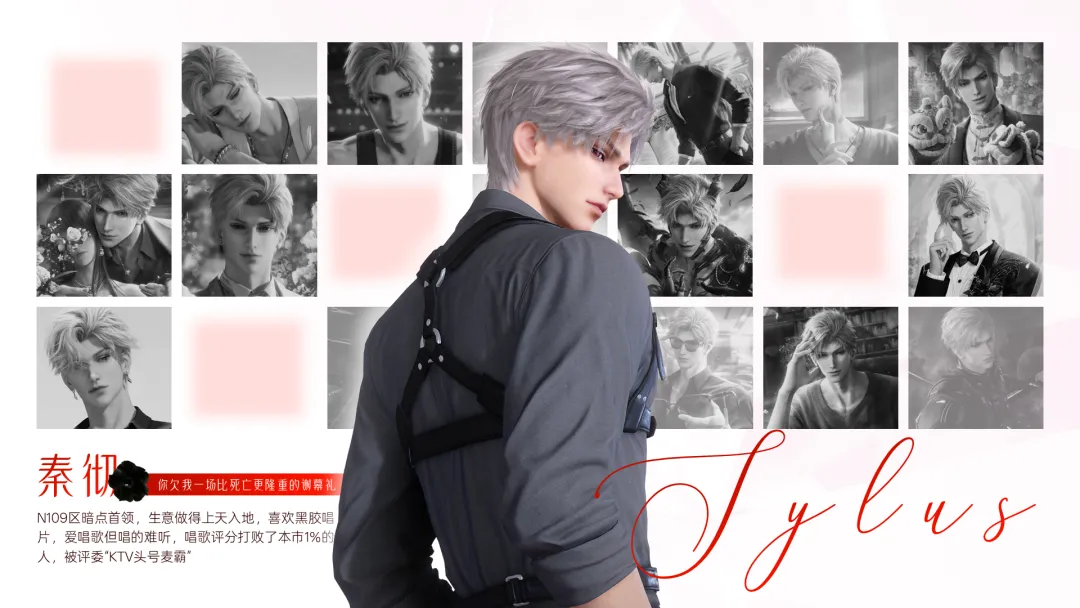
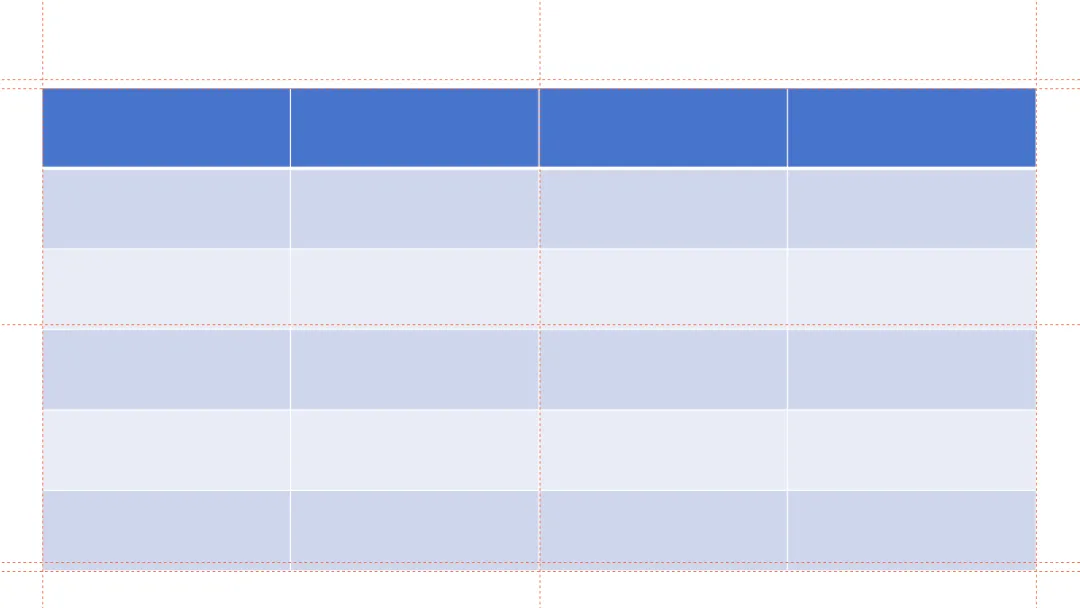
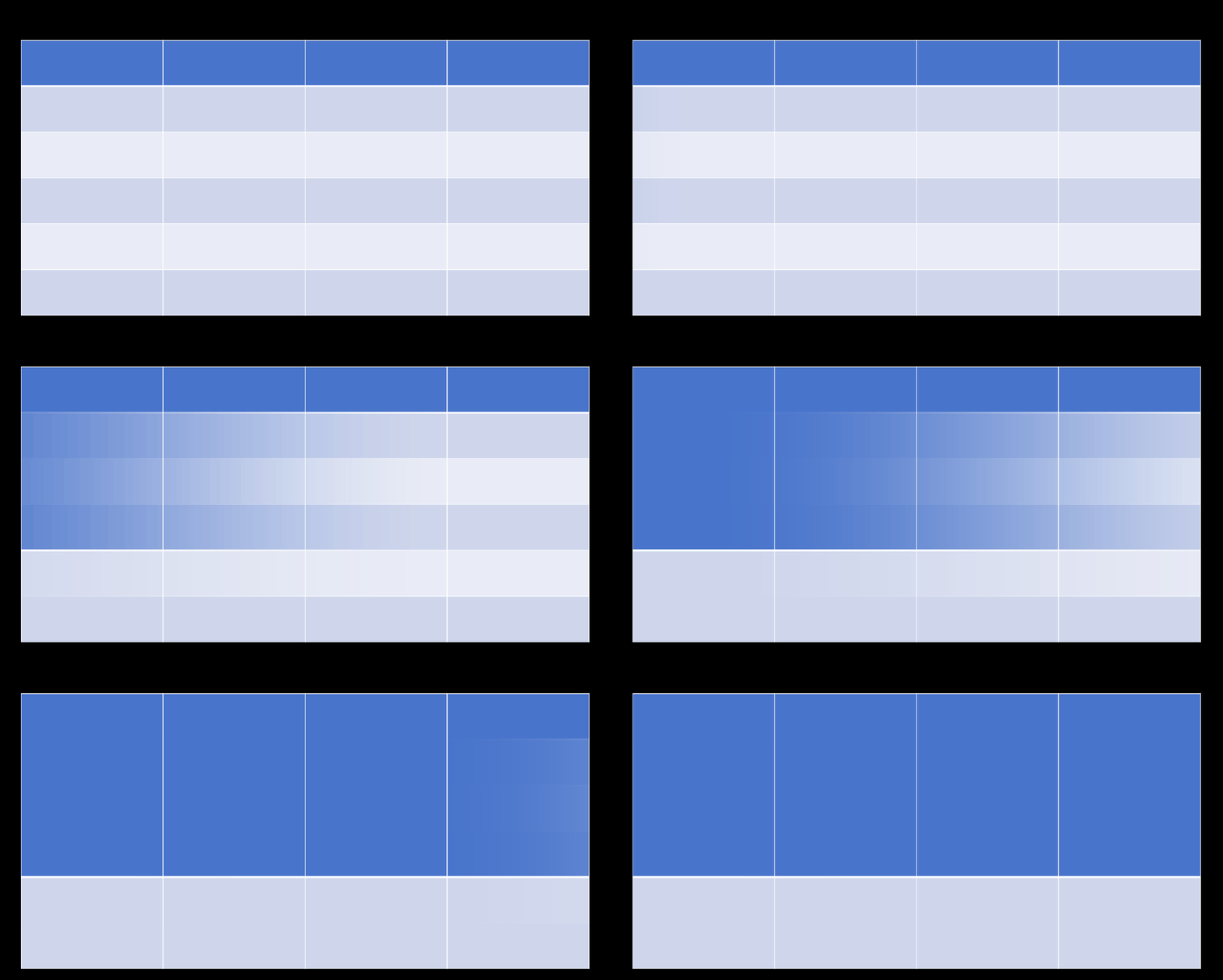
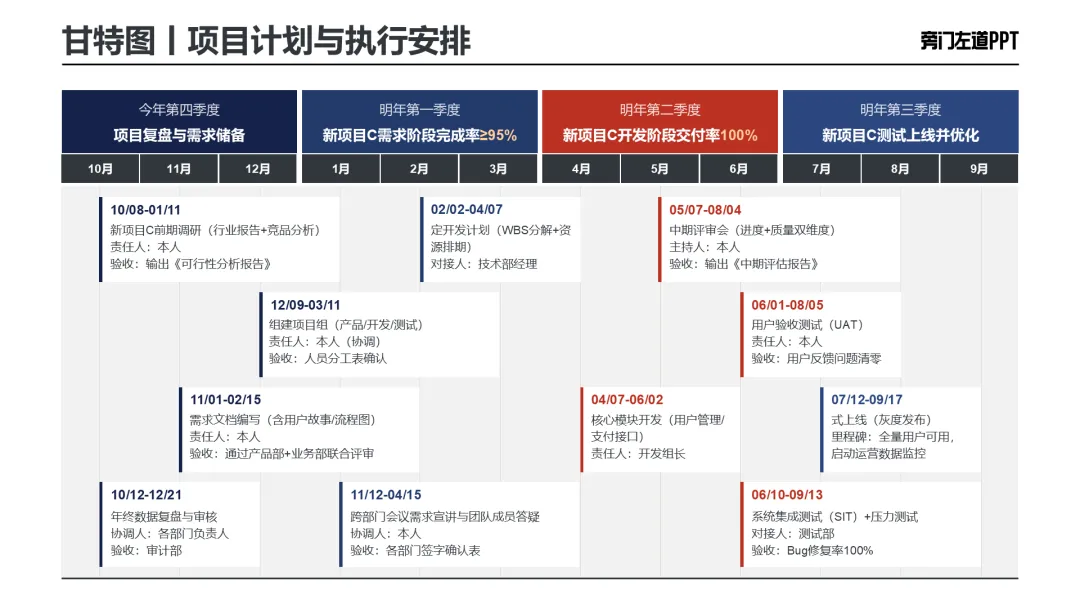
你敢想?上面的案例是我用PPT里默认的表格,做出来的。
虽然表格平平无奇没有亮点。
但其实,许多高级有创意的页面,都是用表格来制作的。
所以接下来,我给大家分享几个用表格制作出来的页面。
01.多图排版
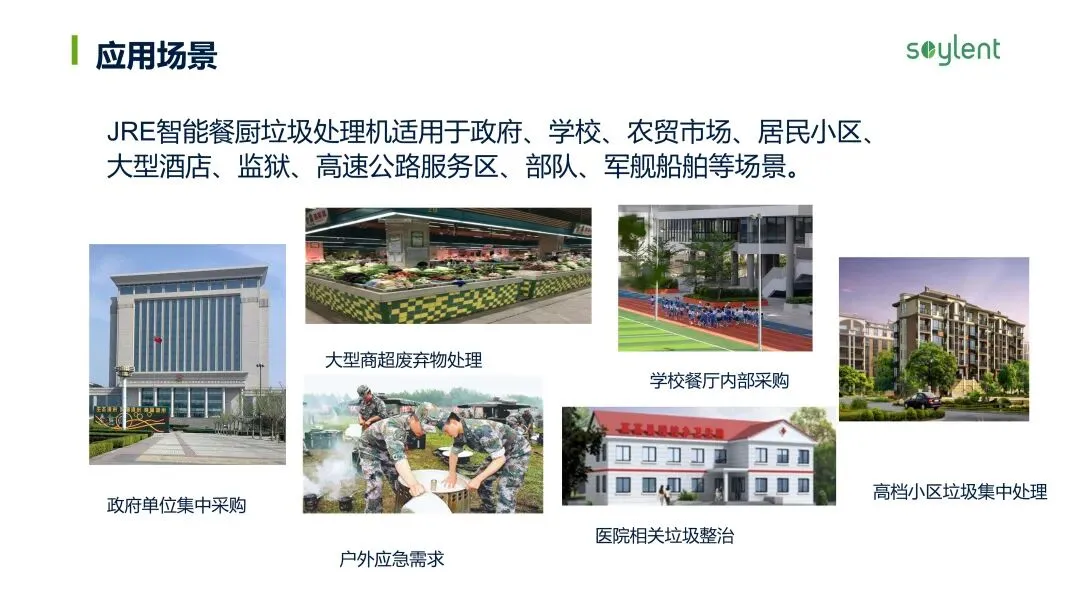
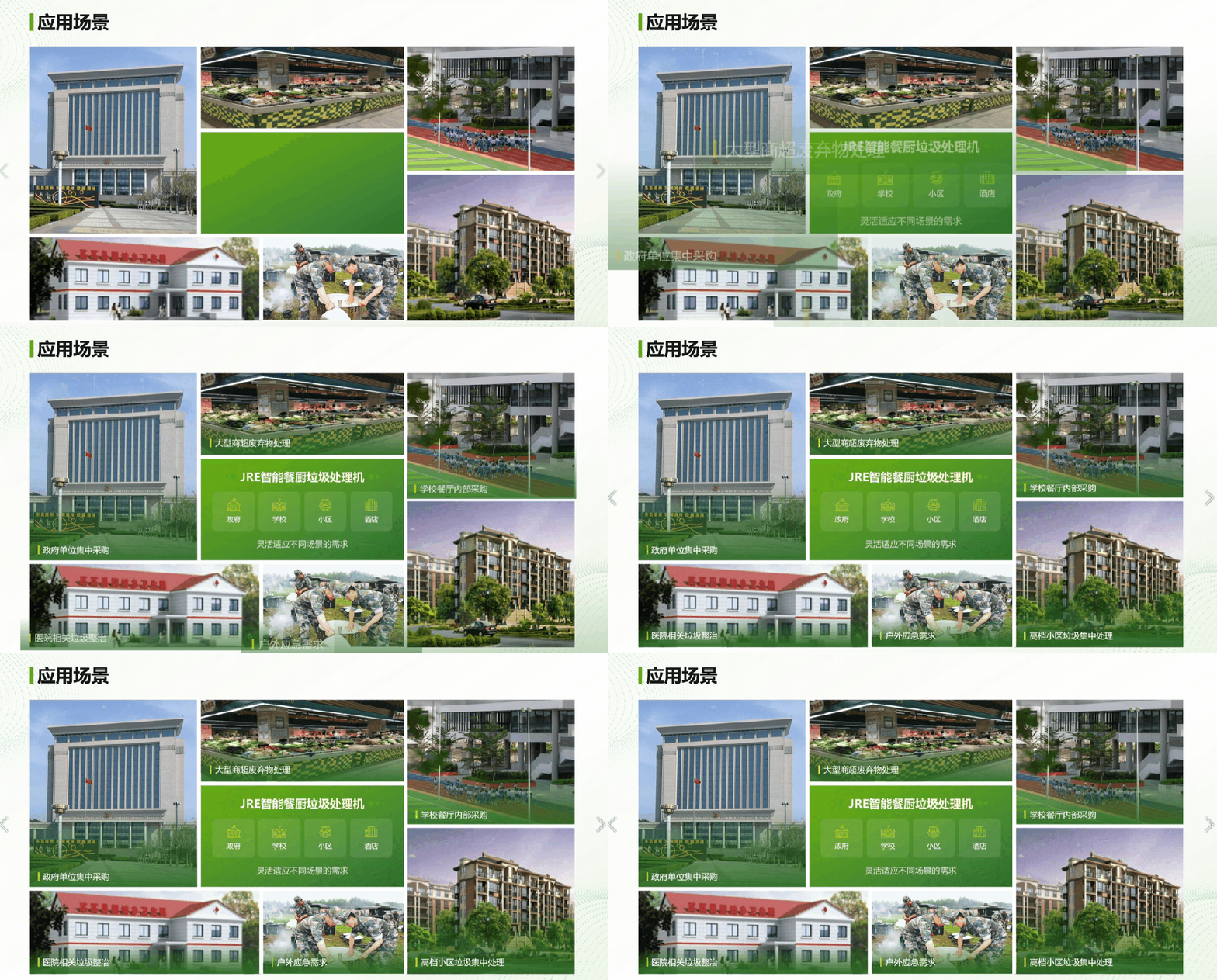
像这种大小不一的多图页面排版,怎么排版看起来都很乱,不高级!
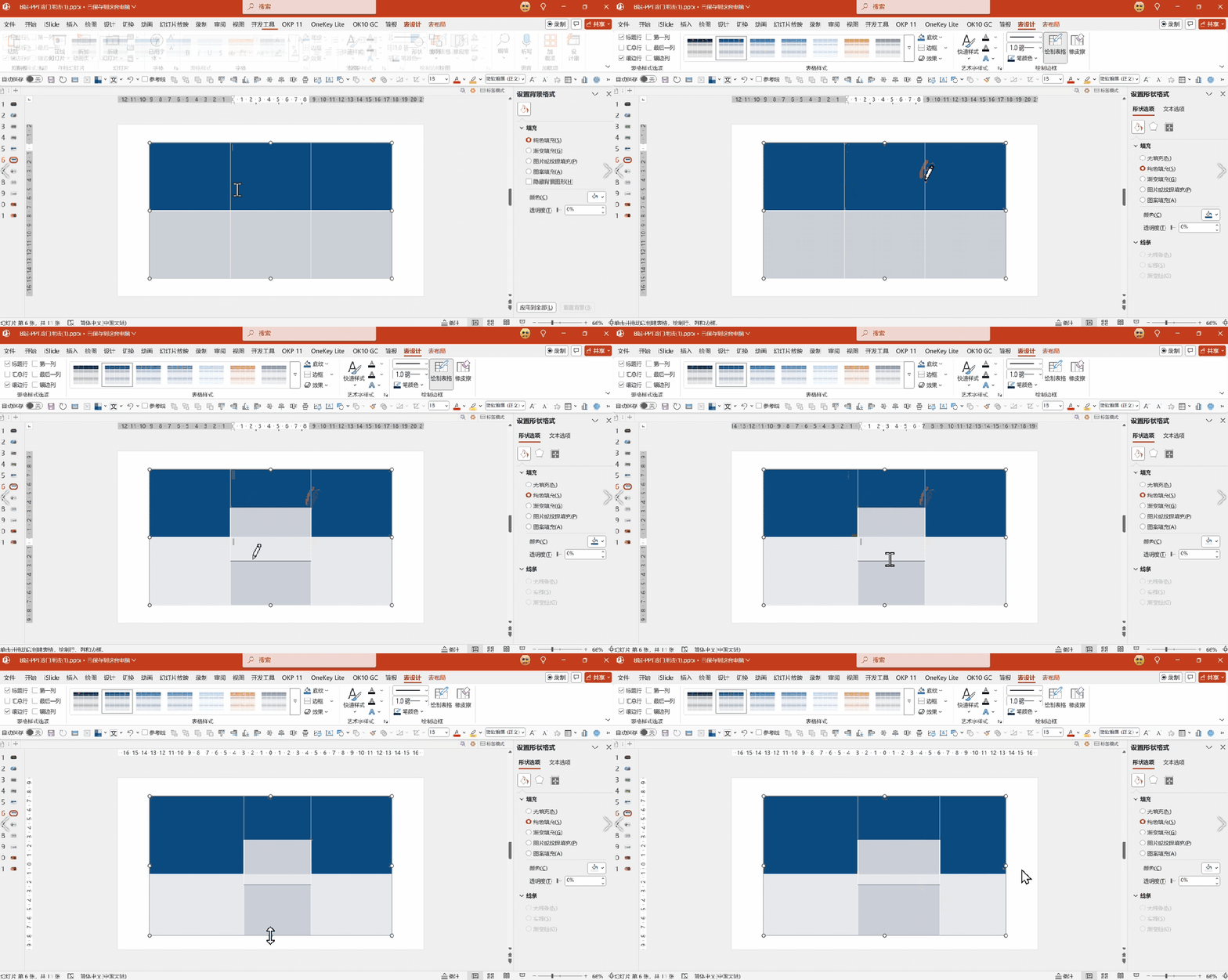
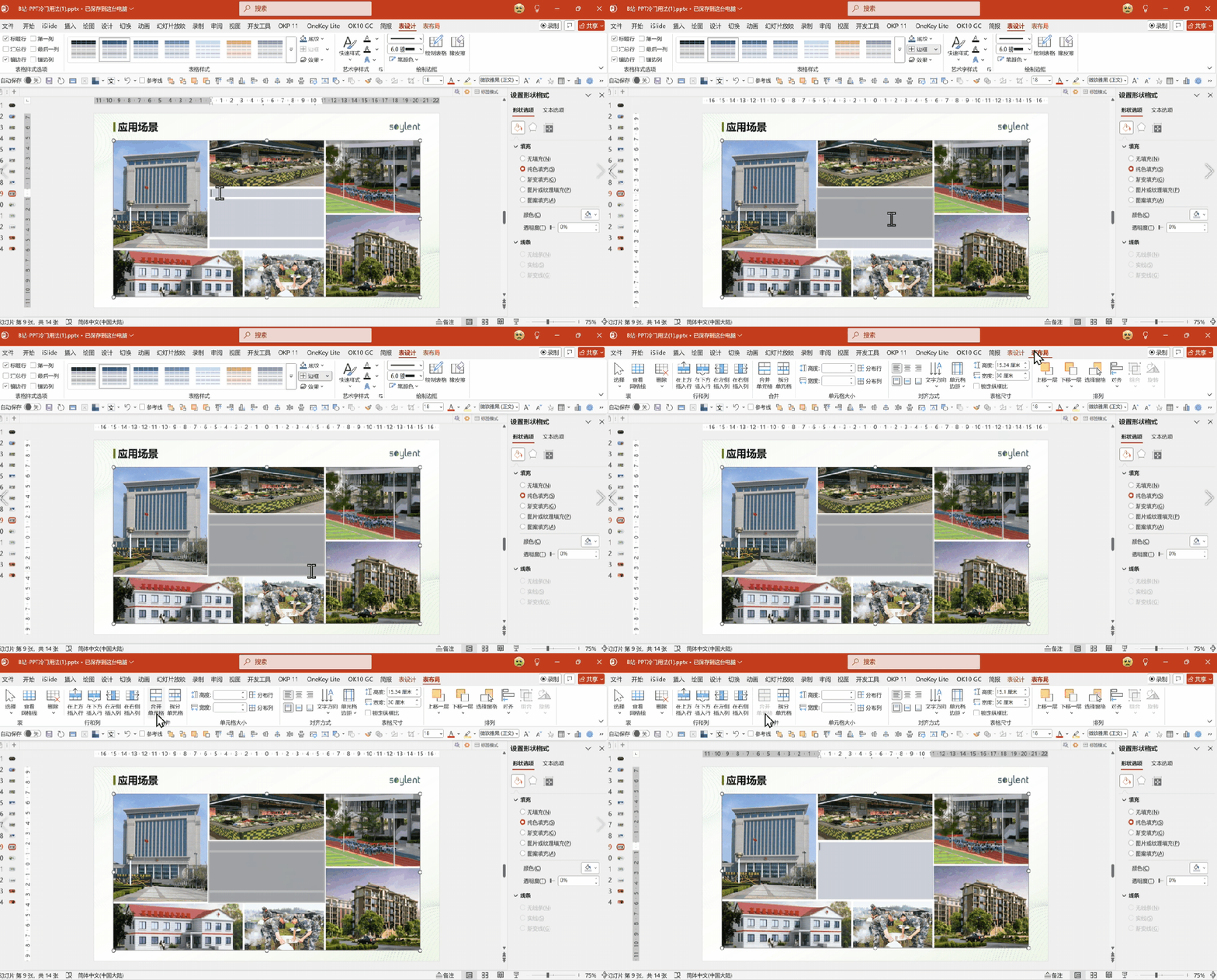
但你只需要插入一个3×2的表格。
然后选择“表设计”中的“绘制表格”,在表格中画几个大小不一格子。
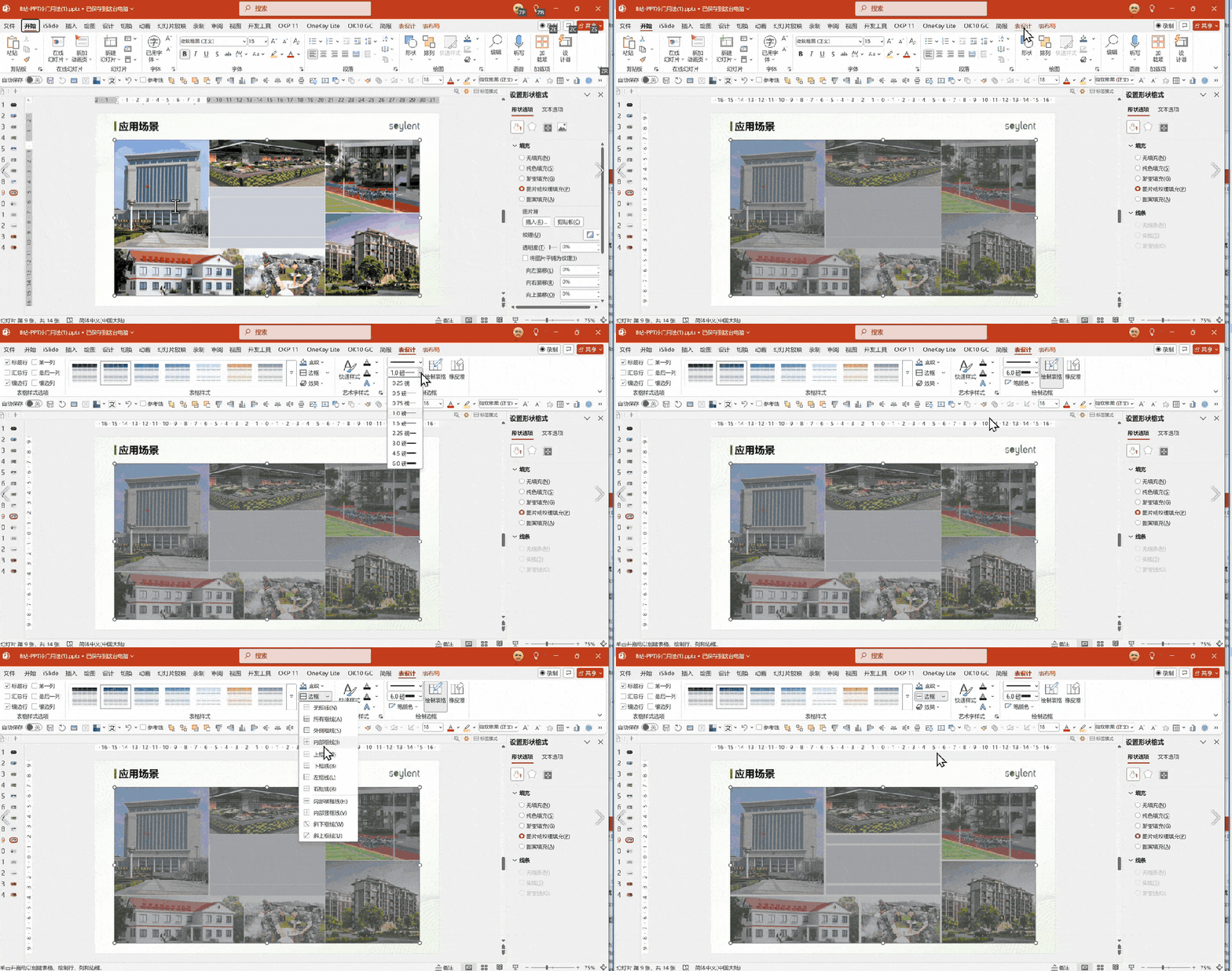
依次填充图片并设置内框线。
然后在“表布局”中,选择“合并单元格”。
最后,给中间的单元格填充渐变色,再添加上文字,页面就完成了。
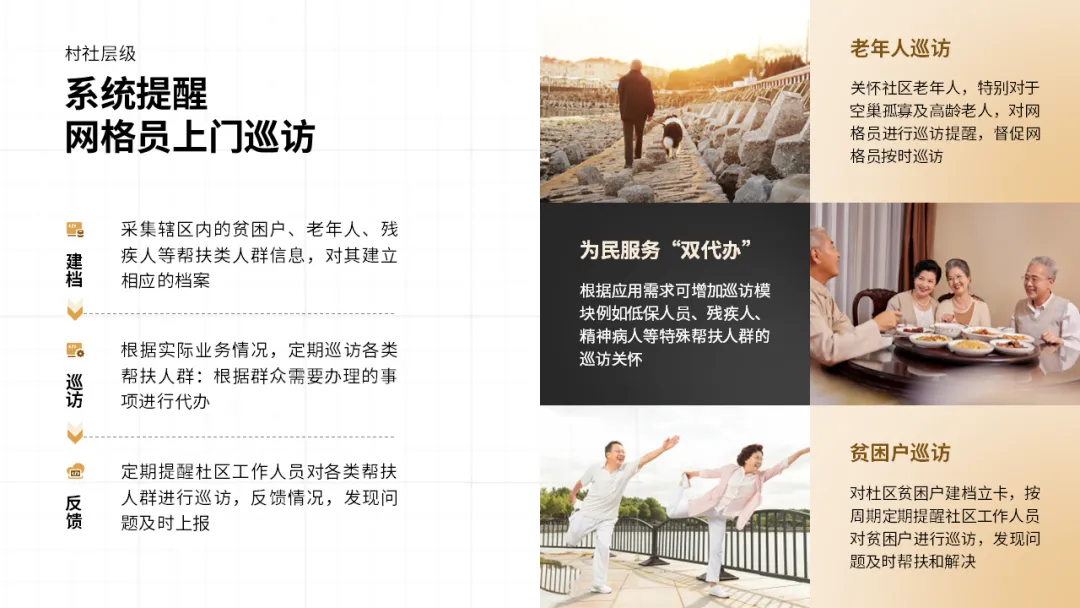
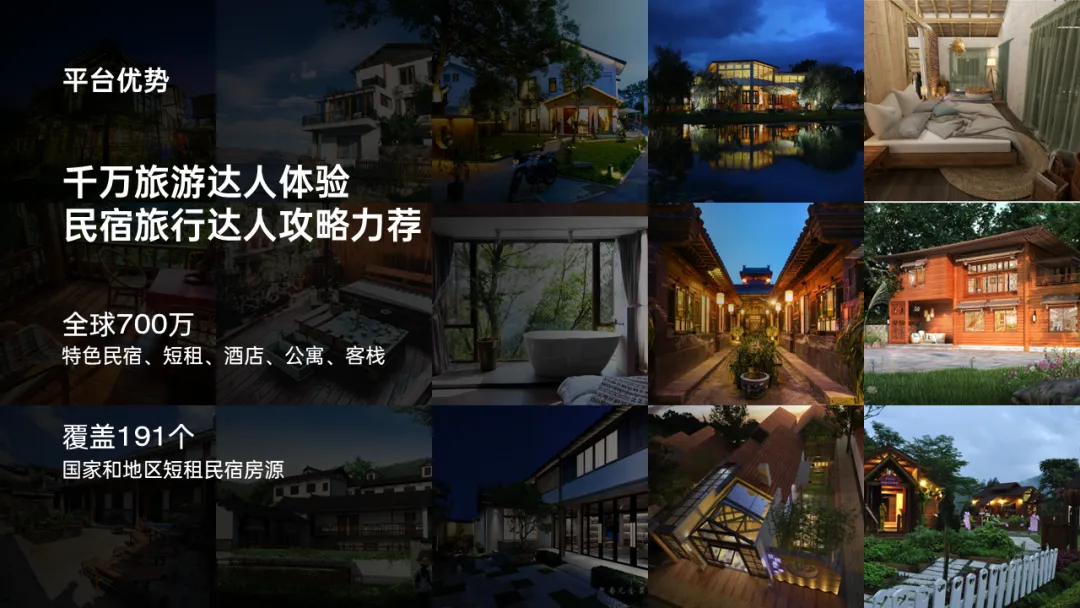
同样地,像这些页面,是不是一样的思路呢?
02.目录页
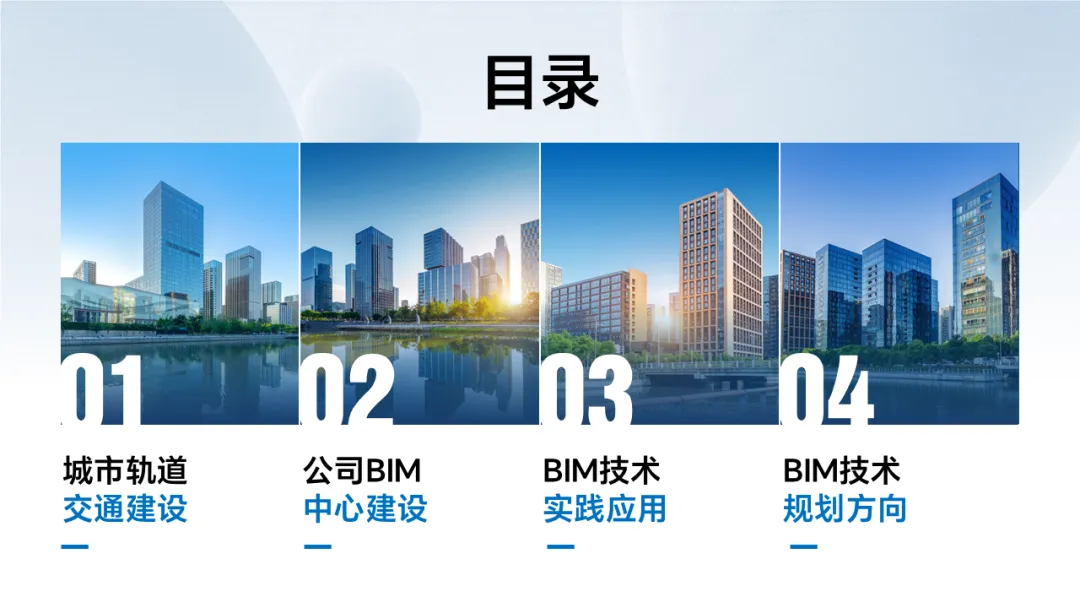
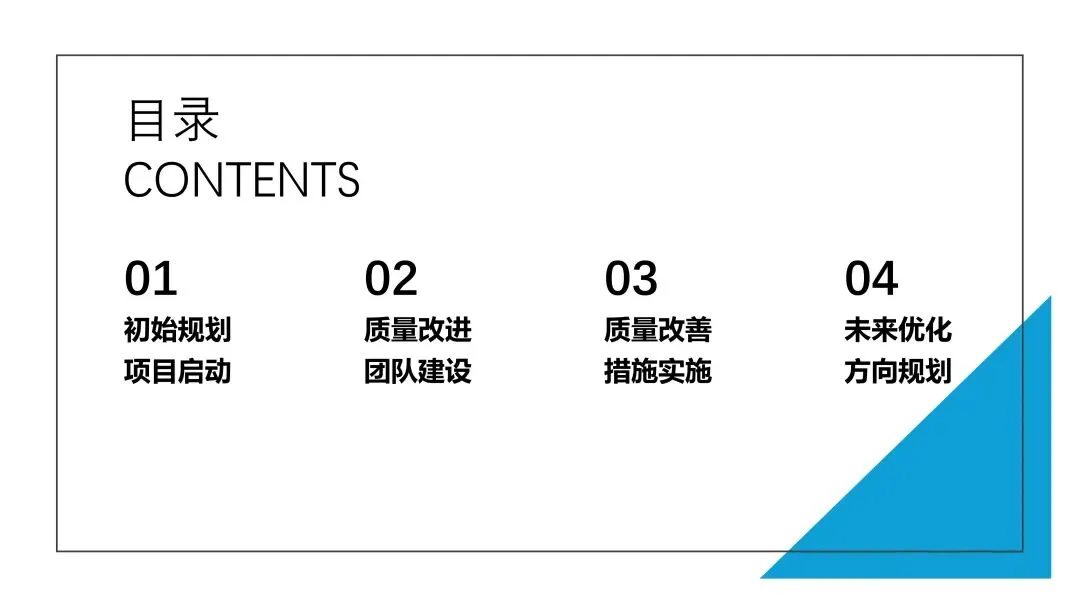
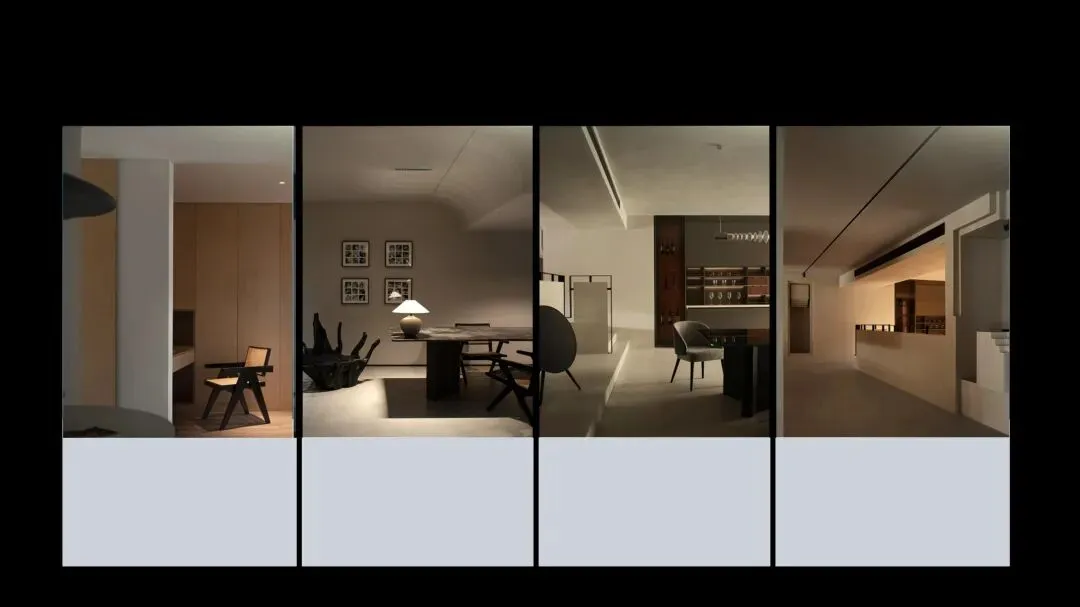
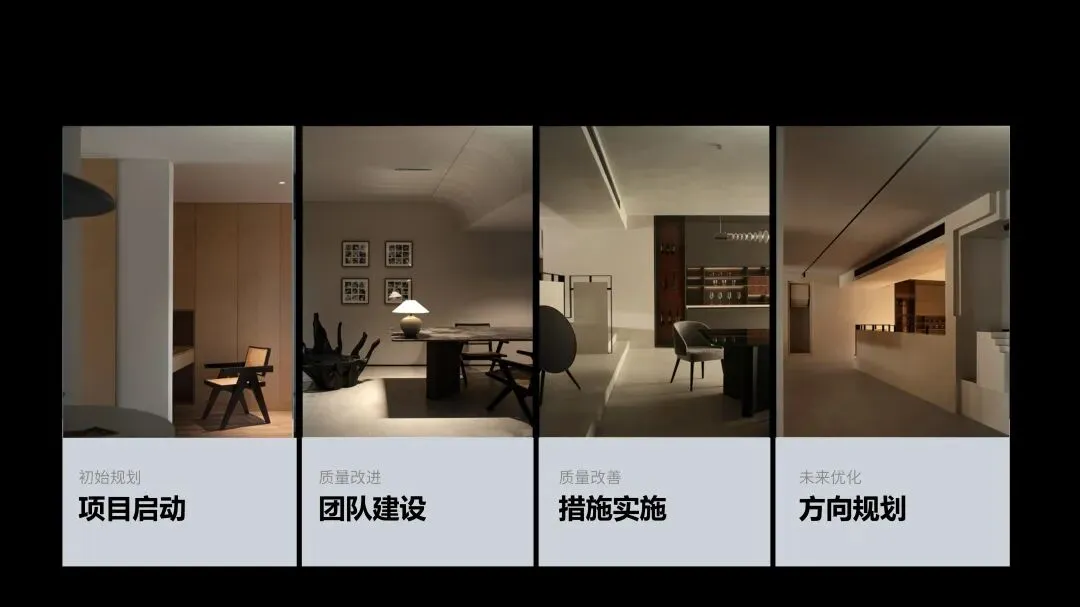
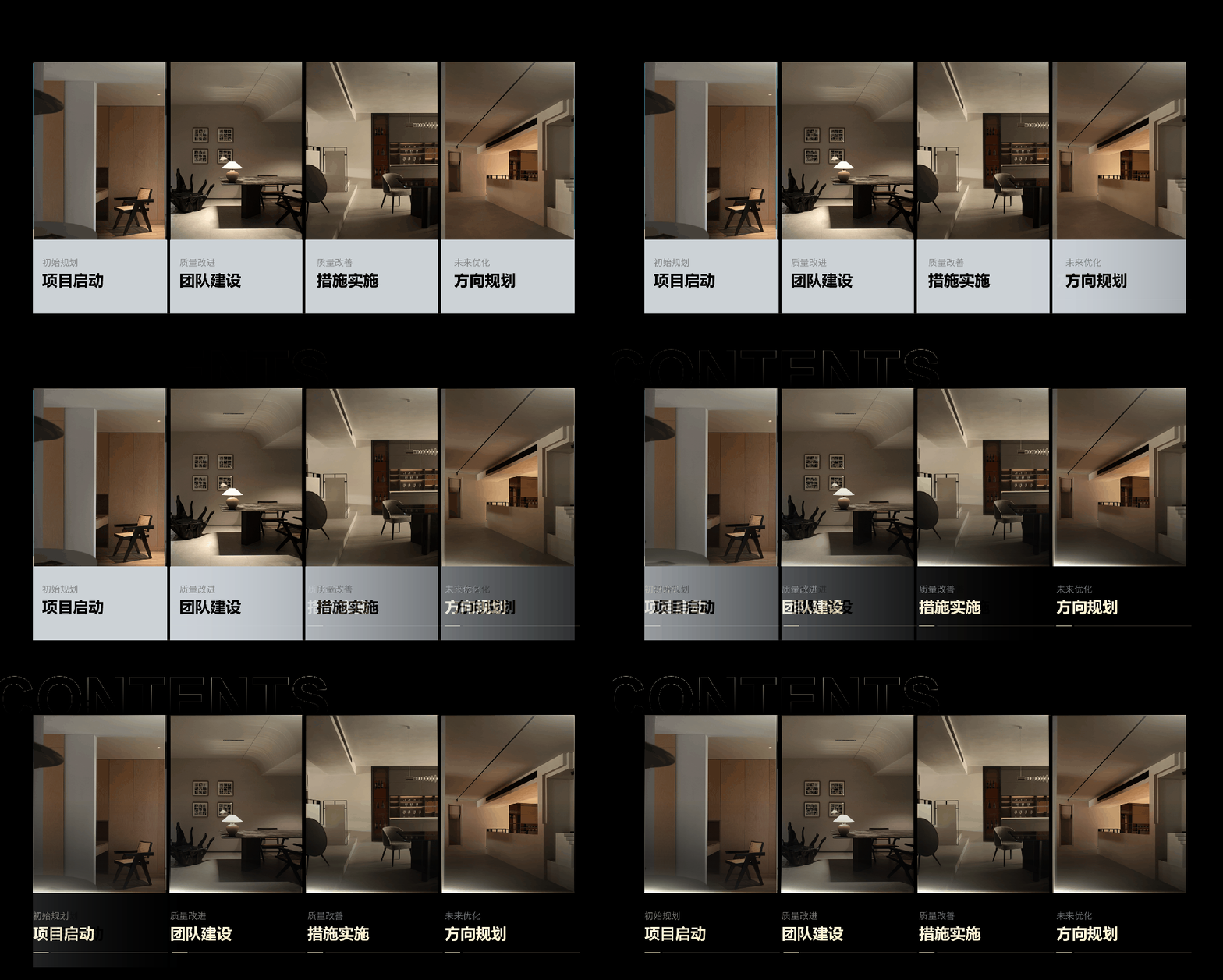
像这样单调的目录页,又该怎么借助表格做出发布会级别的高级感呢?
还是插入一个表格,这次咱们把表格铺满版心。
再利用刚才提到的“合并单元格”功能,平均划分格子。
给大方格填充上图片。
再给小方格里放入章节标题。
最后,加入一些细节修饰,一份高级感的目录页就做好了。
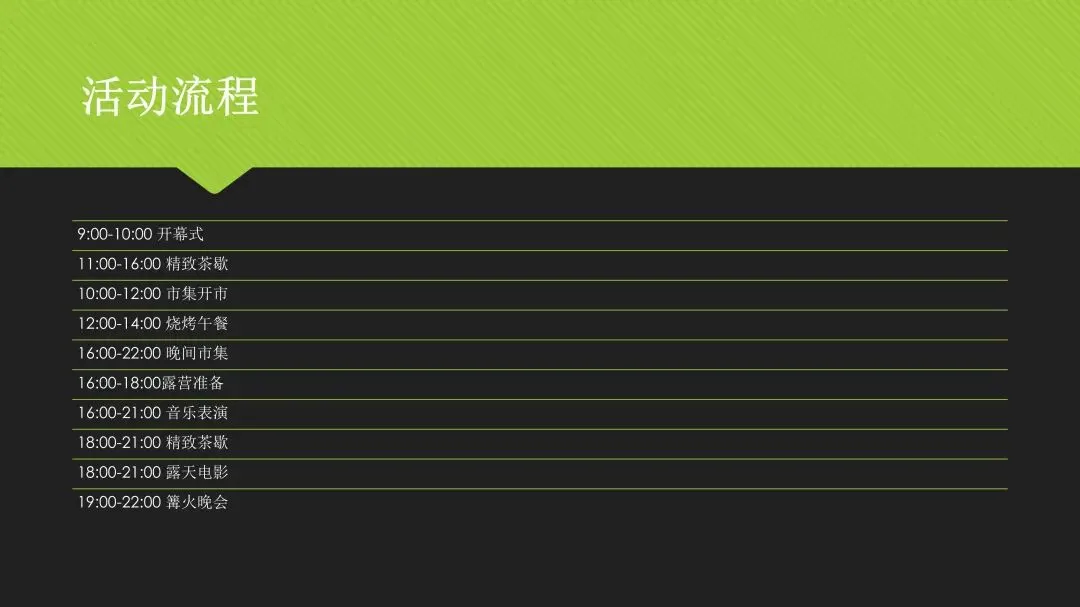
03.甘特图
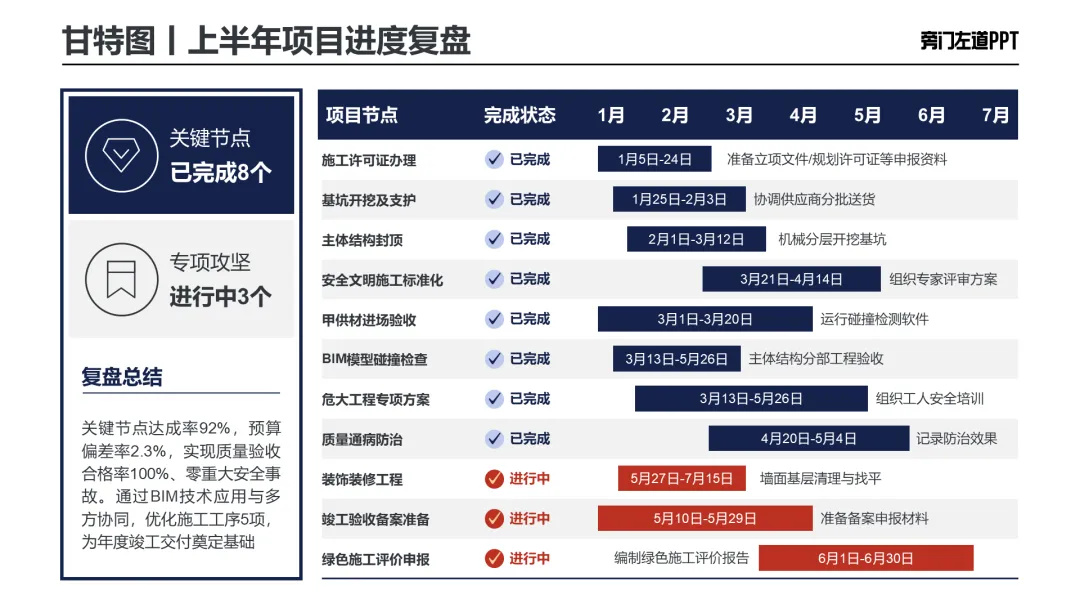
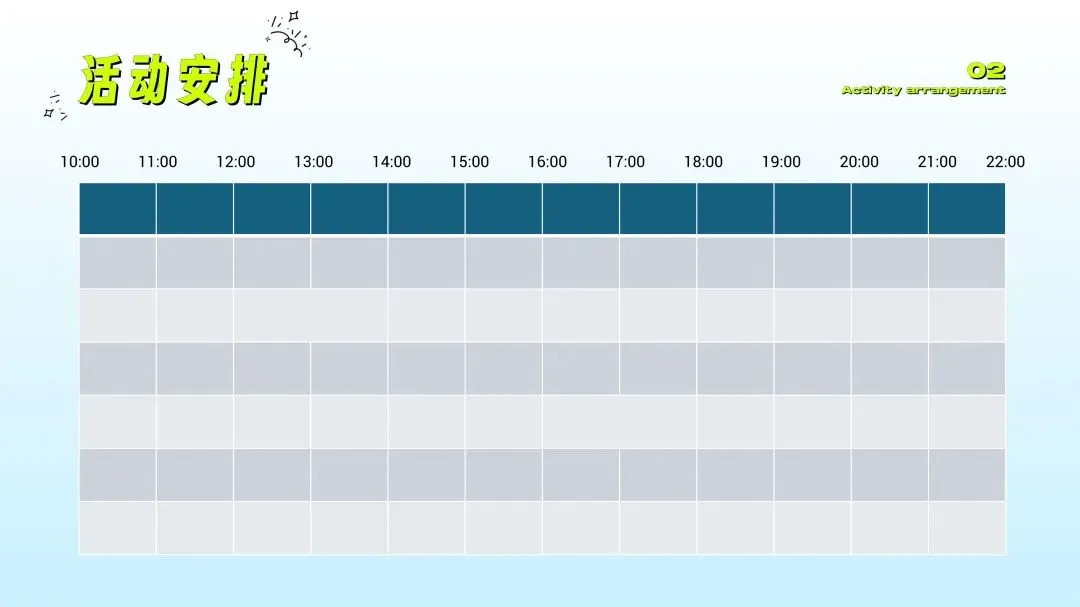
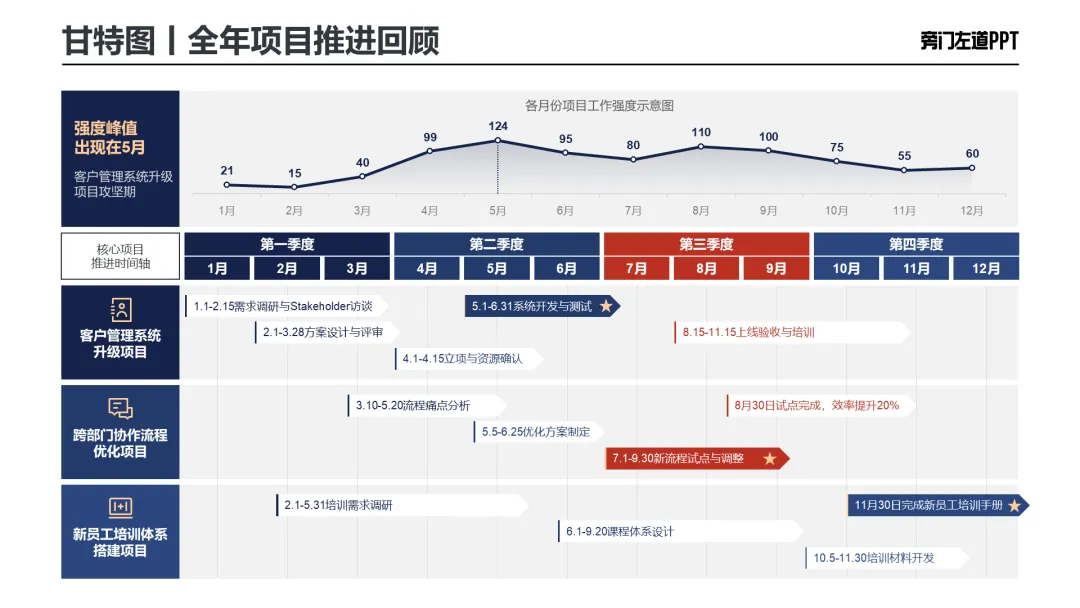
像这样内容复杂的进度表,咱们同样可以用表格来制作。
插入一个和流程步骤数量一致的表格。
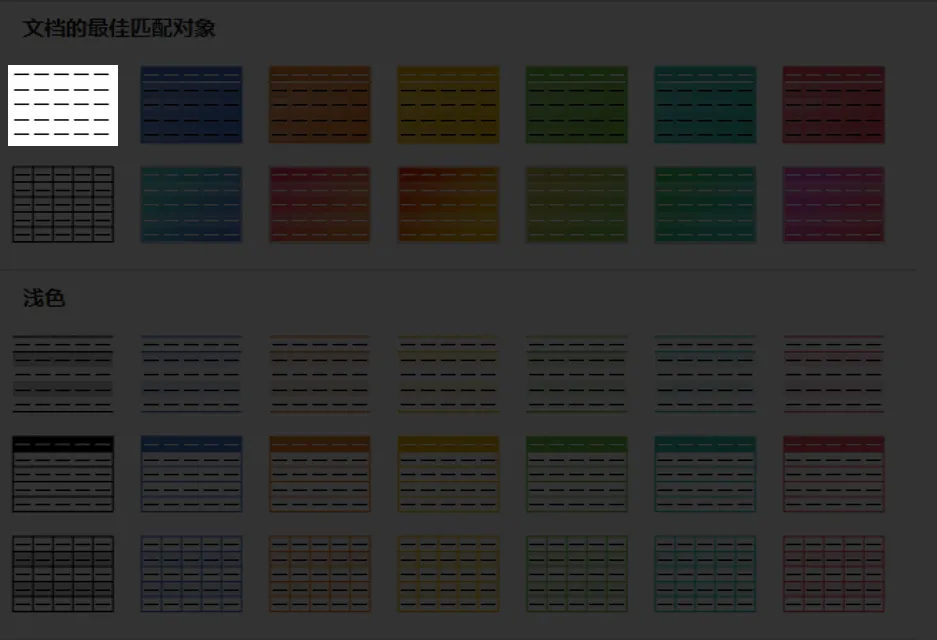
在“表设计”中,将表格设置为无网格样式。
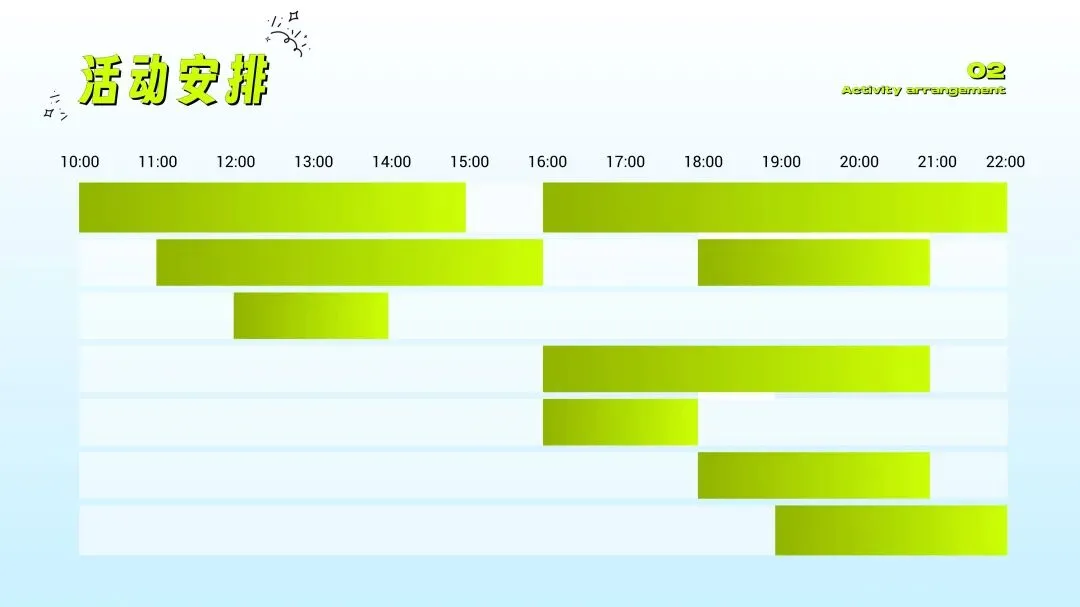
随后,合并单元格,并给方格填充渐变色。
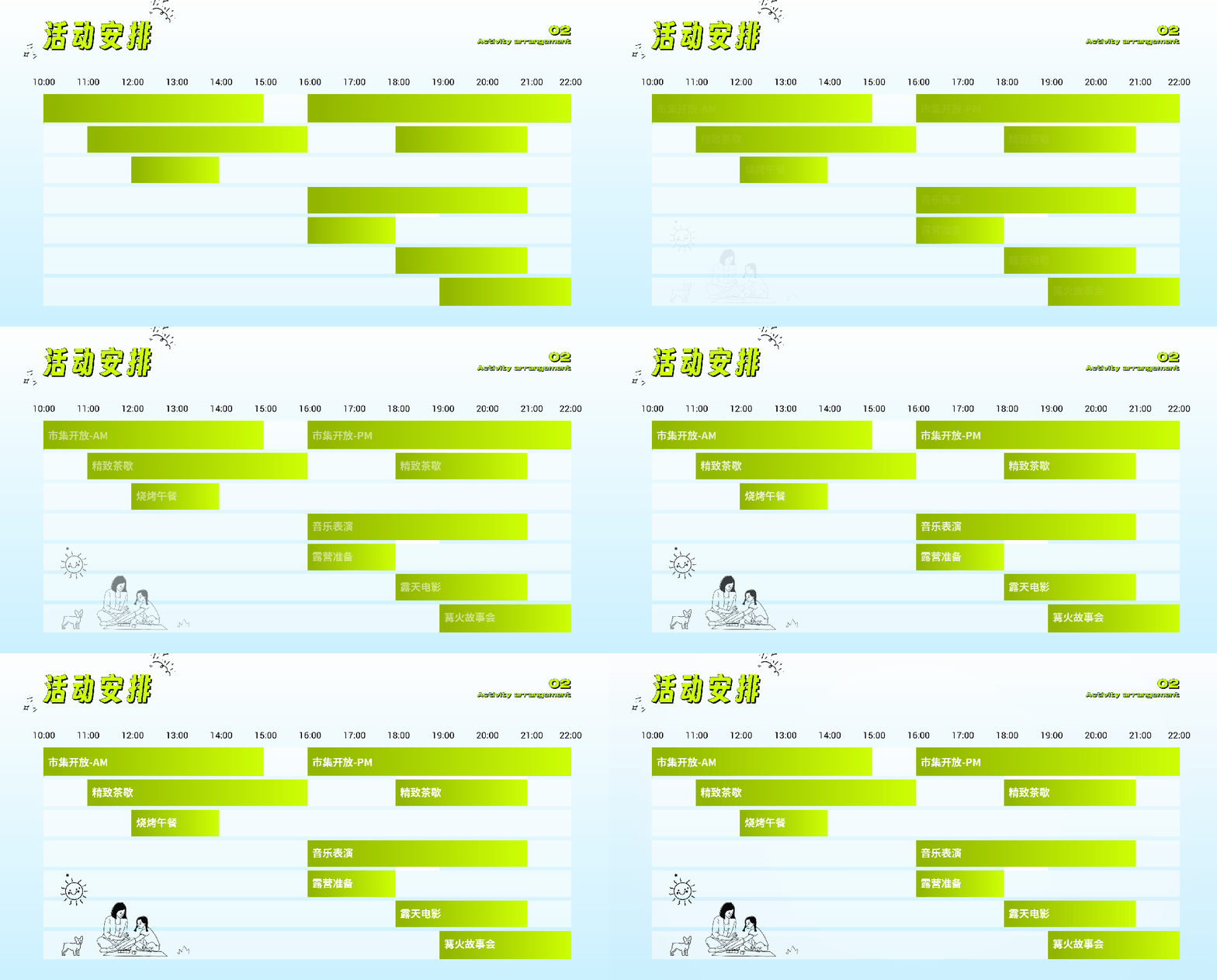
再放上文字,加点修饰,一页清新又高级的甘特图就做好了。
当然,当你在做工作规划、项目管理时,是不是也可以这样做呢?
怎么样?用表格就能做出高级且有创意的页面,你学会了吗?
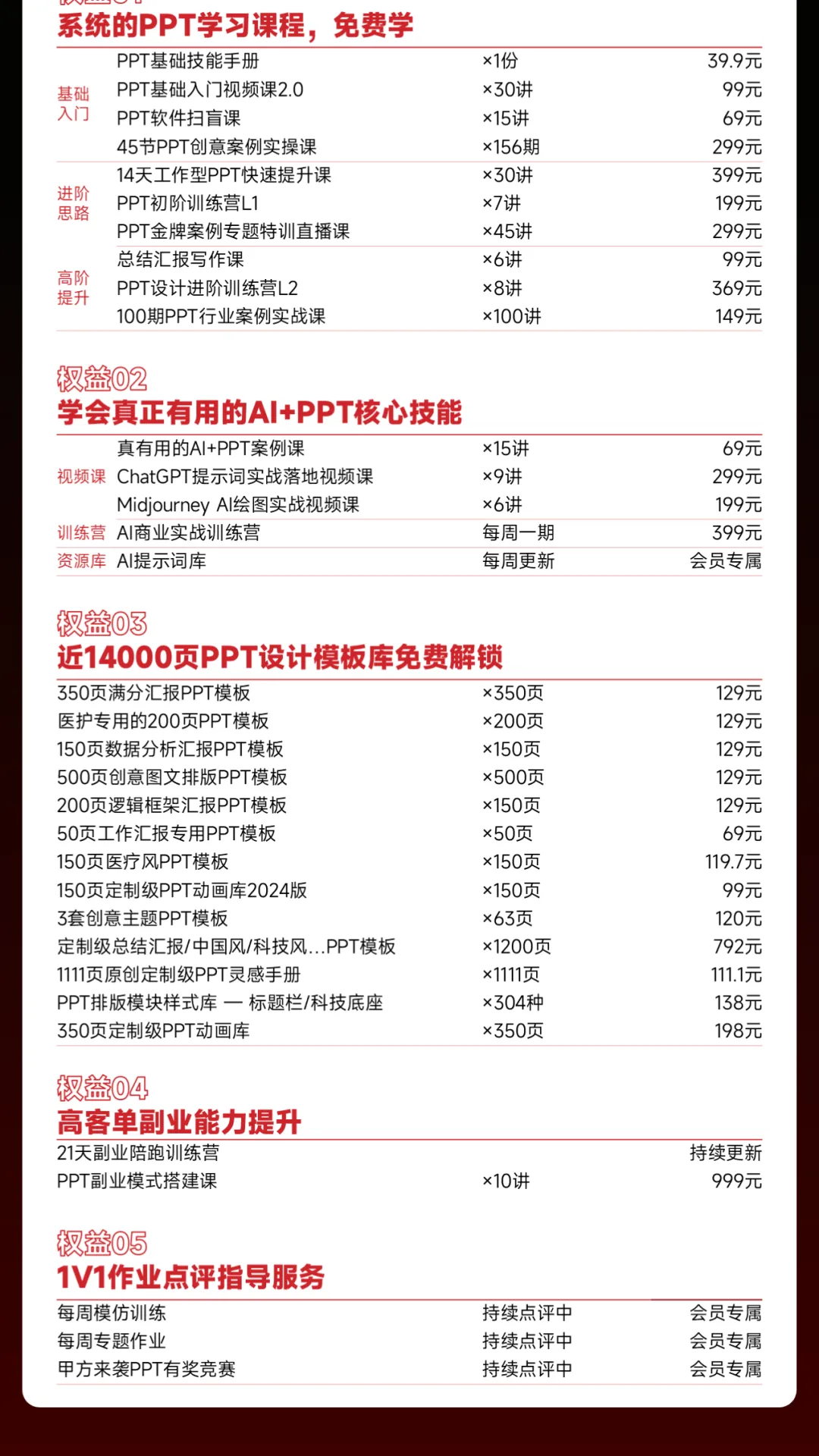
如果你想系统提升PPT+AI能力,可以看旁友圈全阶PPT+AI会员里的这15门全阶段的PPT学习课程,以及14000页PPT模板库。另外,从今年开始,我们将持续更新AI权益,后续上线的AI权益,会员依旧全部免费:
旁友圈全阶PPT+AI会员,现在正在618活动,立减450元,只需要549元即可开通。开通会员,系统学会PPT、AI、以及PPT副业能力,且一次开通,永久有效
一顿火锅的价格,系统掌握 AI+PPT 办公能力,可以了解下: