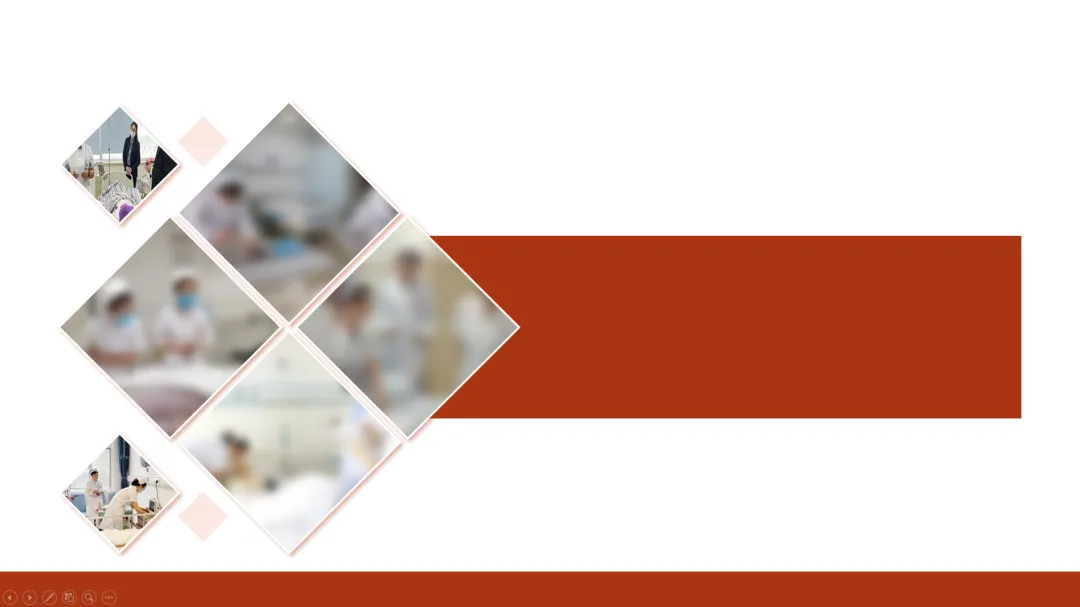
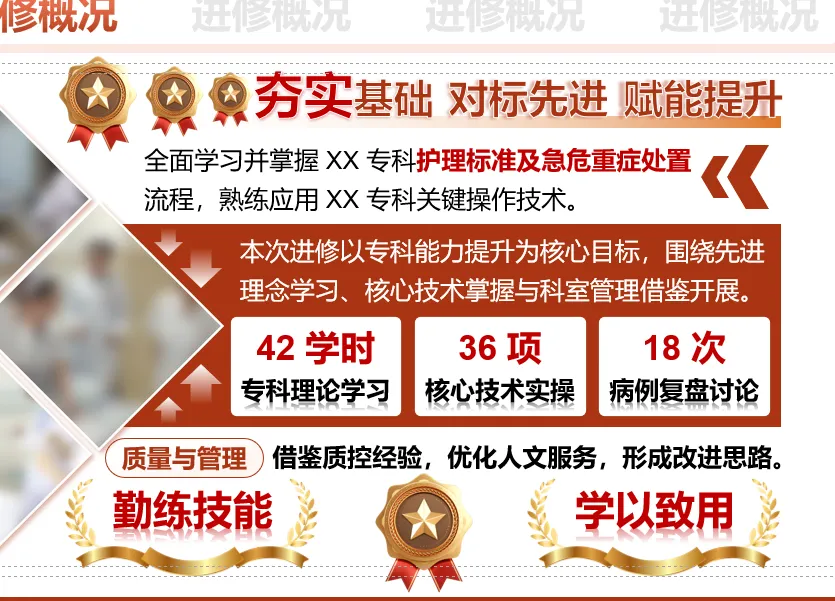
护理人必备技能,PPT高级多图排版第二弹来啦!这一次教程真的超级简单哟,学不会来打我😎。
所以不要再躺着啦!我们打开电脑,一起跟练起来吧!
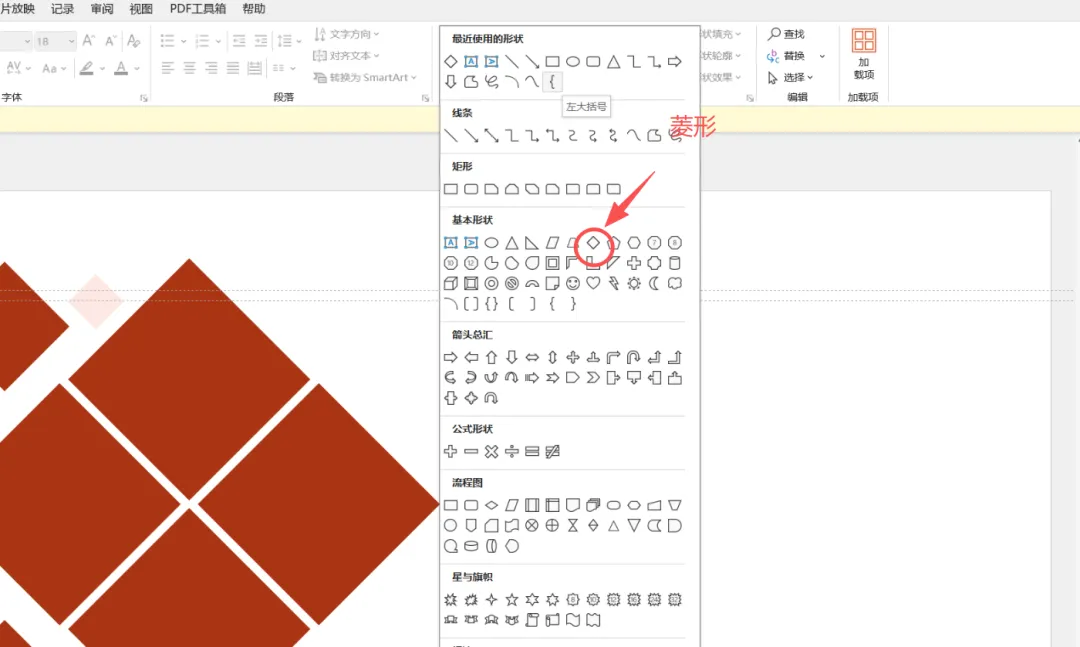
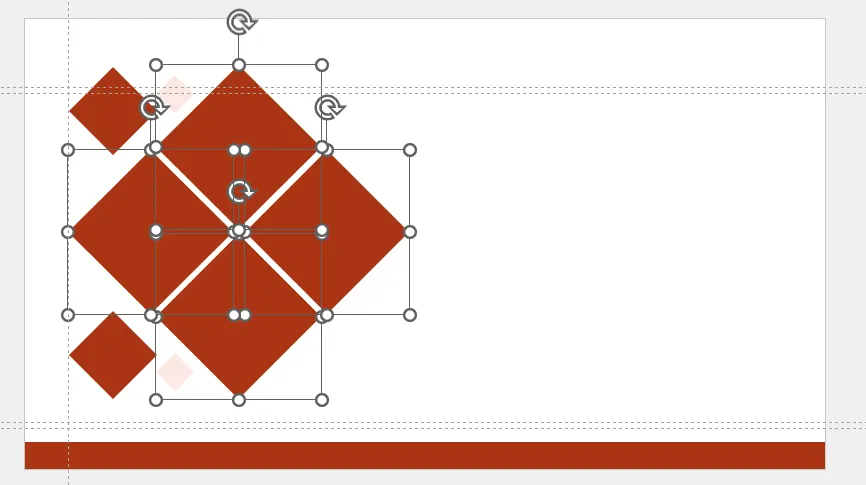
点击绘图插入菱形,排布出你喜欢的照片墙布局,并且按需调整大小位置。
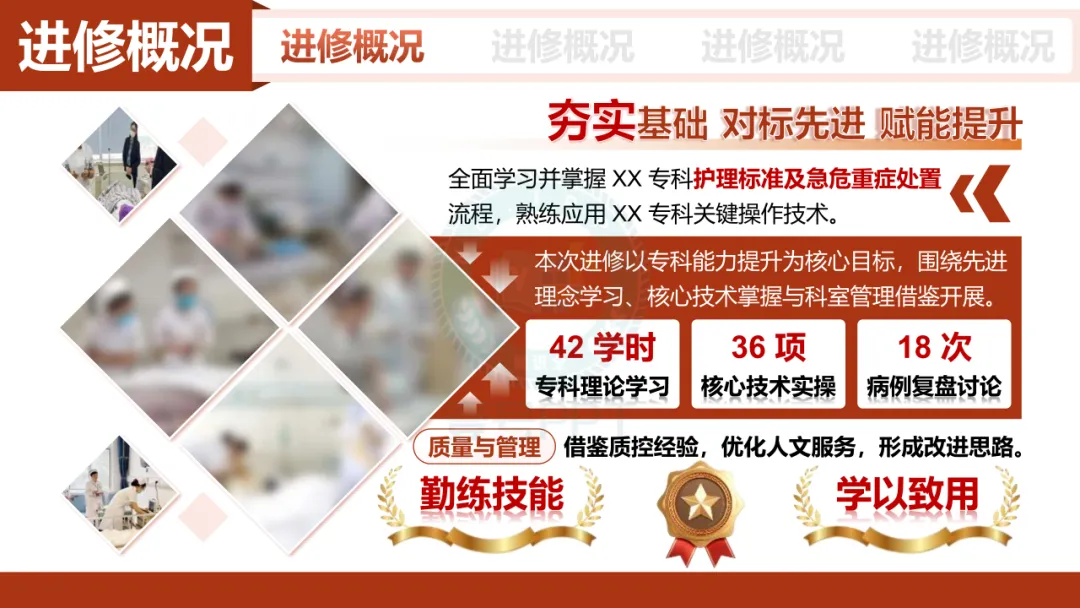
这是我比较喜欢的多图排版样子,根据下方的参考图,绘制起来吧!当然网上有许多案例,大家都可以去搜索看看呢!发散思维。
下面就和上一期“步骤三:护理图片如何粘贴到图形中”是一样的了,我们再来复习下吧!
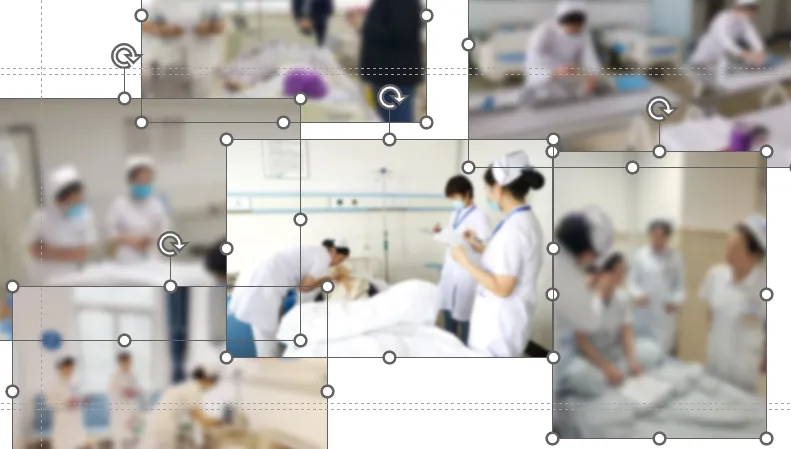
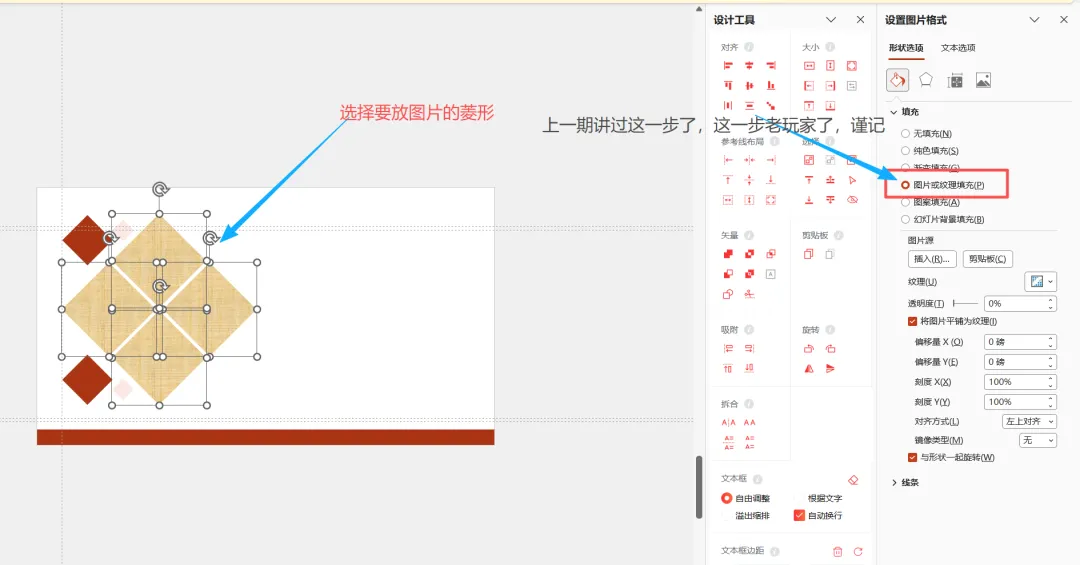
1.选中要放图片的菱形形状,设置图片/纹理填充,导入全部素材图
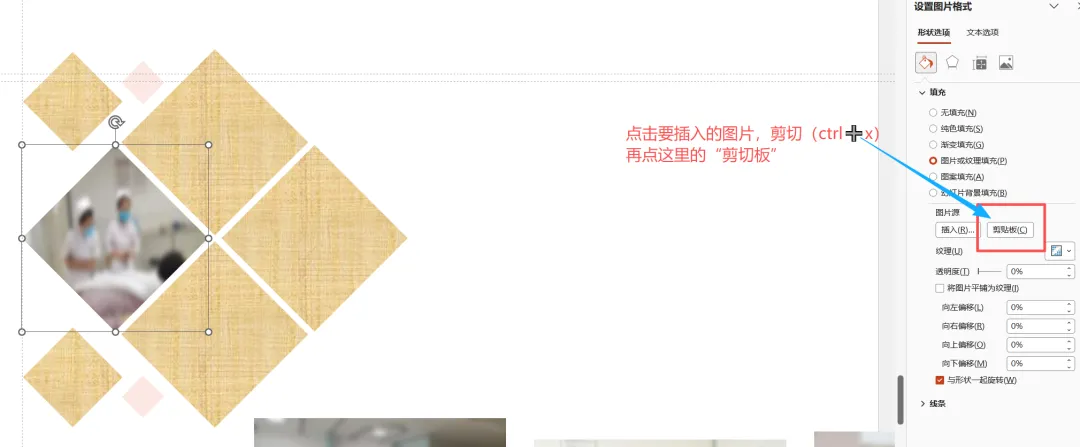
2.点击要插入的图片,剪切(ctrl➕x),图形填充选择剪贴板嵌入,其余图片重复操作。
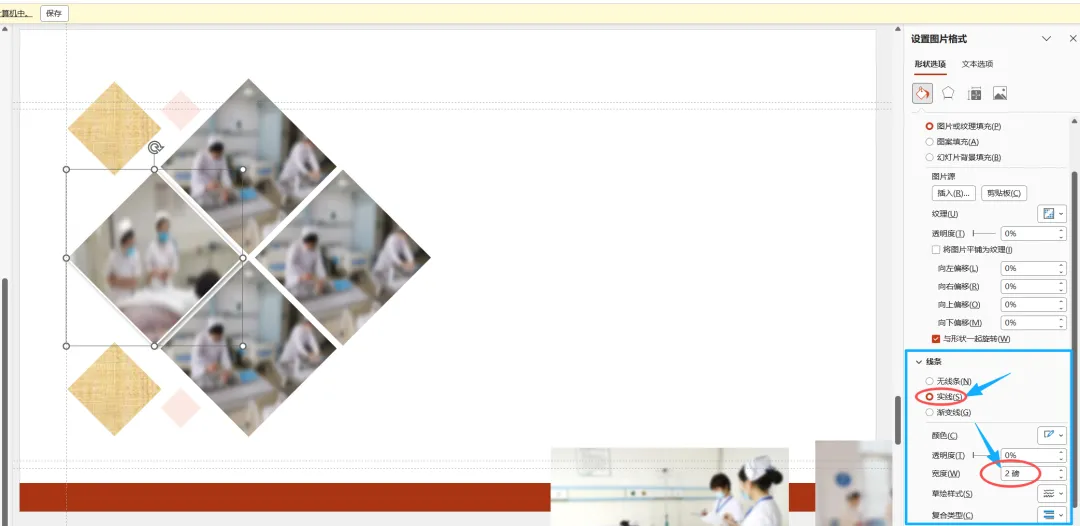
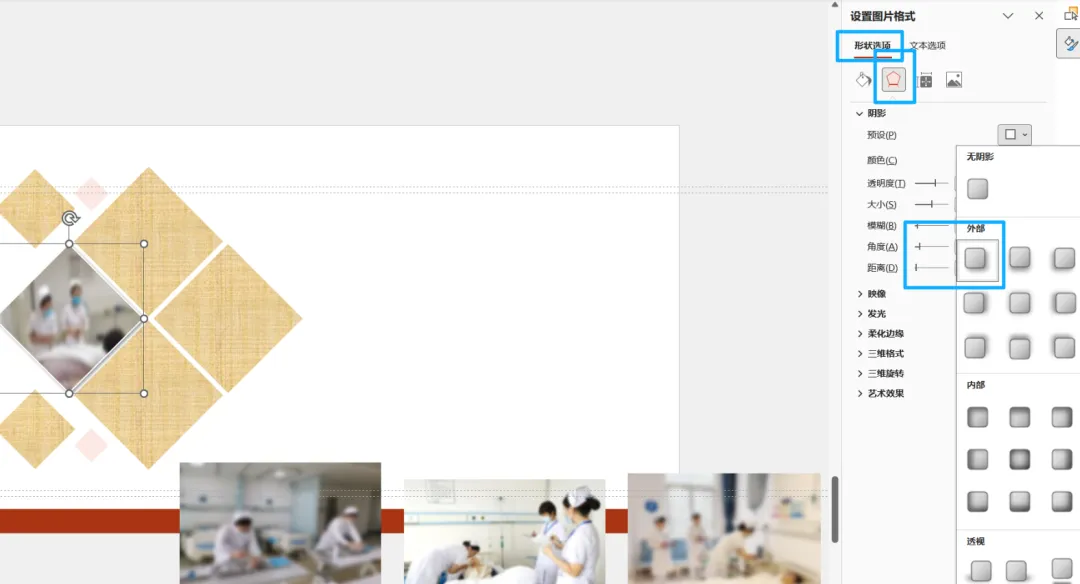
3.添加图片阴影,再加一个图片的白色线条照片更突出,重复操作做个性化装饰,精致照片墙就完成啦。
4.再把上方的导航栏编辑上去,右边我们就把需要讲述的内容放好,进行美化就大功告成啦。
声明:该文章内容图片只做PPT设计教程灵感参考,非相关专业的建议。