Excel图表制作之 — 子母饼图 与 复合条饼图
- 2026-11-09 00:25:16
Excel图表制作之 — 子母饼图 与 复合条饼图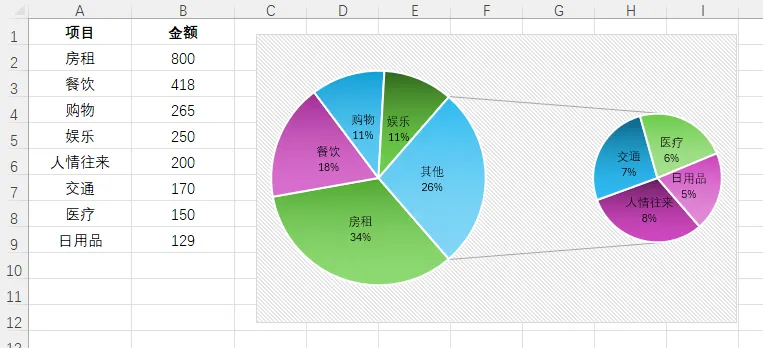
这种子母表主要体现在饼图图表中,它有两种样式,第1种如上图所示(子母饼图),第2种如下图所示(复合条饼图): 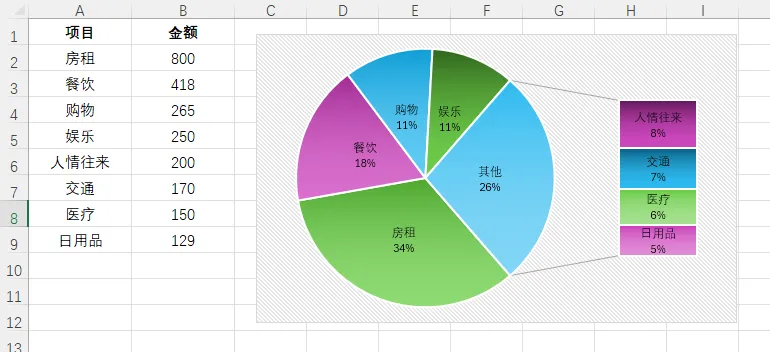
它们的区别在于:子表的样式不同,操作方法完全一致。 01 适用场合 子母饼图图表一般用于比例图表,而其中又有好几个项目的比例极小,所以我们可以把它们归纳到“其它”组,然后在子表中再展示出它们的比例。 02 制作图表 1. 按要展示的列“降序排序” 操作路径:点击金额列 > 数据 > 降序。 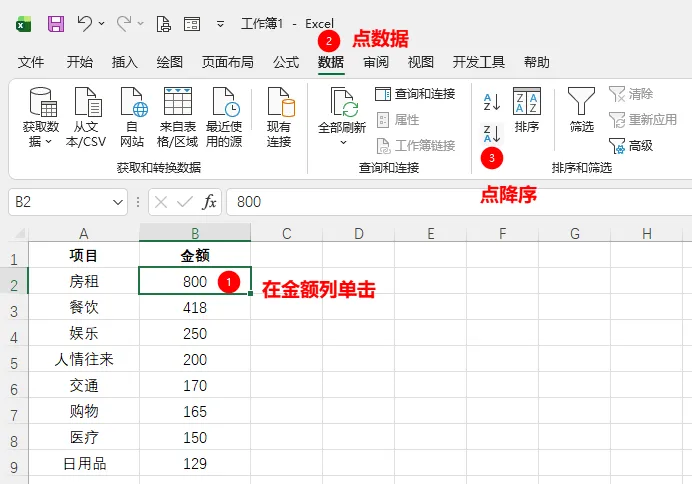
排序的意义是:把占比小的项目往后靠,以便归纳到子表中展示。 2. 插入图表 操作路径:点击数据区域 > 插入 > 饼图 > 子母饼图 或 复合条饼图。 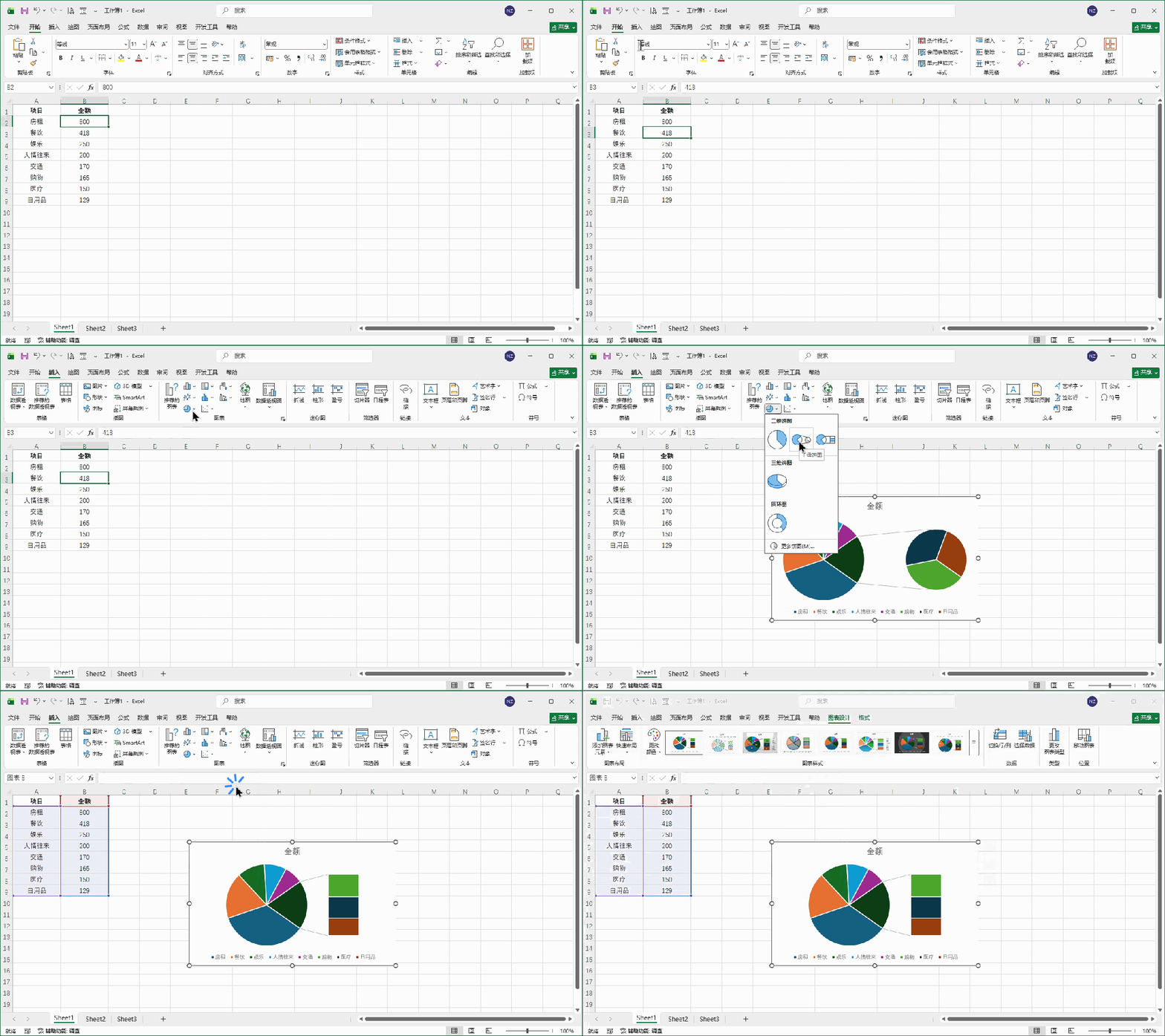
3. 修改图表样式到自己满意 操作路径:点击图表 > 图表样式(笔刷图标) > 在样式和颜色里选择自己喜欢的选项。 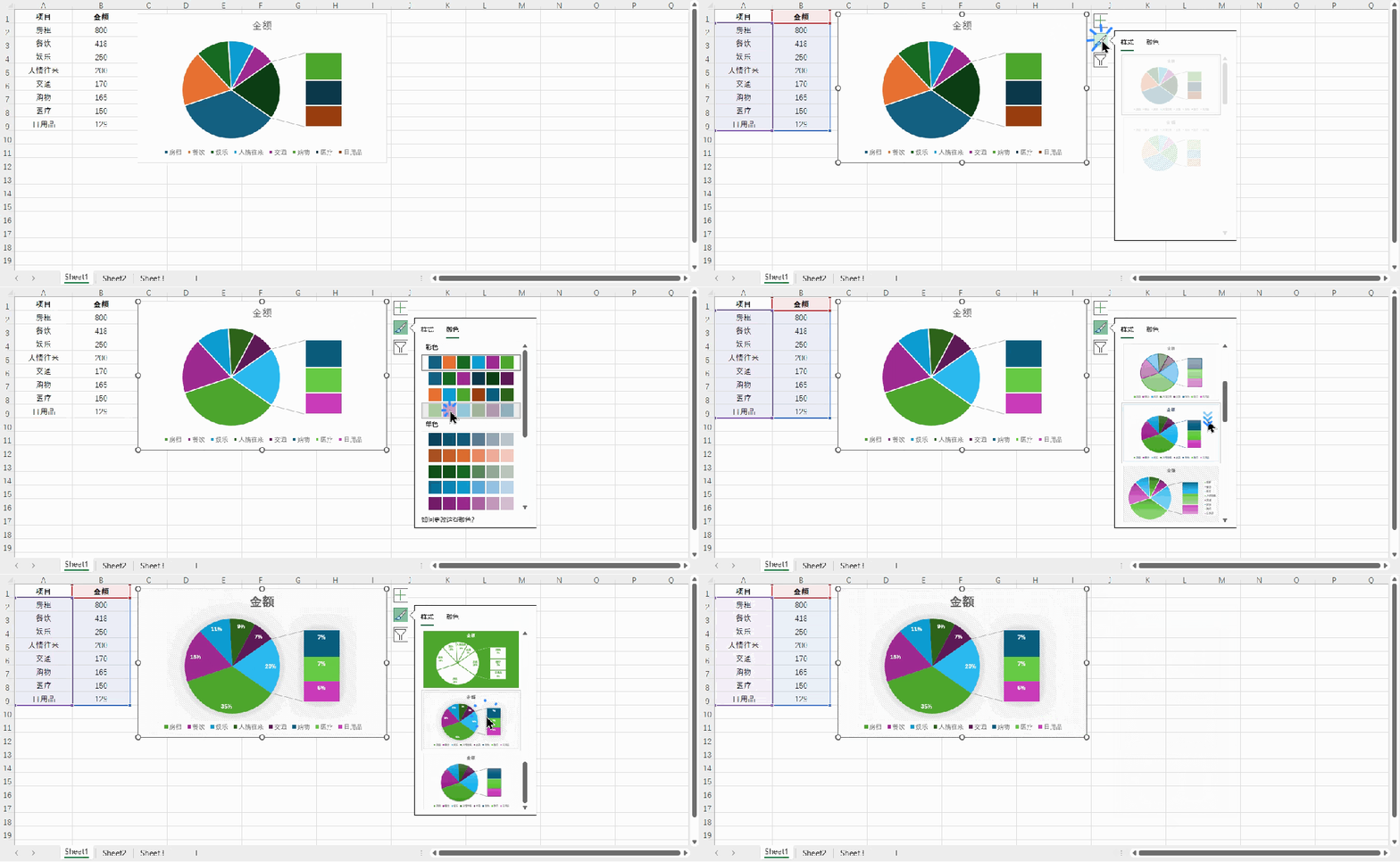
4. 取消图表标题与图例 操作路径:点击图表 > 图表元素(+号图标) > 取消“图表标题”和“图例”前面的勾,确保数据标签前面打上勾。 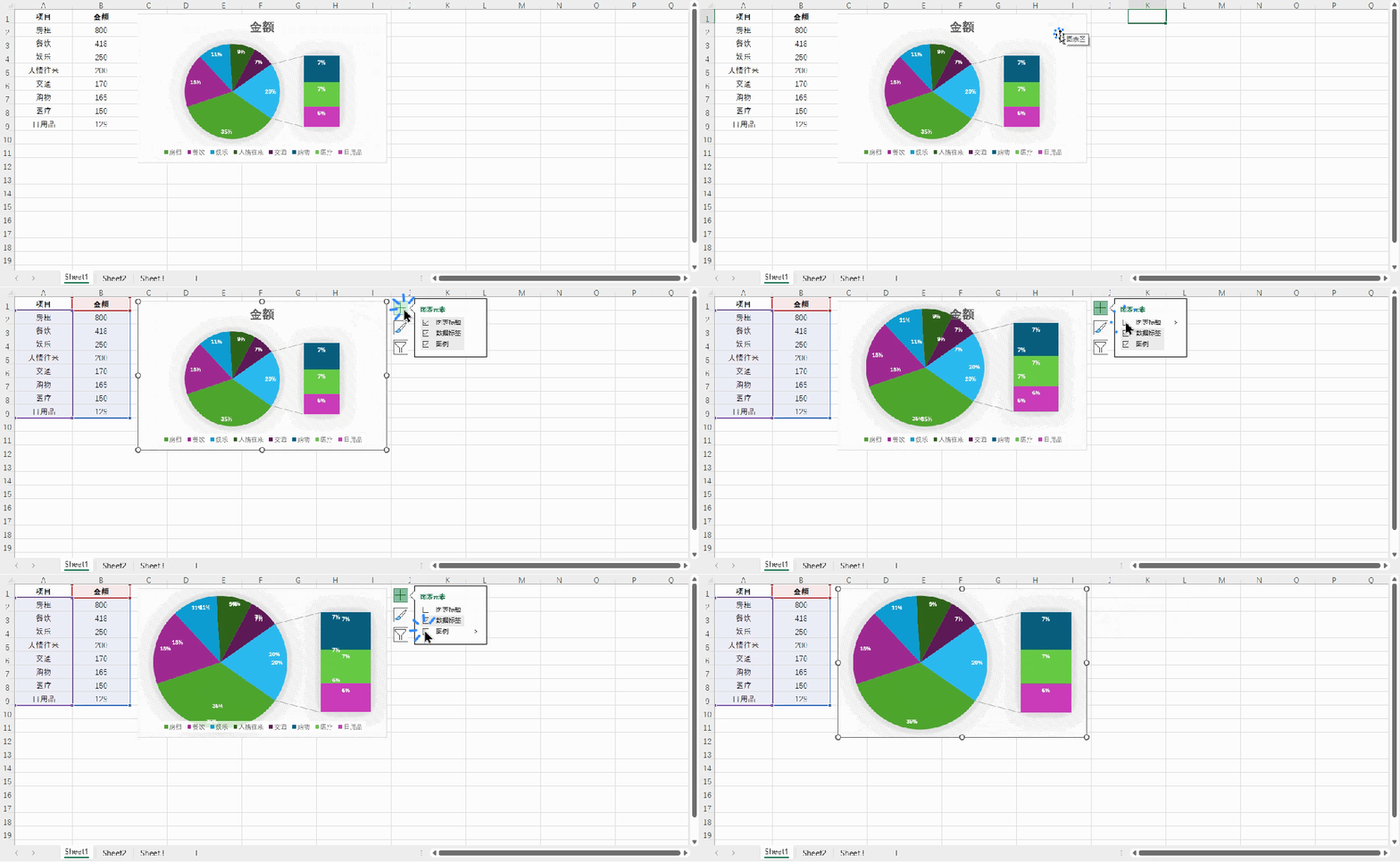
5. 设置子图项数与大小比例 操作路径:双击图表绘图区域 > 系列选项,然后按下图所示设置到合适状态即可。 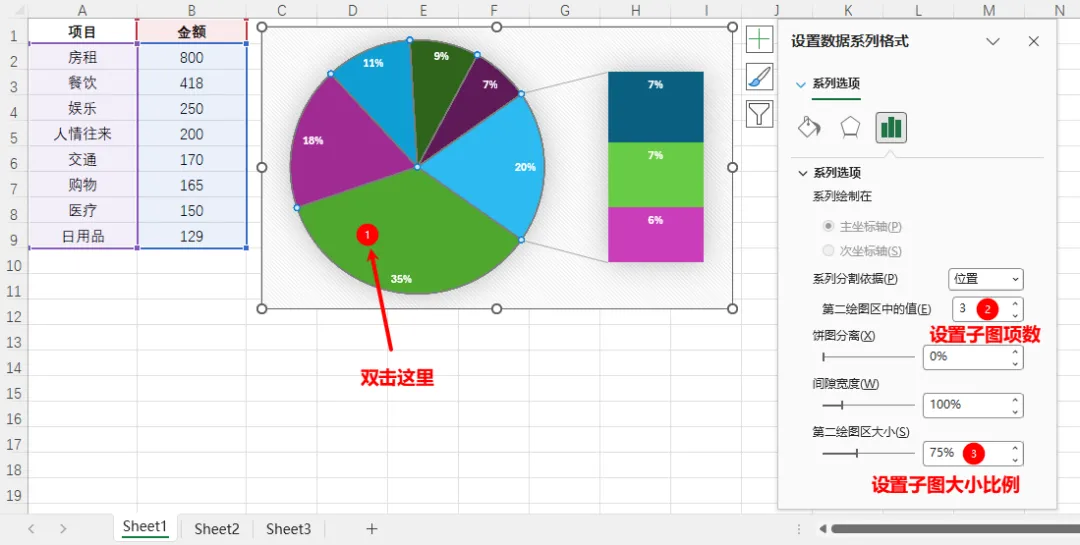
6. 设置数据标签 操作路径:双击图表中的任一数据标签,然后按下图所示操作。 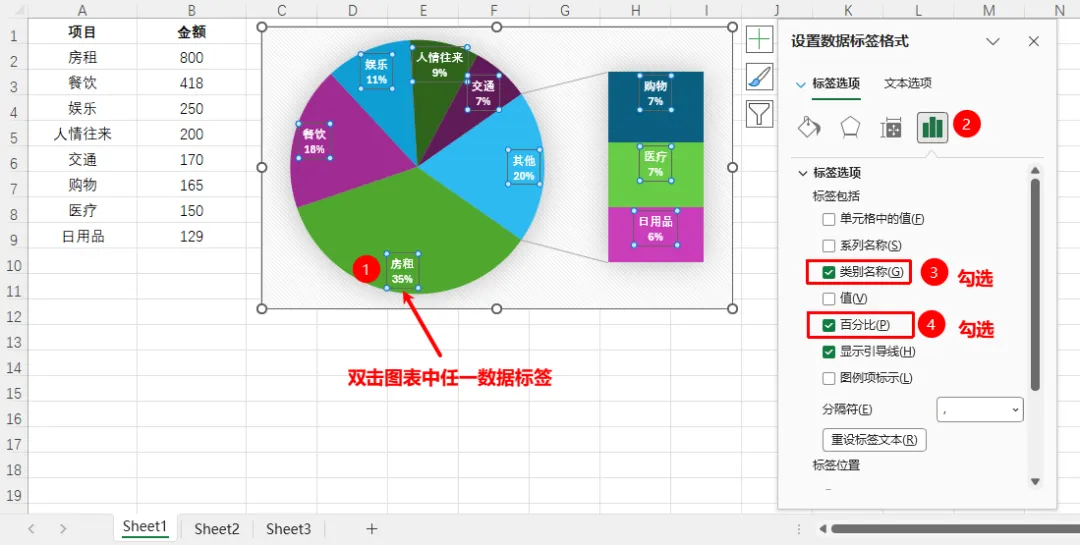
怎么样,这样图表是不是显得更加专业呢?重点是它能把比例情况展示得更加清晰明了! 如果你想更改图表类型,按如下动画展示操作即可。 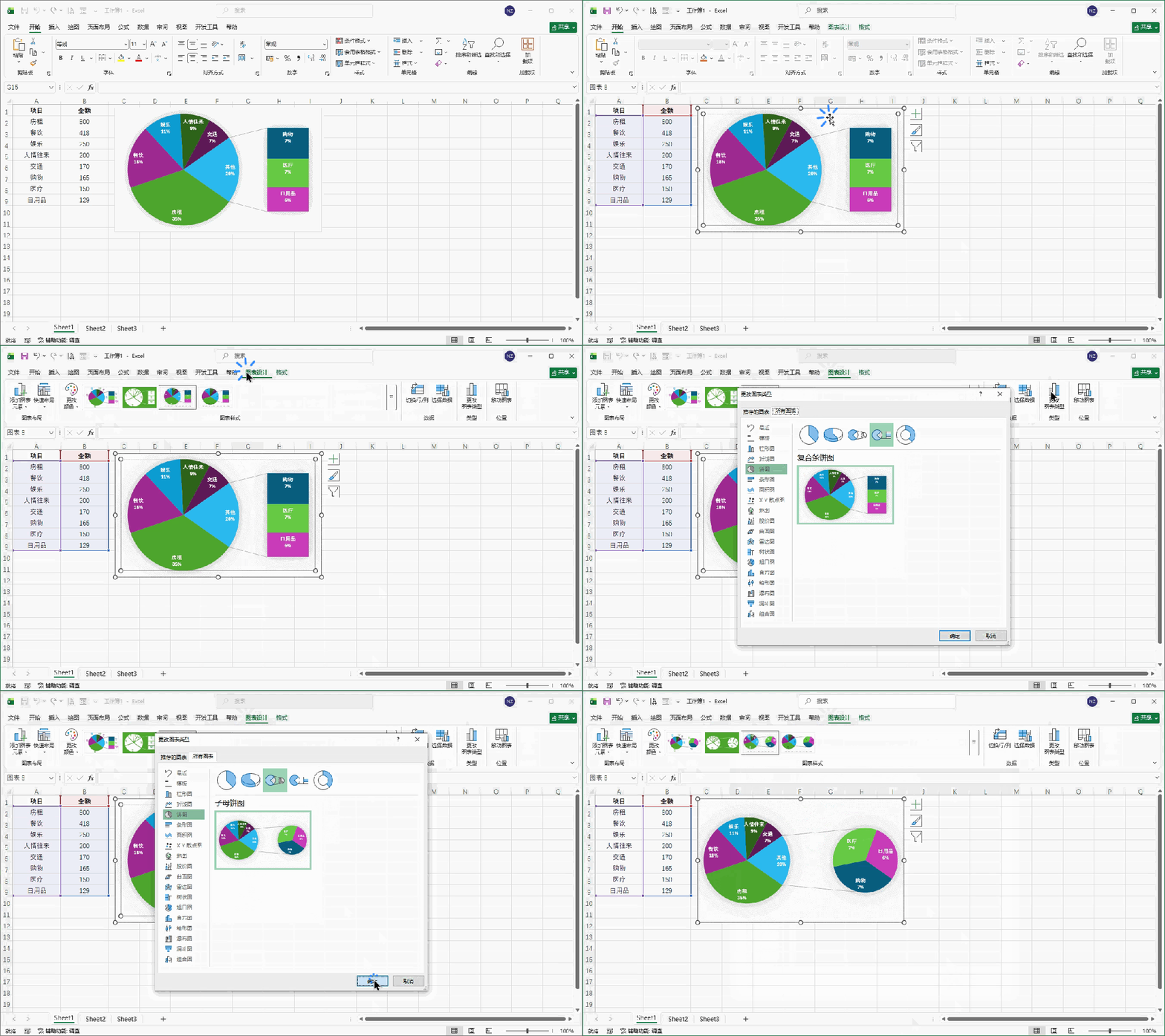
好了,今日分享就到这了,赶快练习一下吧!
本文来自网友投稿或网络内容,如有侵犯您的权益请联系我们删除,联系邮箱:wyl860211@qq.com 。

