Excel神器TOROW:一键横排,就这么简单!
- 2026-07-25 15:08:03
点击蓝字 关注我吧!
今天这篇我们一起来学习函数:TOROW。
它可以将数据区域一键转换为单行,在表格转置、处理数据重构等场景中格外高效。
本期导航
01 功能语法
02 基础用法
03 实用场景
04 注意事项
文末有练习文档获取方式哟~
一、功能语法
TOROW中的“ROW”是行的意思。
它的核心功能是将一个数组或者区域转换为一行(水平方向的单行)。
=TOROW(数组,[忽略特殊值],[通过列扫描])
第1参数:数组【必填】
要转换的数组或区域
第2参数:忽略特殊值【可选】
0或省略:不忽略任何值(保留全部)
1:忽略空白单元格
2:忽略错误值
3:忽略空白单元格和错误值
第3参数:通过列扫描【可选】
FALSE、0或省略:按行扫描(从左到右,逐行合并)
TRUE、1:按列扫描(从上到下,逐列合并)
TOROW是动态数组函数:
结果会自动“溢出”到相邻的单元格;请确保右侧区域有足够的空白列,否则会返回#SPILL!错误。
如果源数据有变动,提取后的表格也会实时更新。
二、基础用法
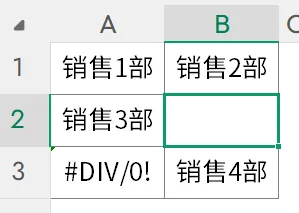
以A1~B3区域的数据为例,展示不同参数组合的效果:
1.默认转换
=TOROW(A1:B3)
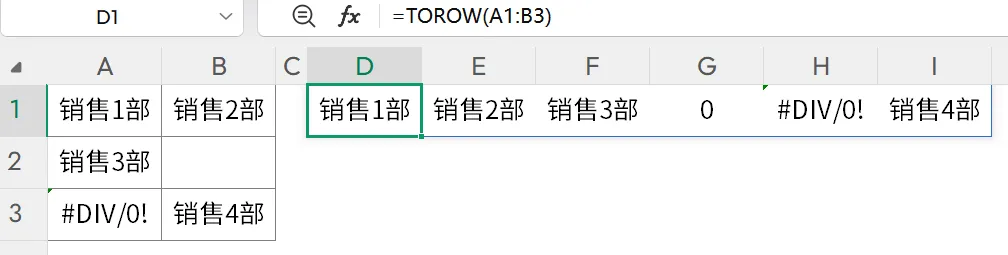
第2参数:省略,保留所有值。其中,B2的空白单元格显示为0,A3的错误值被保留。
第3参数:忽略,逐行拼接。依次提取第1、2、3行的数据合并为一行。
2.忽略空白
=TOROW(A1:B3,1)
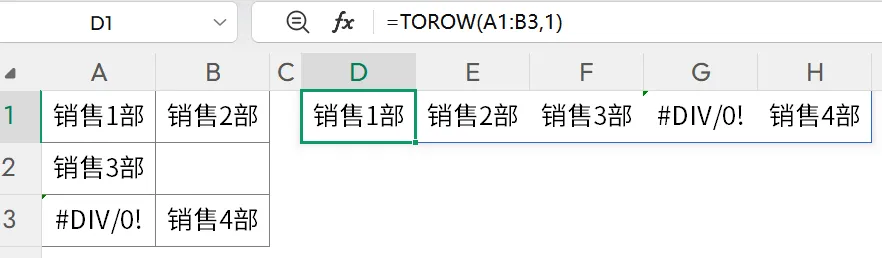
忽略了B2的空白单元格,其他数据全部保留。
3.忽略错误
=TOROW(A1:B3,2)
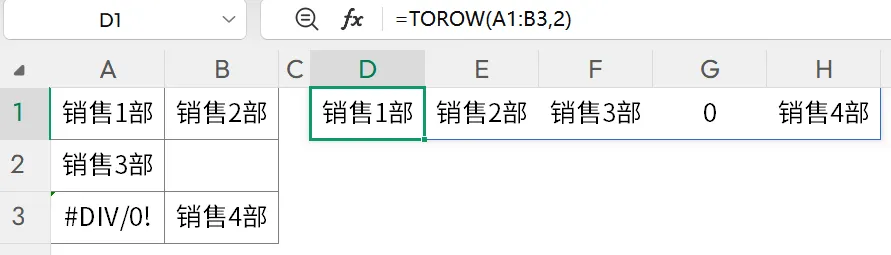
忽略了A3的错误值,其余数据全部保留。
4.忽略空白和错误值
=TOROW(A1:B3,3)
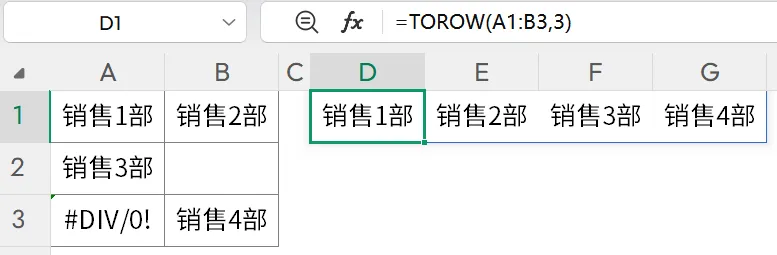
B2的空单元格和A3的错误值都被忽略。
5.按列扫描
=TOROW(A1:B3,3,1)
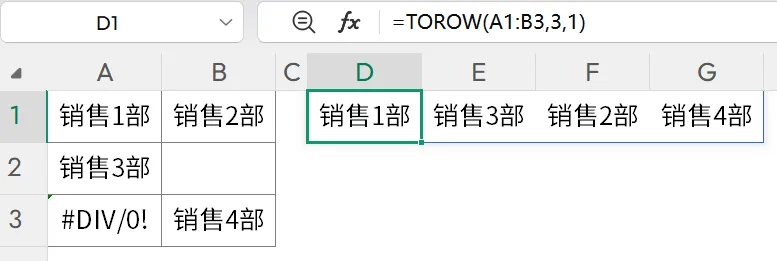
第2参数为3:忽略B2的空单元格和A3的错误值。
第3参数为1:按列扫描,依次提取A列、B列的数据合并为一行。
三、实用场景
1.提取多行数据的唯一值(横向去重)
【要求】
从多行参赛名单中,提取出不重复的参赛名单。
【公式】
=UNIQUE(TOROW(B1:I3,1),1)
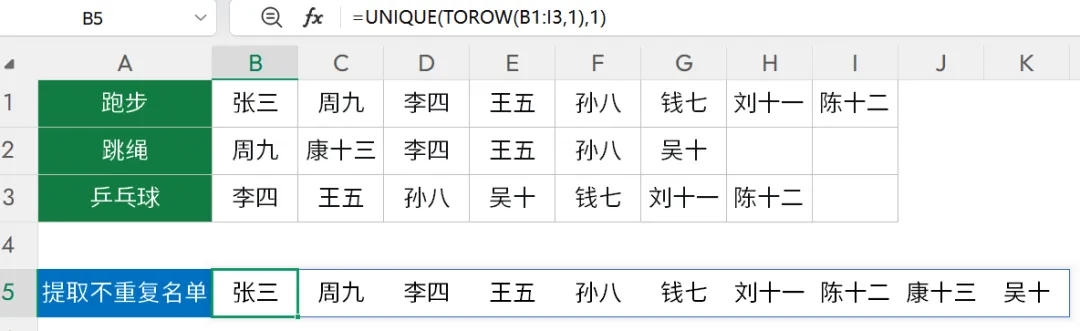
【解析】
① 内层TOROW(B1:I3,1):把B1~I3的姓名变成一行,并忽略空单元格。
② 外层UNIQUE(...,1):
由于TOROW返回的是一行数据,UNIQUE的第2参数要用1;
第3参数省略,默认返回所有出现过的值的唯一值。
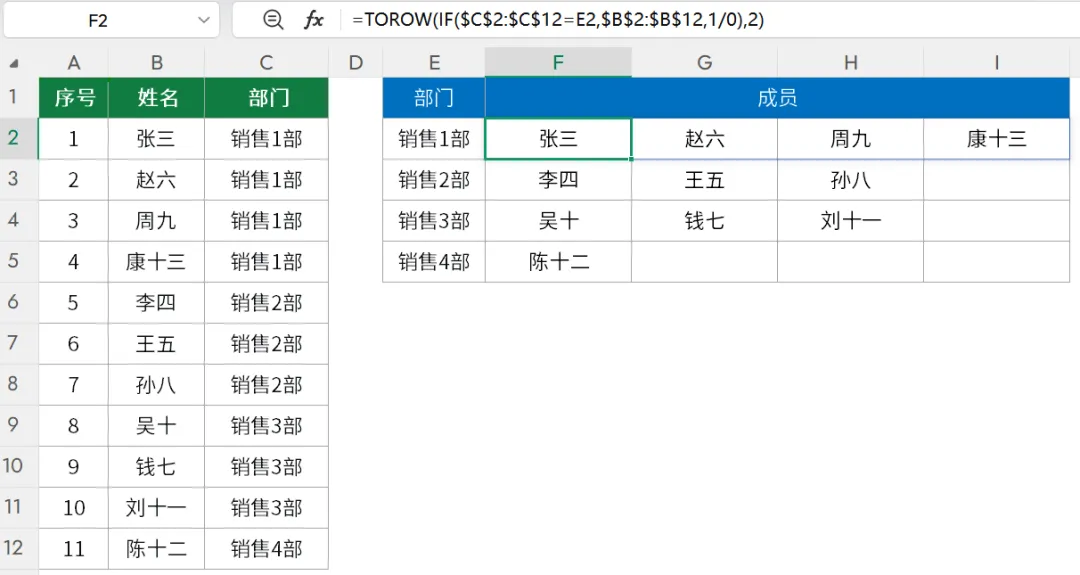
2.将同一部门的人员名单横向排列
【方法1】TOROW+FILTER
① 在F2输入公式:
=TOROW(FILTER($B$2:$B$12,$C$2:$C$12=E2))
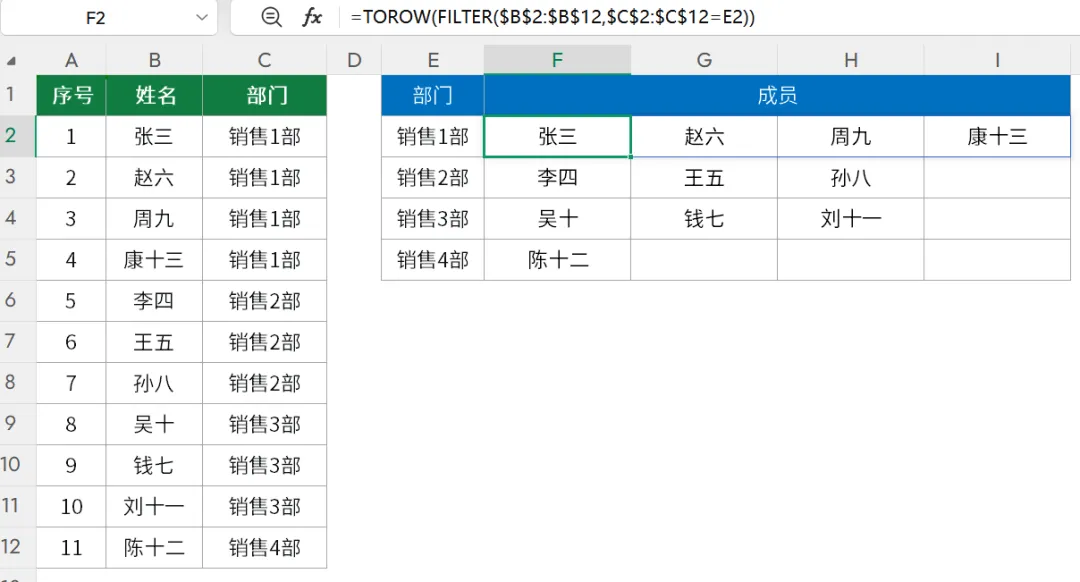
② 再把公式向下拖动填充到F5单元格。
【解析】
FILTER负责筛选所有符合条件的值,这些筛选出来的值会纵向排列;
TOROW负责把值转置为横向。
【方法2】TOROW+IF
=TOROW(IF($C$2:$C$12=E8,$B$2:$B$12,1/0),2)
【解析】
利用IF判断部门是否匹配:匹配则返回对应姓名,不匹配则返回1/0(错误值#DIV/0!);
第2参数设为2,表示忽略所有错误值,只保留匹配的姓名;
最后TOROW将结果转为横向排列。
四、注意事项
1.版本要求:Microsoft 365、Excel 2024或者新版的WPS可以使用这个函数哦~
2.Excel中最大的列数是16384列,如果被选中要转化为一行的单元格总数超过了这个数字,也会返回#SPILL!错误。
后台回复:TOROW,可以免费获得练习案例哦~
如果对你有帮助, 点赞、关注
点赞、关注 再划走呀!
再划走呀!


