我试了一圈 AI生成PPT,最后还是回到 GPT
- 2026-07-17 12:06:20

事情是这样的。
我们不是经常要做线上线下分享吗?只要一分享,就绕不开 PPT。
这个东西挺麻烦的,真的。
年终述职要做,课程分享要做,线下活动要做,毕业答辩要做,客户方案也要做。
很多时候你心里其实大概知道自己要讲什么,甚至已经讲过很多遍了,但一打开空白页,整个人还是会愣一下。
内容怎么拆?先讲什么,后讲什么?
一页放几句话?怎么排版才不会看起来像临时赶出来的?
这些问题单独看都不大,但堆在一起就是个不小的工程了。
尤其是线下分享,PPT 一丑,现场观感会直接掉一截。你内容可能是对的,但别人第一眼看到版面乱、字体挤、图也随便,就会下意识觉得这套东西不够专业。
所以我最近也折腾了一圈 AI 生成 PPT 的工具,想看看这事儿到底能不能偷点懒。
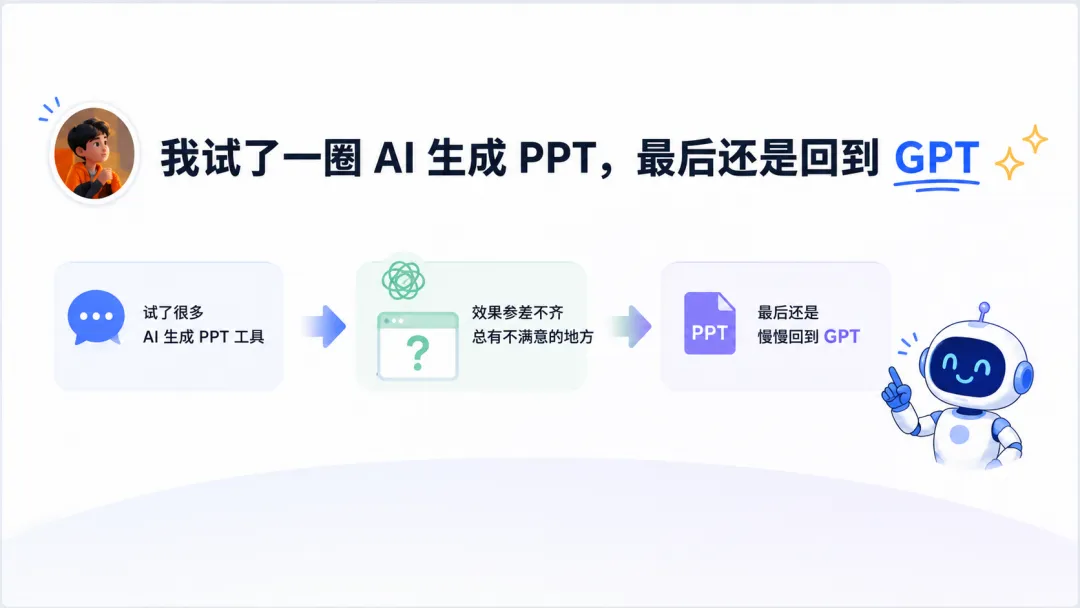
Kimi 用过,WPS AI 用过,Codex 也试过,NotebookLM 也看过,还有一些专门做 AI PPT 的工具。
不能说它们没用。
有些第一版出来还挺快,甚至会让你有一种,哎,好像这事儿终于不用我熬夜了。
但真到要拿去分享、要继续改、要放自己的截图和现场素材的时候,我又慢慢回到了 GPT。
不是说 GPT 什么都是最牛的。
我自己的感受是,它最适合放在 PPT 工作流的最前面。
它不是直接替我做完 PPT。它先把我这个人问清楚,再把这场分享问清楚。
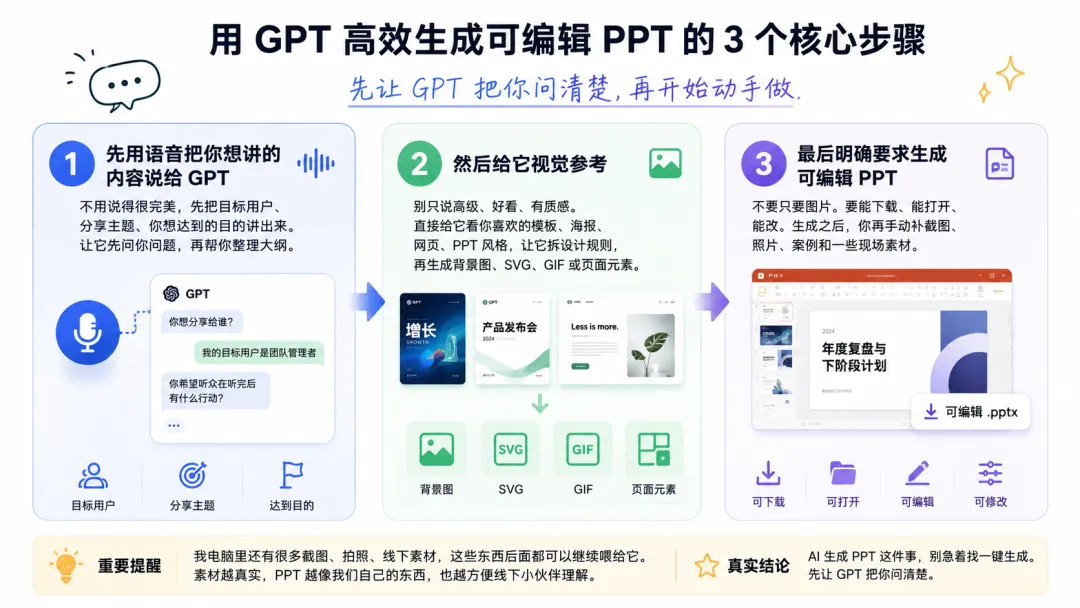
下面我给大家分享我用 AI做PPT 的方式,总体只需要三步。
确定用户和主题,生成PPT大纲
我现在做 PPT,第一步不会说,帮我生成一份 PPT。
这句话太大了。
我一般会先跟 GPT 聊几轮,把目标对象、分享主题、我想达到什么目的先说清楚。比如这场分享是给线下小伙伴看的,还是给课程学员看的,是想让大家了解一个工具,还是想让大家理解一套方法。
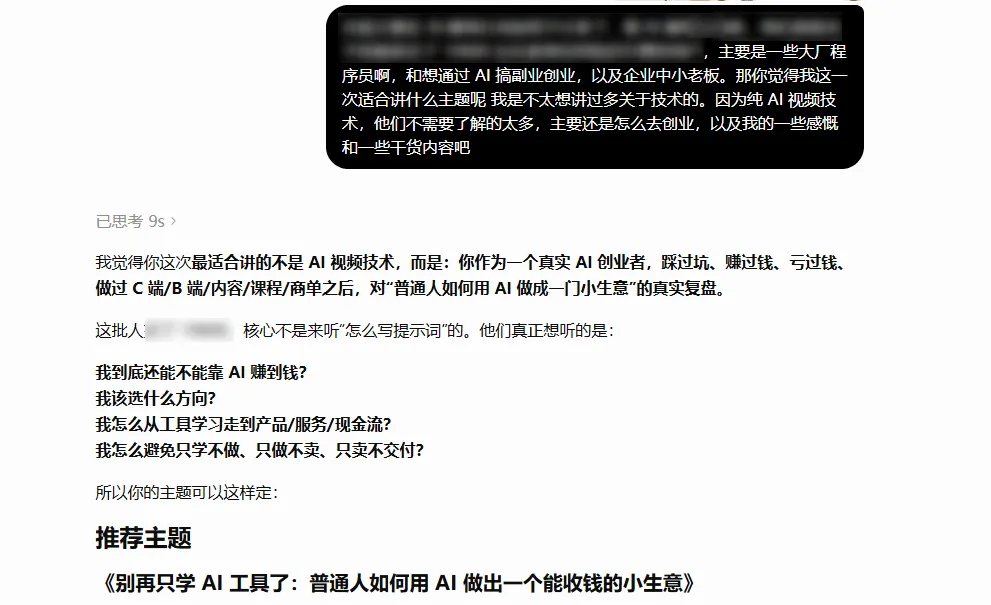
这一步我以前其实也会偷懒。直接丢一句,帮我做个 PPT。
然后生成出来看着挺完整,但总觉得哪里不对。后来我发现,不对的地方往往不在页面,而在前面那个问题根本没问清楚。
第一轮我通常会让它先帮我判断目标用户。
这群人是谁?他们现在主要卡点在哪里?他们听完这场分享,最好带走什么?
然后再从选题切入点往下挖,慢慢把大纲拎出来。
这块 GPT 对我来说有一个很大的优势,就是我用它比较久了。差不多两年下来,它有很多关于我的记忆,知道我平时在做 AI 视频、课程、线下分享、内容工厂这些事。所以有时候我只需要说一点,它就能接住我的整体意图。
我甚至不一定要打字。
很多时候我就开语音输入法,直接对着它巴拉巴拉说一大段。中间有错别字也没关系,有重复也没关系,有些话说得很碎也没关系。
这个过程有点像把脑子里的毛线团先扔出来。
你不用一开始就扔得很漂亮。
你只要心里大概知道目的和对象,把东西先倒出来。GPT 现在理解长段口语的能力已经很强了,它会帮你把乱七八糟的内容归纳、合并、重排,最后整理成一个比较像样的大纲。
这里大家可以参考使用这个提示词,然后用语音输入法去回答他的问题。
这一下其实挺爽的。
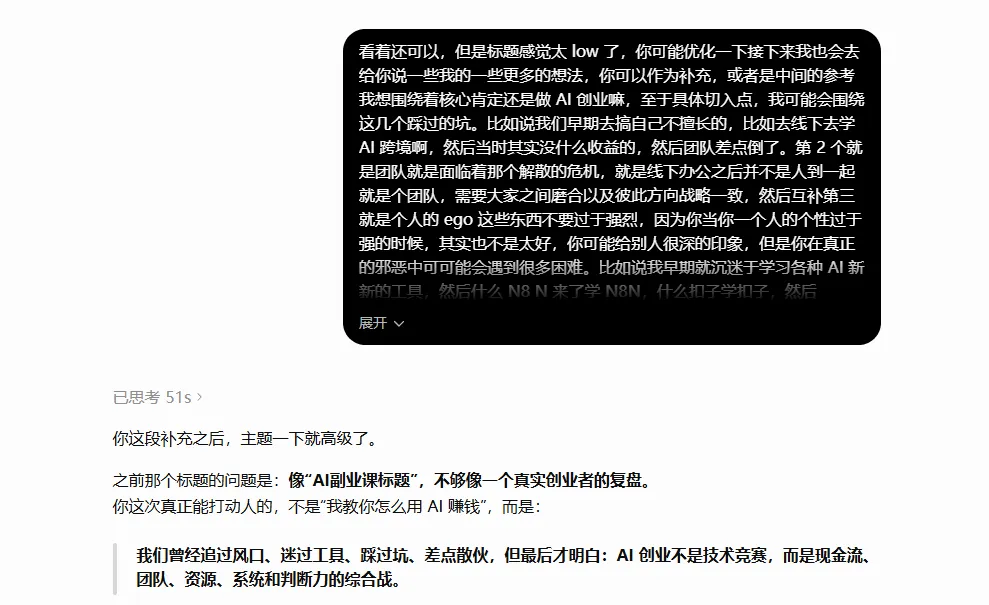
因为你会感觉自己已经不太像在写 PPT,更像是在把脑子里的东西倒给一个很有耐心的搭子。
而且用网页版,还能进一步手动编辑这个大纲,让整体的内容更加符合我们的要求。
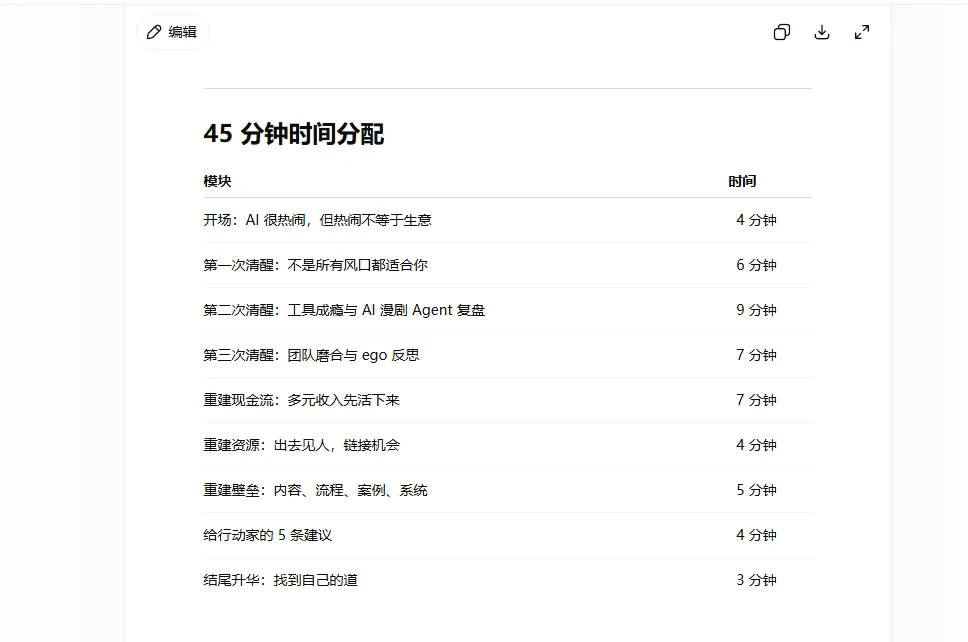
坦率地讲,这一步才是最省时间的。PPT 最怕的不是丑,最怕的是逻辑乱。
逻辑乱了,后面换模板、换背景、换图标,其实都只是在给混乱化妆。
确定PPT视觉风格
大纲出来以后,很多人会立刻让 AI 生成 PPT。
我现在会稍微慢一点。
因为默认生成的效果,很多时候不一定符合我们的审美。
你跟 AI 说,做得高级一点,做得好看一点,它当然会努力理解。但审美这东西本来就很主观。你觉得好看的,AI 未必知道。AI 觉得科技感的,可能就是深蓝渐变加一堆线条。
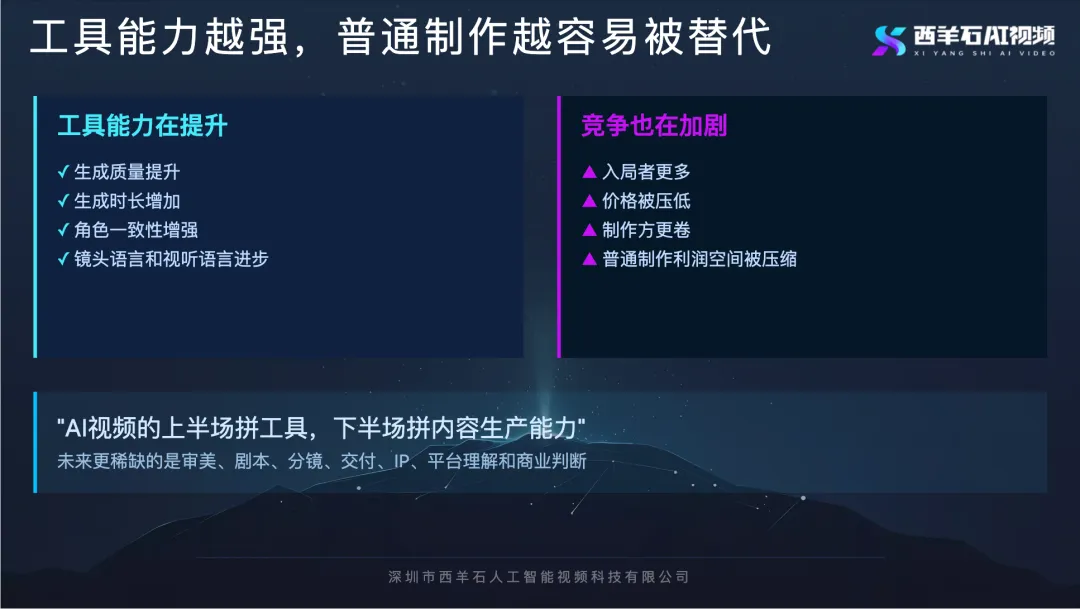
然后你一看。
嗯,不能说错,但就是不对味。
所以我会给它参考。
一个好看的 PPT 模板,一个发布会页面,一个网页设计,一张海报,甚至某个老师的 PPT 风格,都可以丢进去。先让它分析这套设计为什么好看,再让它按这个方向去生成背景图、页面元素、图标、配色和版式。
我最近用得比较多的是归藏老师的 PPT skill。
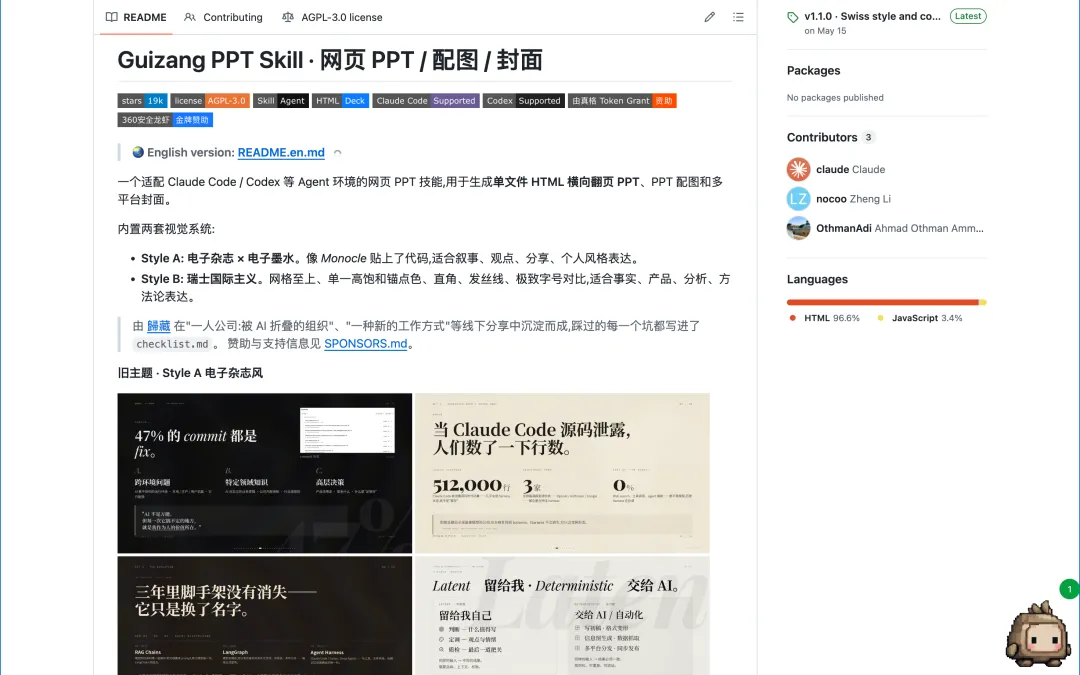
它里面有一些风格设计和审美规则,比较符合我对 PPT 的要求。内容大纲和视觉参考结合起来之后,生成出来的东西明显更接近能用的状态。
这里也可以顺手用 GPT Image 2的图片生成能力,一次能生成10张。
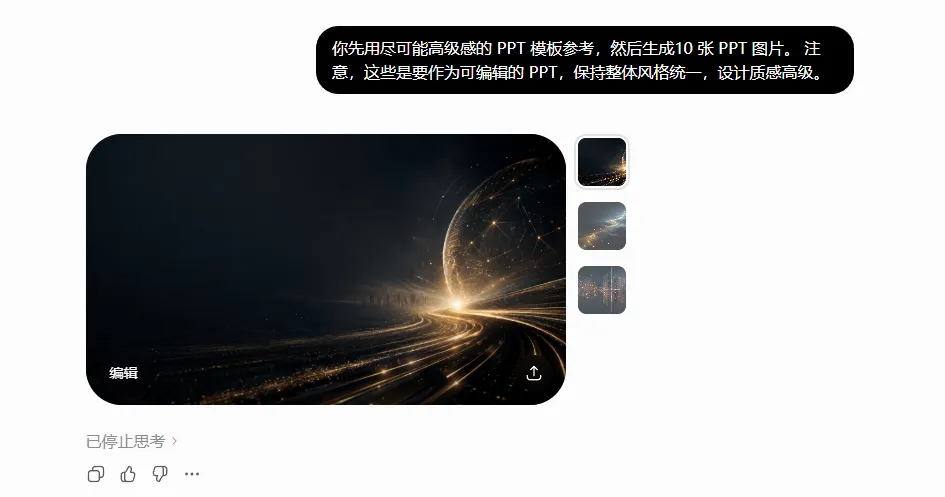
比如封面背景、章节页视觉、一些 SVG 图形,或者 GIF 动图。甚至你还可以让它生成一些 HTML 代码元素,让页面更有层次感。
不过说实话,这一步别太上头。
如果只是一次简单分享,最重要的还是把事情讲清楚。视觉是加分项,不是让自己掉进无限生成调整的大坑。
生成可编辑 PPT
这点我现在会反复强调,一定要生成可编辑的 PPT 文件。
只生成图片是不够的。
图片页第一眼可能很好看,但后面很难改。标题要改,重新生成。图片要换,重新生成。某一页逻辑不对,想拆成两页,基本也要重来。
这个坑我觉得很多人都会踩。
因为图片稿真的很会骗人。它第一眼很漂亮,你会觉得已经完成 80% 了。结果一到修改环节,才发现它其实是一张海报,不是一份能交付的 PPT。
而 PPT 最常见的情况,就是后面一定会改。
线下分享前想加一张现场照片,课程里想补一个学员案例,临时发现某个截图更合适,老板说这页顺序换一下,这些都太正常了。
所以我会很明确地告诉它,最后要生成可编辑的 PPT 文件。能下载,能打开,能改字,能替换图片,能继续手动微调。
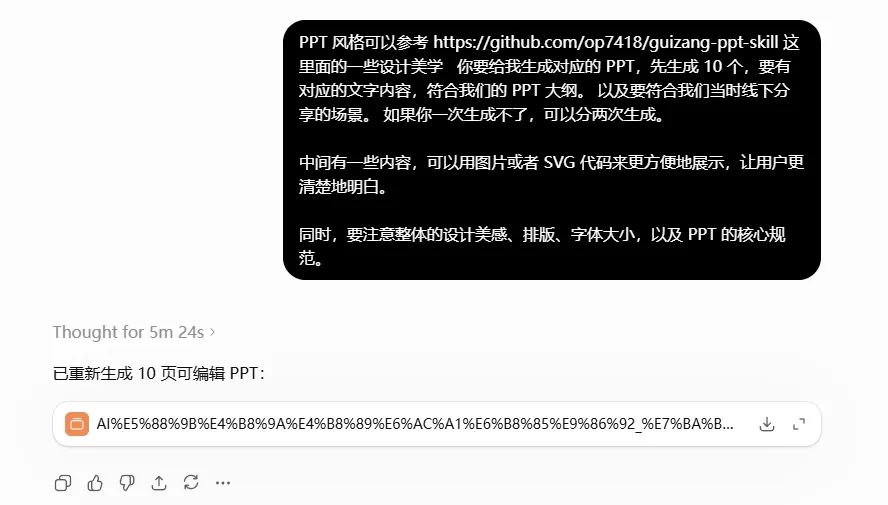
为了让它生成得更好,我一般会把思考强度开高一点。几分钟就生成了,过程其实不用管太多。你真正要管的,是前面有没有把大纲、视觉参考、页面规则说清楚。
如果生成出来效果一般,也不用急。
继续把它当成一个会干活的同事就行。
你可以直接跟它说,这一页文字太密,这一页缺图片,这个配色太土,这个标题不像人话。它改一轮之后,通常会比你自己从空白页开始快很多。
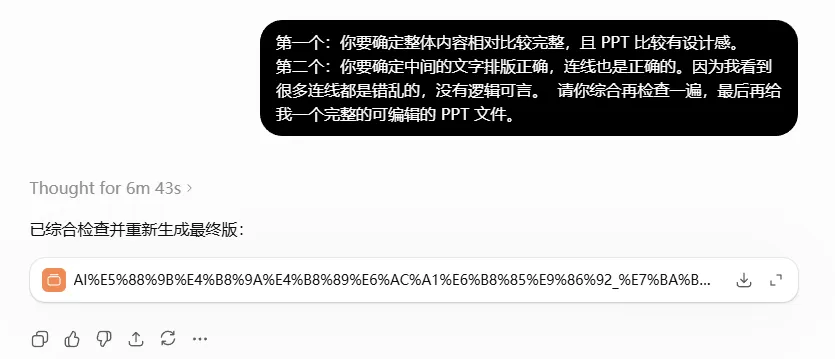
最后再手动修一点,就差不多能用了。
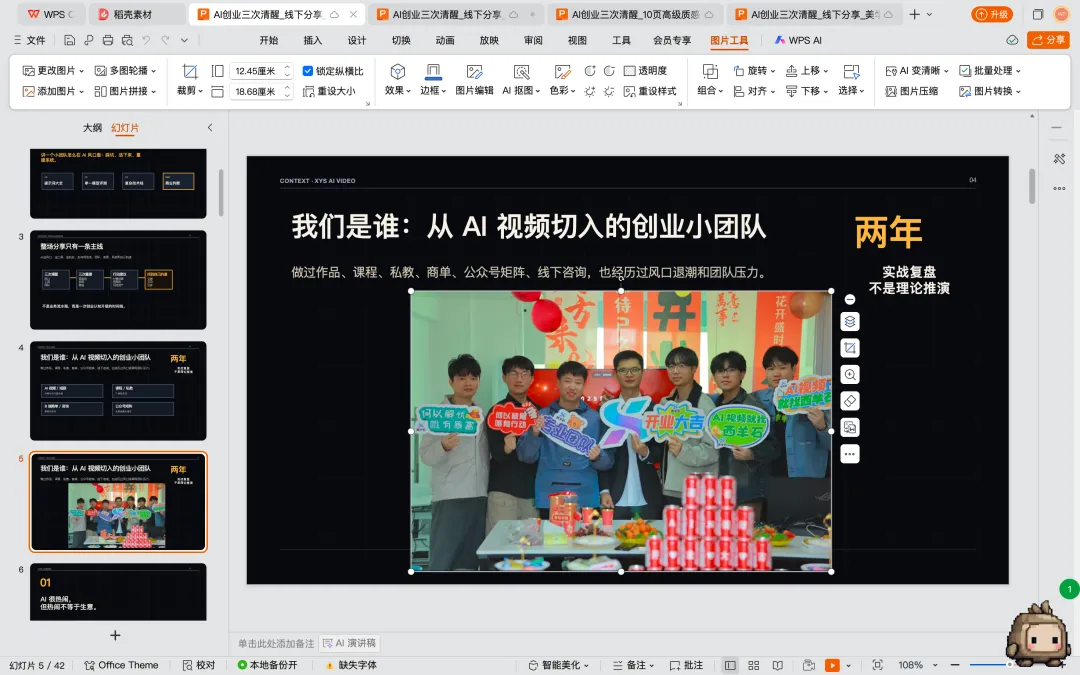
我为什么最后还是用 GPT
回到工具对比这件事。
Kimi、WPS AI、NotebookLM、Codex 都有各自适合的场景。
WPS AI 离办公软件近,日常汇报很方便,但是底层的 AI 基础推理和图片生成模型效果不是很好。
Kimi 做材料整理和快速出稿也很快,但不够懂我,需要反复沟通。
NotebookLM 更适合从一堆资料里提炼结构,生成的 PPT 只是图片,不可编辑。
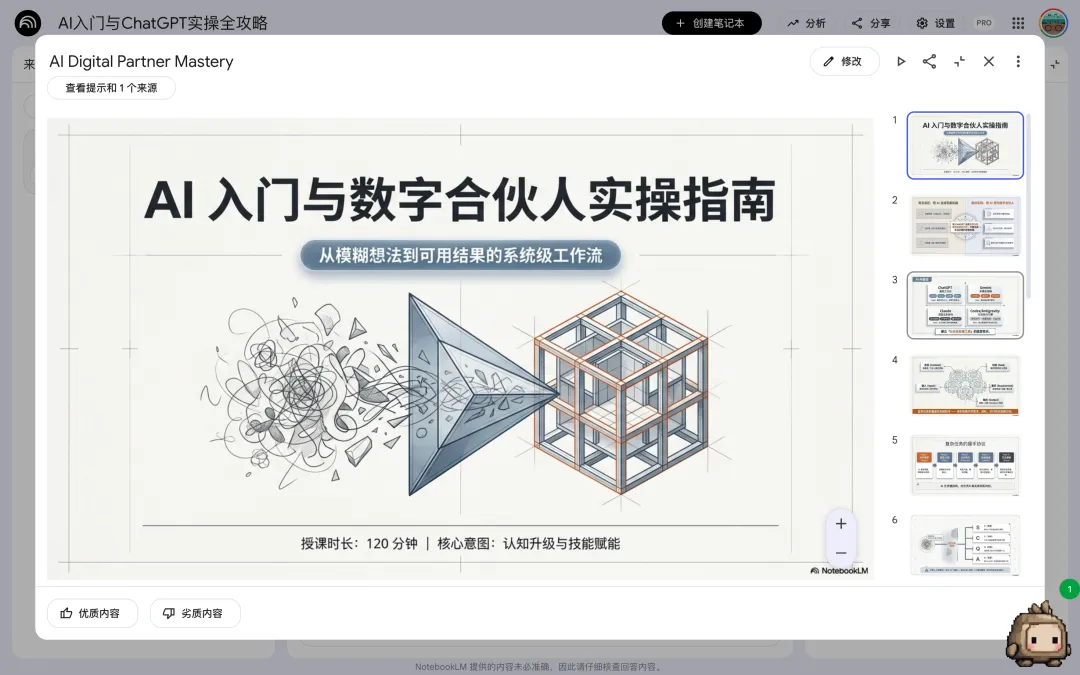
Codex 如果配合代码和模板,做本地可编辑文件也很强。
但我真正需要的,不只是一个生成按钮,我需要一个能陪我把内容聊清楚的工具。
因为我们做分享,真正重要的是听众最后理解了什么。这个东西如果前面没想明白,后面做得再漂亮都容易虚。
GPT 的优势就在这里。
它可以接住我一大段口语,可以结合我的长期记忆,可以根据我的业务场景反问,也可以把一个很碎的想法整理成一套可讲、可做、可改的结构。
这个能力放到 PPT 里,真的很关键。
因为 PPT 不是把字放到页面上就完事了。它其实是在帮你安排一场表达,一页一页把听众带过去。
对我来说,它更像是 PPT 的前置导演。
真正做文件的时候,可以接 PowerPoint,可以接 Codex,可以接归藏老师的 PPT skill,也可以接别的工具。但前面那个大脑,我现在还是更愿意交给 GPT。
结语
如果你也经常要做分享,可以直接照这个顺序试一次。
我自己后面也还会继续这么做。
我电脑里还有很多截图、拍照、线下素材,这些东西后面都可以继续喂给它。素材越真实,PPT 越像我们自己的东西,也越方便线下小伙伴理解。
所以这篇不是一个终极教程。更像是我最近试了一圈之后,一个真实的结论。
AI 生成 PPT 这件事,别急着找一键生成。
先让 GPT 把你问清楚。


