点击【开通SVIP会员免费学】
每天一个小技巧,工作没烦恼。大家好,今天给大家分享一下,如何用Excel制作这种事件时间轴。
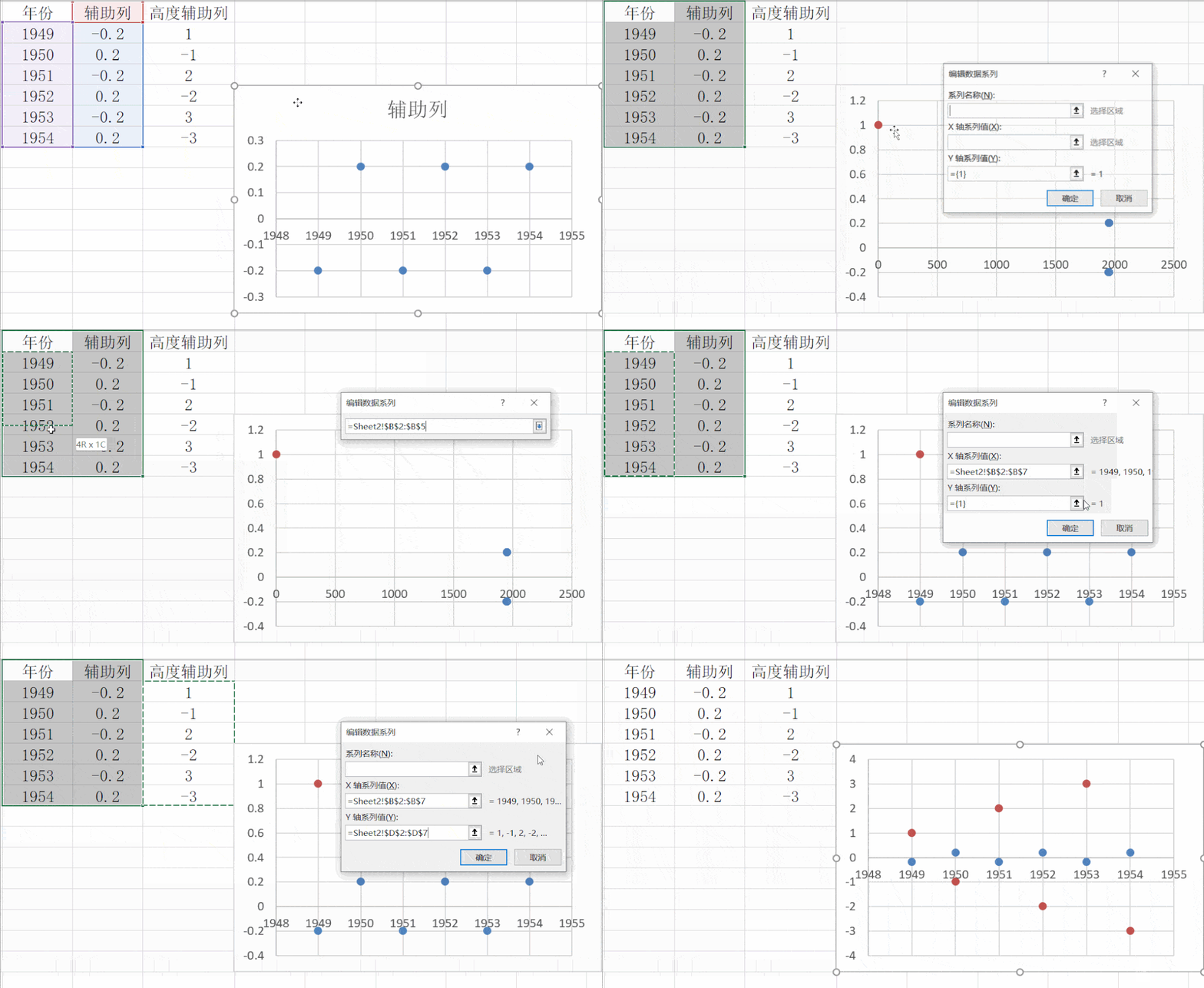
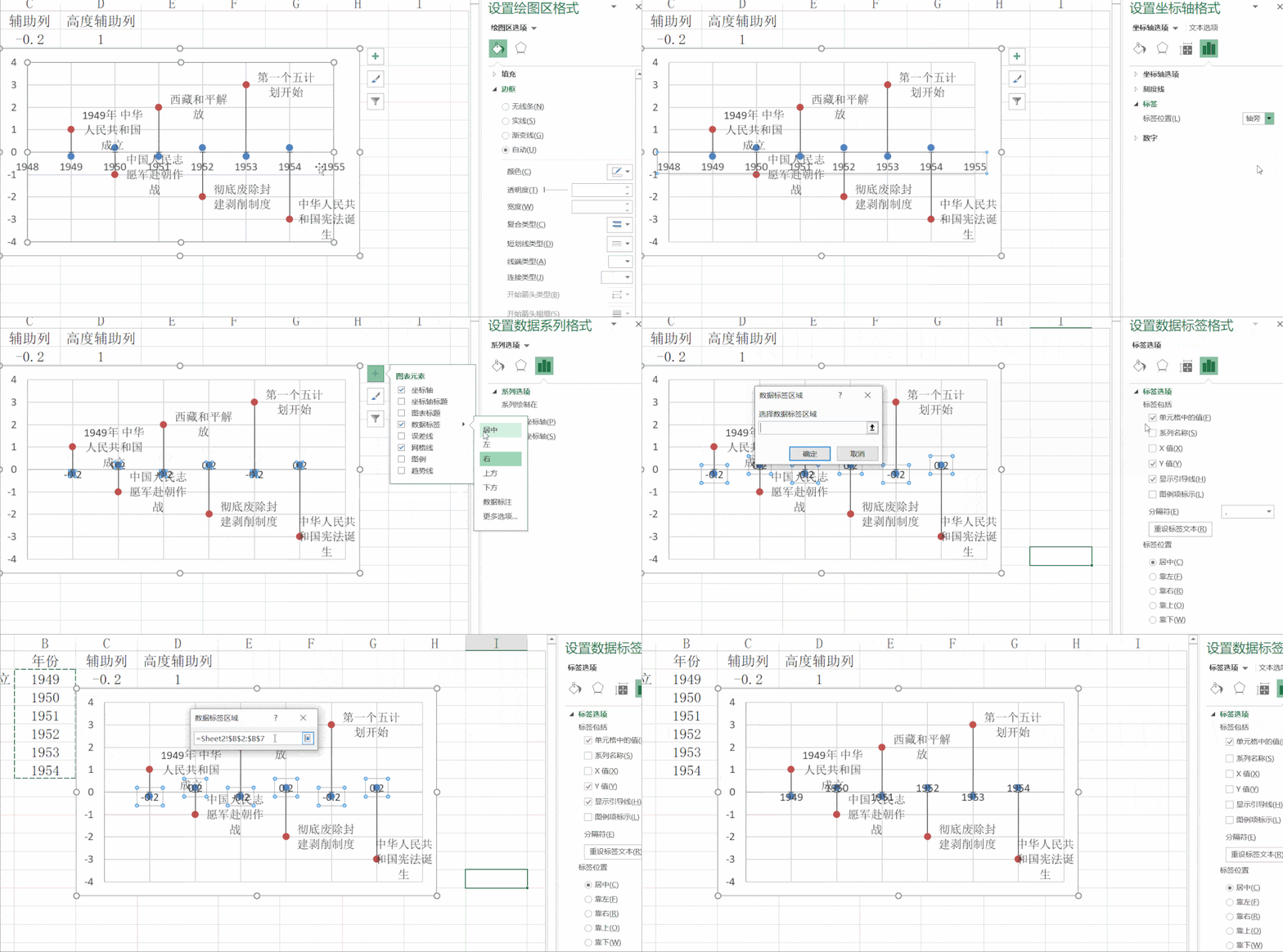
辅助列1对应着时间轴里的时间,辅助列2对应着时间轴里面文本框旁边的竖线。这里要注意,辅助列的数值可以理解为距离中间轴线的远近,正负号表示方向。所以辅助列1和2的正负号相反,代表着它们在坐标轴的两侧。选中年份和辅助列1这两列,在插入里面找到散点图,点击即可插入。选中散点图——右键——选择数据——添加——X轴系列值选择年份——Y轴选择高度辅助列——点击确定。这时我们会发现散点图上出现许多错落的点,靠近中间轴线的蓝色点就是年份的点(辅助列1生成的),距离远的红色的点就是将会转变成从轴线向外延伸的线(高度辅助列生成的)。选中距离时间轴较远的点——点击右边的加号——添加误差线(这时会看到选中的点上多了两条十字线)——选中十字线中竖着的——右键设置错误栏格式——方向改为负偏差——在误差量中选择百分比并调高到100%——按Enter键确定——最后删除横着的误差线。选中上方的点——在右边的加号里添加靠右的数据标签(这时点右边就出现了一个小框)——选中小框右键设置数据标签格式——在标签选项里勾选上单元格中的值——框选事件所在单元格——在标签选项里取消对Y轴和显示引导线的勾选。现在终于轮到设置时间了,先将坐标轴上的时间删除:只需要在设置坐标轴格式里将标签位置设置成无。再选中靠近坐标轴的点——同样在右边加号添加一个数据标签,这次是居中的——选中带数字的框框,右键设置数据标签格式——在标签选项里勾选上单元格中的值——框选时间所在单元格——在标签选项里取消对Y轴和显示引导线的勾选。我们可以看到,第六步设置完成后,在时间上那些蓝色的点非常碍眼,所有我们选中它们之后,在格式选项卡的形状填充和形状轮廓里面选择无填充和无轮廓。接着删除左边的坐标轴和网格线。然后选中文字部分,在形状填充里选择一个颜色填充,还可以设置一下坐标轴颜色和粗细,给它加一个向右的箭头。今天的分享就到这,如果教程对大家有用,希望大家多多分享点赞支持小编哦!你的每一次点赞和转发都是支持小编坚持原创的动力。
 点击阅读原文一键登录官网,海量视频vip任意学!(可试看)