根据自己的学习和工作经验写一个比较系统性的关于零基础学EXCEL的教程。
教程图例都以OFFICE EXCEL为主,但WPS 表格界面、功能、操作逻辑与OFFICE完全通用,喜欢用WPS的也可以学习。
EXCEL三要素
1.工作簿:
一个文件就是一个工作簿,扩展名:.XLSX(EXCEL2007以上及WPS版本)。
2.工作表:
打开文件,下方显示的Sheet1、Sheet2就是工作表,右边+号用来新增工作表;
数量受电脑内存限制,旧版最多255张工作表;
3.单元格:
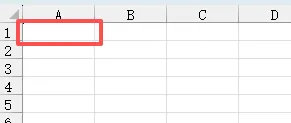
工作表中行列交叉的小格子就是单元格,共有16384列(列号是字母A~XFD), 1048576行(行号是数字1-1048576),
列号+行号=单元格地址,如A1;选中的单元格被称为当前单元格或活动单元格。
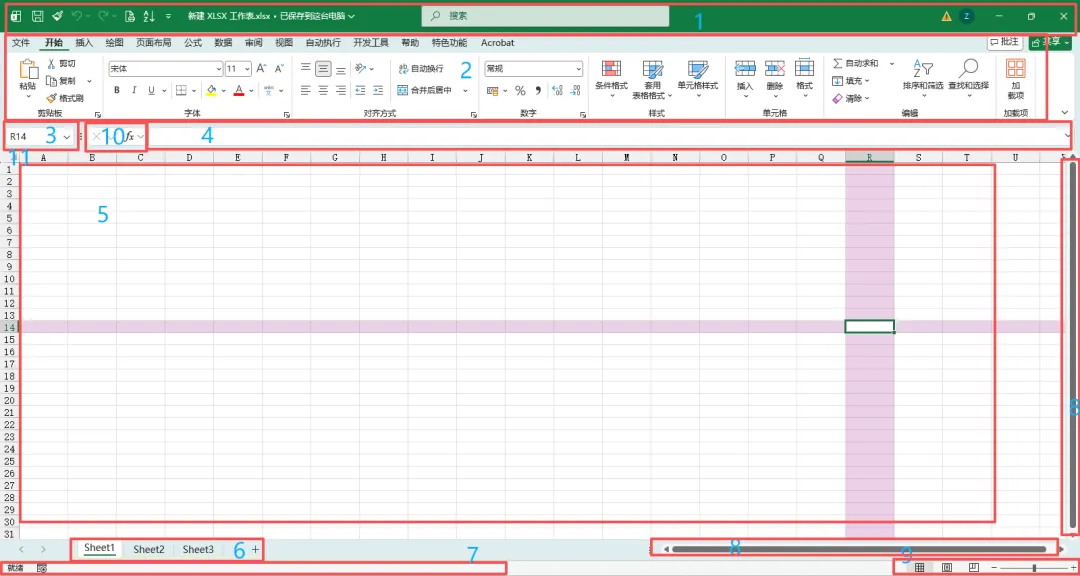
1.标题栏:
显示工作簿名称,快速访问工具,最小化、最大化/还原、关闭窗口按钮;
2.功能区:
菜单+工具,上方“文件”、“开始”、“插入”等选项卡是菜单,按功能分类点每个菜单下方出现的不同图标是工具;
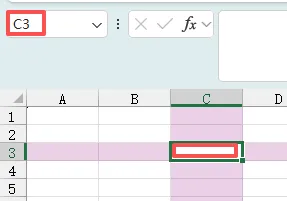
3.地址栏:
点击某个单元格,其地址就会显示在这;输入单元格地址会快速定位到某单元格;
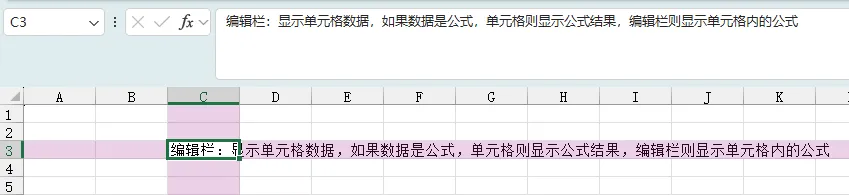
4.编辑栏:
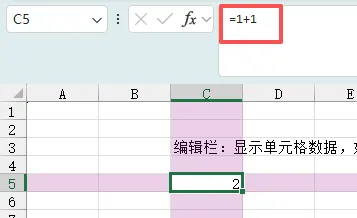
显示当前单元格的内容,可直接在里面修改、编辑内容;
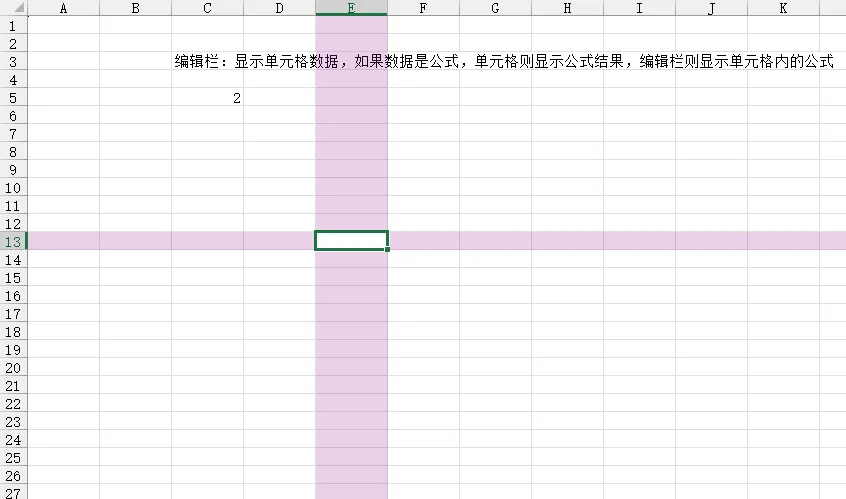
如果是公式,单元格则显示公式结果,编辑栏显示公式;
5.单元格:
主要工作编辑区域,真正的“表格”;
点中的单元格是活动单元格,边框比较粗,也叫当前单前单元格,可以直接输入内容,内容包含:数值、公式、图片等;
6.工作表标签:
单击选中的标签就是当前工作表,右键标签可 “重命名、插入、删除”等操作;
注意:删除的工作表不可恢复,删除前要确认好。
7.状态栏:
显示当前操作状态、单元格统计信息;
单击单元格时状态栏显示“就绪”;
双击单元格时显示“输入”;点编辑栏时则显示“编辑”;
8.滚动条:
单元格区域右侧是垂直滚动条,右下方是水平滚动条;
几乎所有软件都有,用于滚动查看超出显示范围的内容,单击灰色条纹不放上下或左右拖去鼠标即可;
9.视图切换按钮、缩放滑块:
视图切换按钮:
左边三个是工作表三种显示模式,分别是普通视图(当前默认视图)、页面布局视图、分页预览视图,单击图标可切换;
右边缩放滑块是放大/缩小表格区域,可点-或+,也可按Ctrl+鼠标滚轮,上下滚动放大/缩小;
注意:缩放只针对屏幕显示,不影响字号和打印。
重点注意:
1.单元格地址:列号+行号,如A1,第一行第一列;
2.工作表:工作表删除后无法撤销,删除前要仔细确认是否需要删除;
3.缩放滑块:只是屏幕显示工作区域大小,不影响实际字体大小和打印效果。
本文属于《零基础Excel学习》系列

















 10个月宝宝每天需要喝多少奶粉?

