如何设置增加PPT幻灯片的撤销次数?简单三步轻松完成
- 2026-11-11 02:05:18
如何设置增加PPT幻灯片的撤销次数?简单三步轻松完成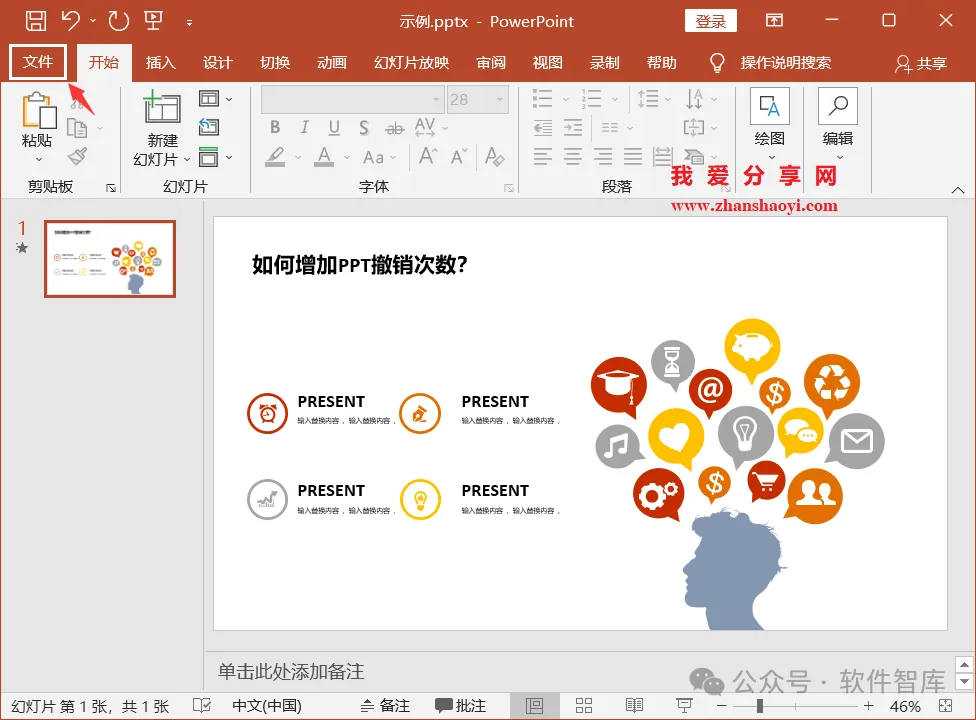
http://www.zhanshaoyi.com/17427.html (复制上面的链接粘贴至电脑浏览器网址栏中打开) 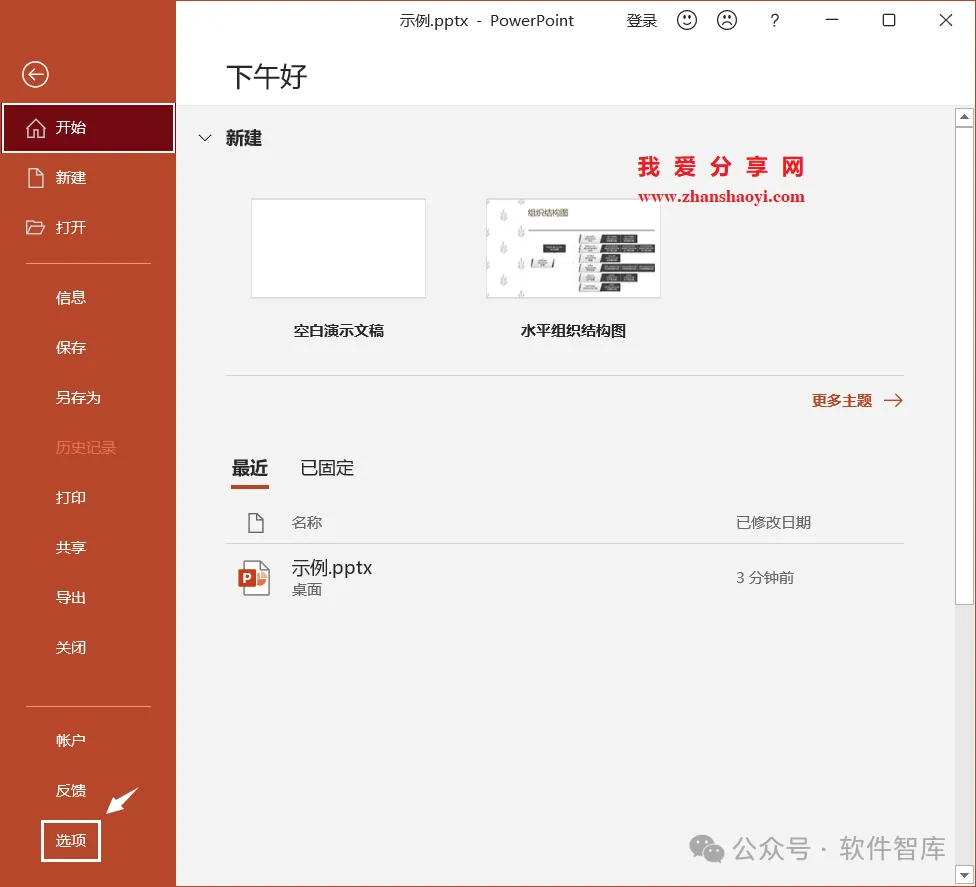


 在制作PPT的过程中,撤销操作无疑是每位用户经常使用的功能之一,有时需要修改资料需要撤回到之前的状态,但是撤回了几次就无法再撤回了,那么,有没有办法增加PPT的撤销操作次数呢?
操作步骤:
1、打开PPT2021软件,点击菜单栏中【文件】;
▎个人试用版:
2、点击【选项】;
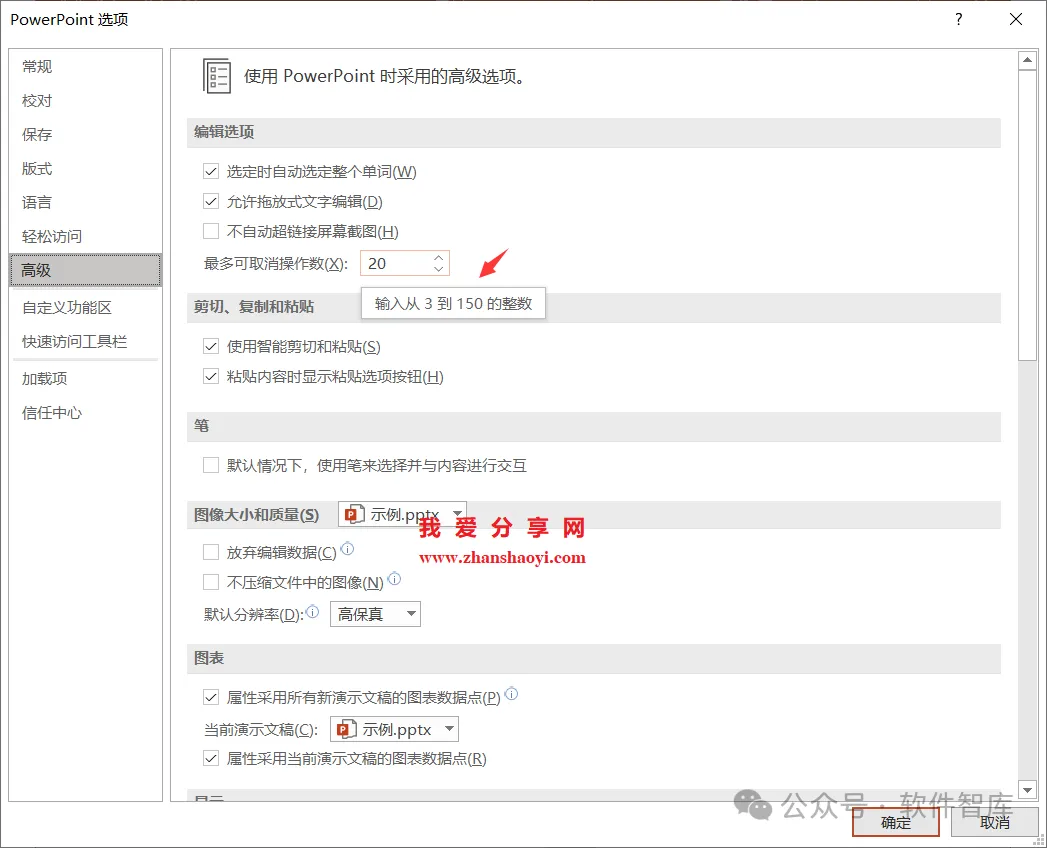
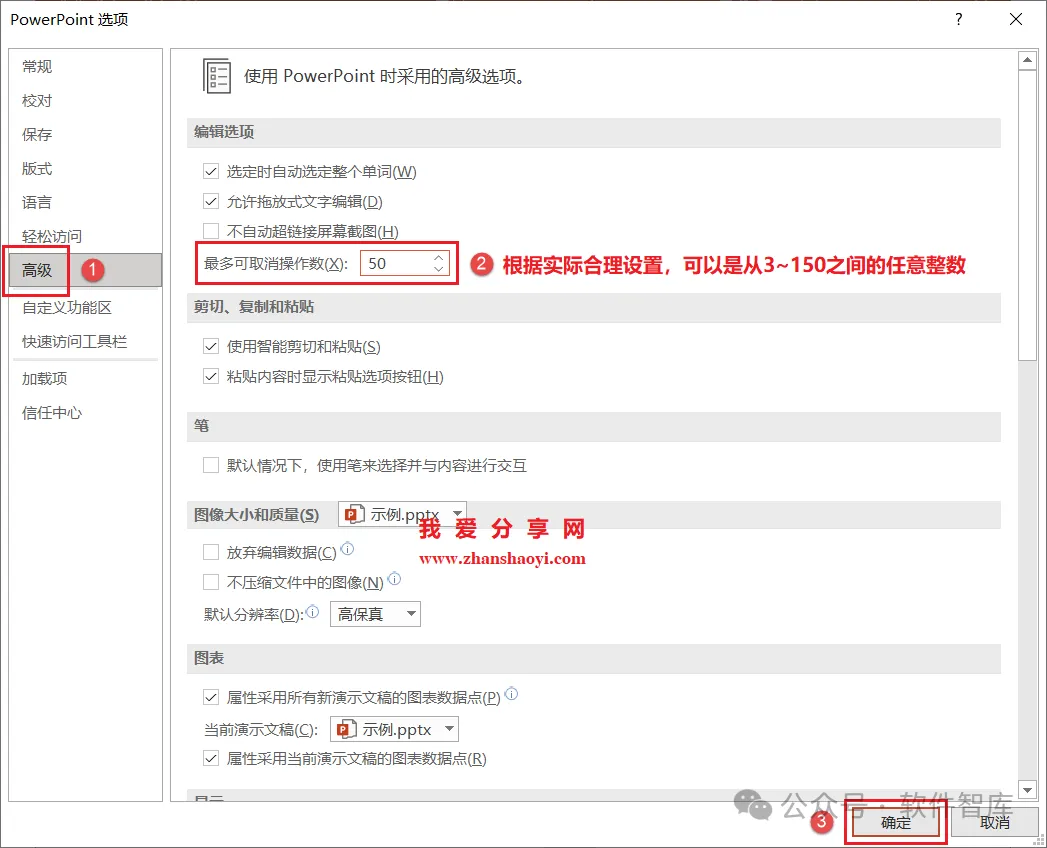
3、打开「PowerPoint选项」窗口,先点击左侧【高级】,找到编辑选项栏下「最多可取消操作数」选项,默认值是20,表示PPT最多可以撤销20步,需要增加撤销步数,我们只需要在这个输入框中输入一个更大的数字即可,可以是从3到150之间的任意整数,设置完成后点击【确定】退出;
温馨提示:撤销步数建议不要设置得过高,因为撤销步数越高,PPT占用的内存也会越大。因此,我们根据自己的实际需求和电脑配置来合理设置撤销步数。
4、返回界面,点击右上角【×】关闭再重新打开PPT文件生效,有需要的小伙伴赶紧试试~~
温馨提示:在制作PPT时,一定要记得及时保存,因为一旦遇到意外情况导致PPT崩溃或关闭,我们之前的所有操作都可能会丢失。
END
如果觉得好用欢迎分享给身边的小伙伴!
软 件 智 库
安装 · 学习 · 技术 · 创新
·↑长按此二维码可关注 ↑·
微信号:rjzkgzh
本文来自网友投稿或网络内容,如有侵犯您的权益请联系我们删除,联系邮箱:wyl860211@qq.com 。

