DakeSCI Plugin Tutorial
分子结构直接一键生成
大可科研绘图 · 分子结构绘制
做论文示意图时,分子结构经常是一个绕不开的小麻烦:手动画太慢,风格不好统一;换成 2D、3D 或不同渲染样式又要反复折腾;有些同学还会担心 ChemDraw 授权和版权问题。其实如果只是想快速得到可编辑、可排版的分子结构图,可以把这一步直接交给 PPT 插件来完成。
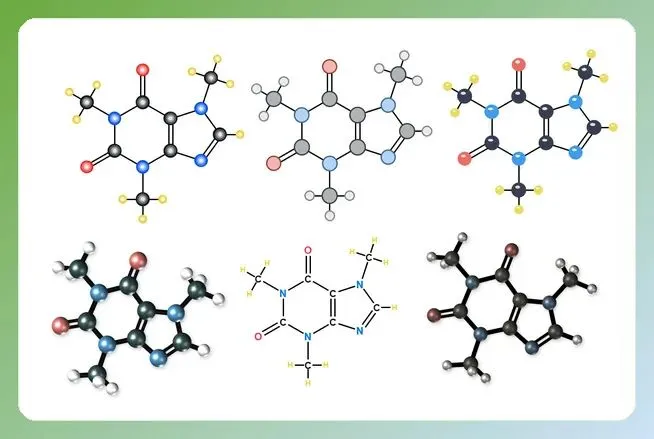
今天分享的就是 化学结构一键生成 功能。安装好插件后,按名称或 CID 获取结构,就能生成不同风格的二维和三维分子结构,并且导出到 PPT 后依然可以继续编辑。
同一个分子结构可以生成多种二维、三维和不同视觉风格。
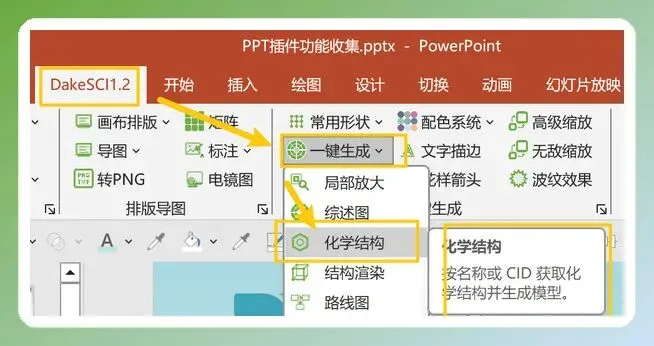
打开 PPT 后,在顶部找到 DakeSCI1.2,进入 一键生成 功能区,再选择 化学结构。
菜单路径:DakeSCI1.2 > 一键生成 > 化学结构。
这个功能可以按名称或 CID 获取化学结构,并生成对应模型,适合快速制作论文配图、机制示意图和课题汇报图。
进入对话框后,可以根据需求选择二维结构或三维结构。二维结构适合机制图和论文示意图,三维结构更适合展示空间构型和立体感。
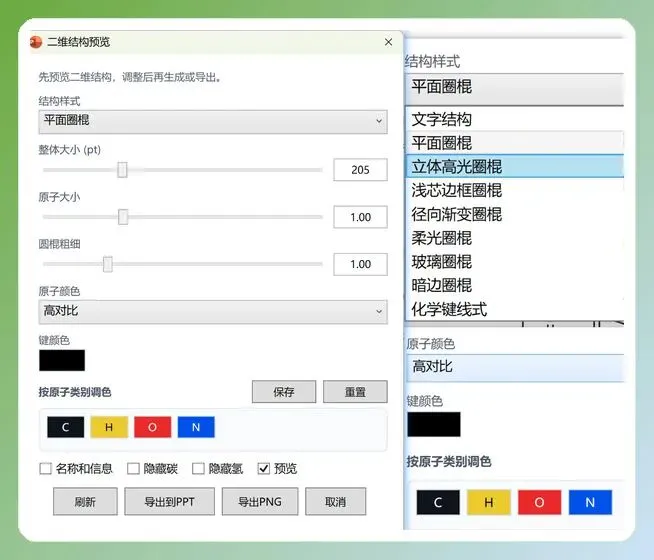
面板里提供了多种结构样式,例如文字结构、平面圆棍、立体高光圆棍、浅芯边框圆棍、柔光圆棍、玻璃圆棍、暗边圆棍、化学键线式等。
二维/三维结构预览面板,可选择结构样式、调整整体大小和颜色。
如果在三维格式里预览样式,一定记得勾选右下角的“预览”。不勾选的话,调整样式时画面可能不会实时变化。
选择好结构样式后,可以继续调整整体大小、原子大小、圆棍粗细、原子颜色和键颜色。也可以按原子类别调色,让 C、H、O、N 等元素的颜色更符合自己的图稿风格。
如果你在做机制图,可以选择更清爽的线式或平面圆棍;如果想做展示型图片,可以尝试立体高光、柔光或玻璃风格。
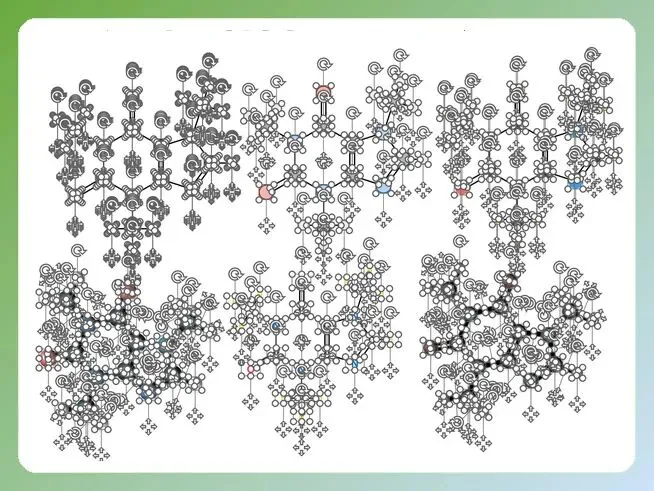
设置完成后,点击 导出到 PPT,分子结构就会直接出现在当前 PPT 页面里。
导出到 PPT 后,结构中的元素和线条仍然可以继续编辑。
这也是这个功能比较实用的地方:生成结果不是一张死图,而是可以在 PPT 里继续修改、排版、组合和二次美化。以后做分子式、机制图和论文配图时,就不用从零开始一笔一笔画了。
完整流程:打开化学结构功能 > 选择二维/三维 > 切换结构样式 > 勾选预览 > 调整颜色和大小 > 导出到 PPT。
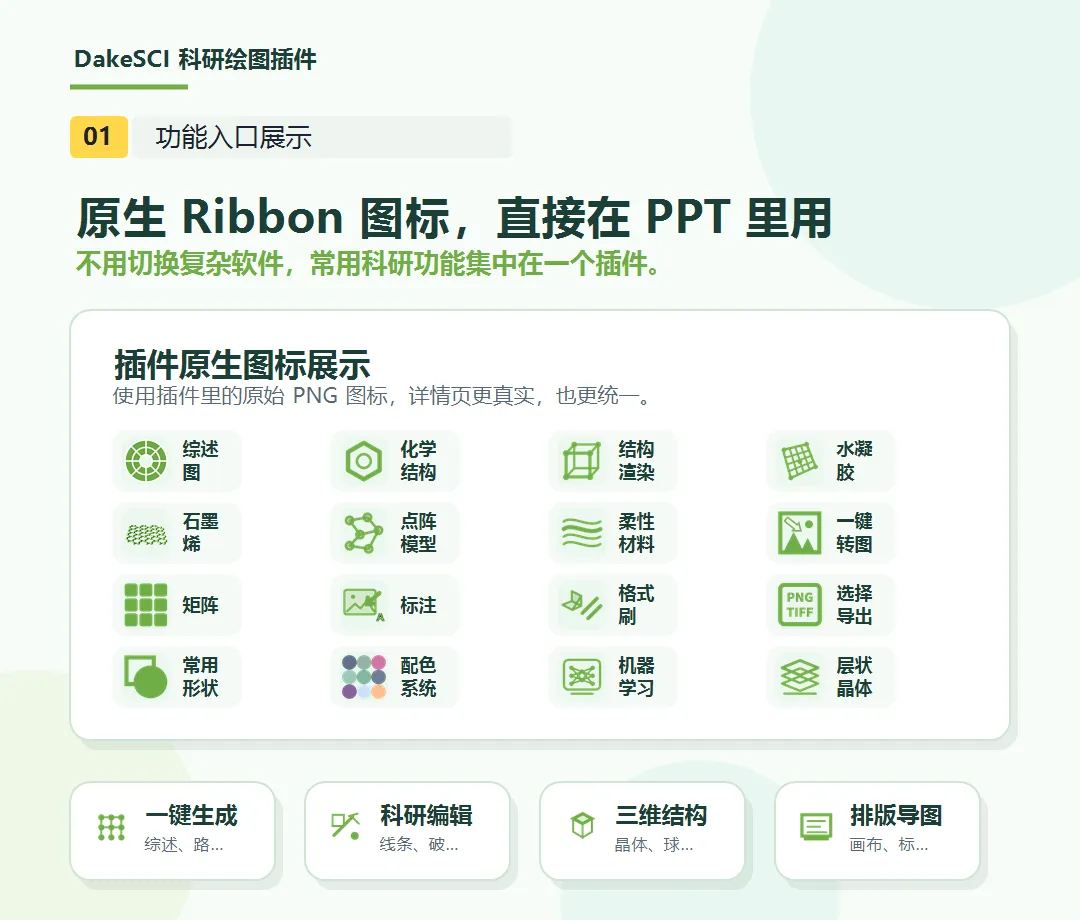
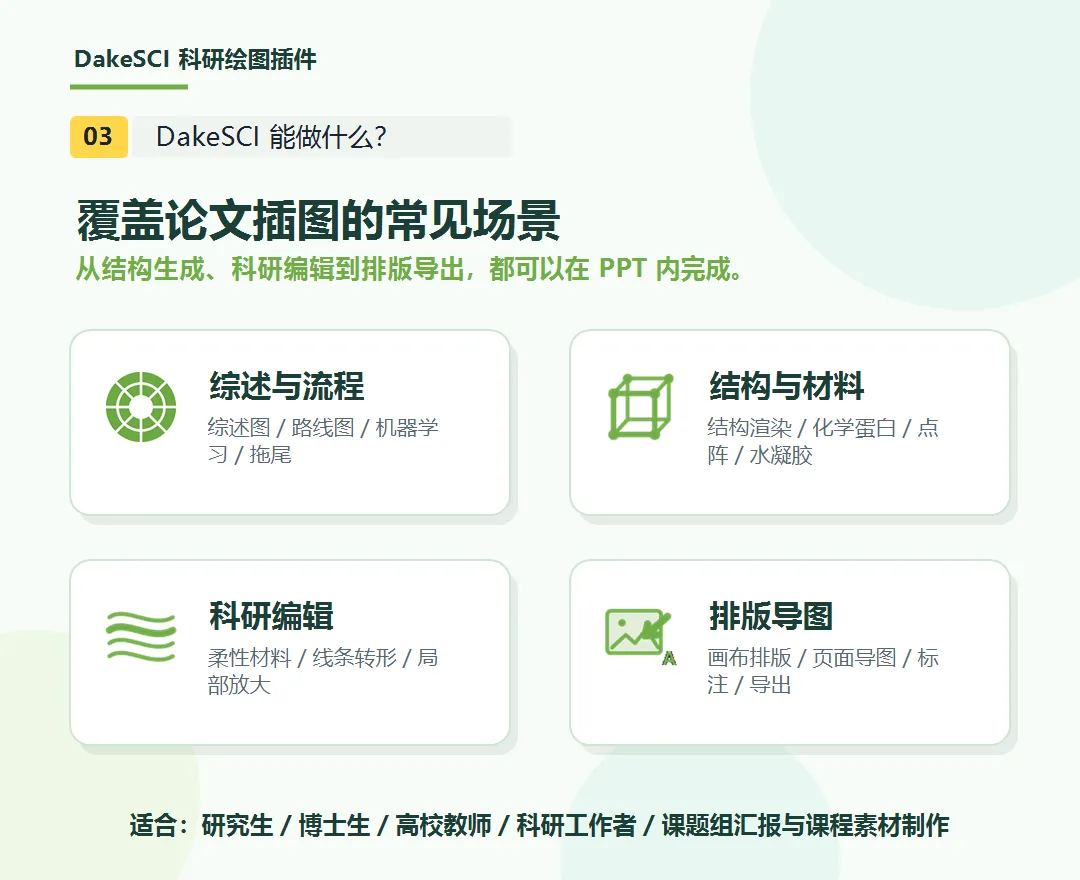
除了化学结构生成,大可 SCI 插件还会把科研绘图里常见的排版、导图、标注、矩阵、转 PNG 等流程集中到 PPT 里,适合经常需要做论文配图、汇报图和机制图的同学。
常见科研绘图和排版模块总览。
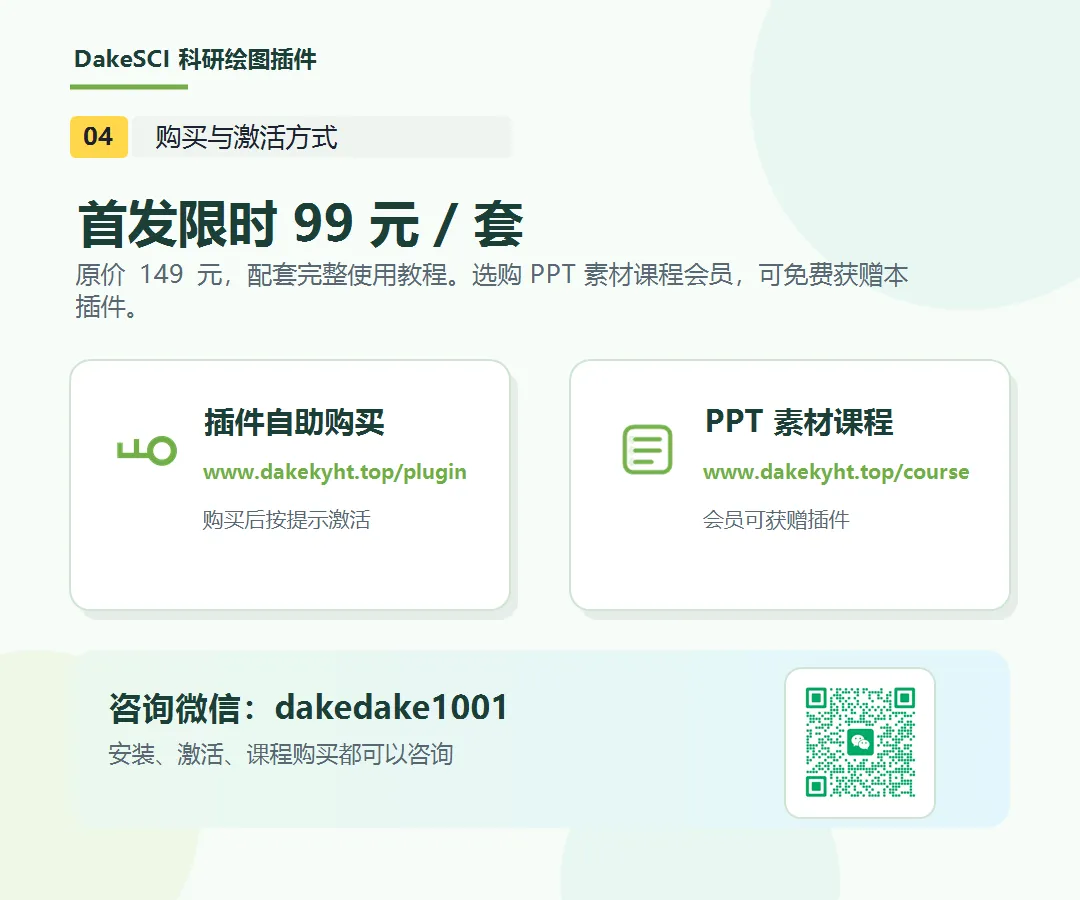
插件获取方式和版本信息。