讲映发布封面
PRODUCT NOTE
如果你经常把 PPT、PDF 做成课程视频、汇报视频或产品讲解,大概率会遇到一个很熟悉的问题:内容明明已经写好了,真正变成视频时却还要重新走一遍生产流程。
01 / PPT 已经写好了,但还要录屏或重新剪一遍;
02 / 讲稿要逐页整理,配音要一段段生成;
03 / 字幕、时间轴、画面预览要反复对齐;
04 / 最后只改一页内容,也可能牵动前面很多步骤。
这也是我做 讲映 的起点。
它是一款本地优先的桌面端工具,想解决的事情很具体:把 PPT / PDF 顺着原有结构变成带旁白、配音、字幕、预览和导出的讲解视频。
官网已经放出来了,先把地址放在这里:
https://jiangying.cloudlark.net
PART 01
先说清楚:讲映适合谁?
如果你手上已经有一份课件、培训材料、汇报 PPT 或产品介绍 PDF,想把它变成一条可以播放、可以分享、可以沉淀的视频,讲映就比较适合。
它不是从空白时间线开始剪辑,而是从你的文档开始,把原来的页面结构继续往下变成视频工作流:
导入文档 → 整理讲稿 → 生成语音 → 检查字幕 → 导出视频。
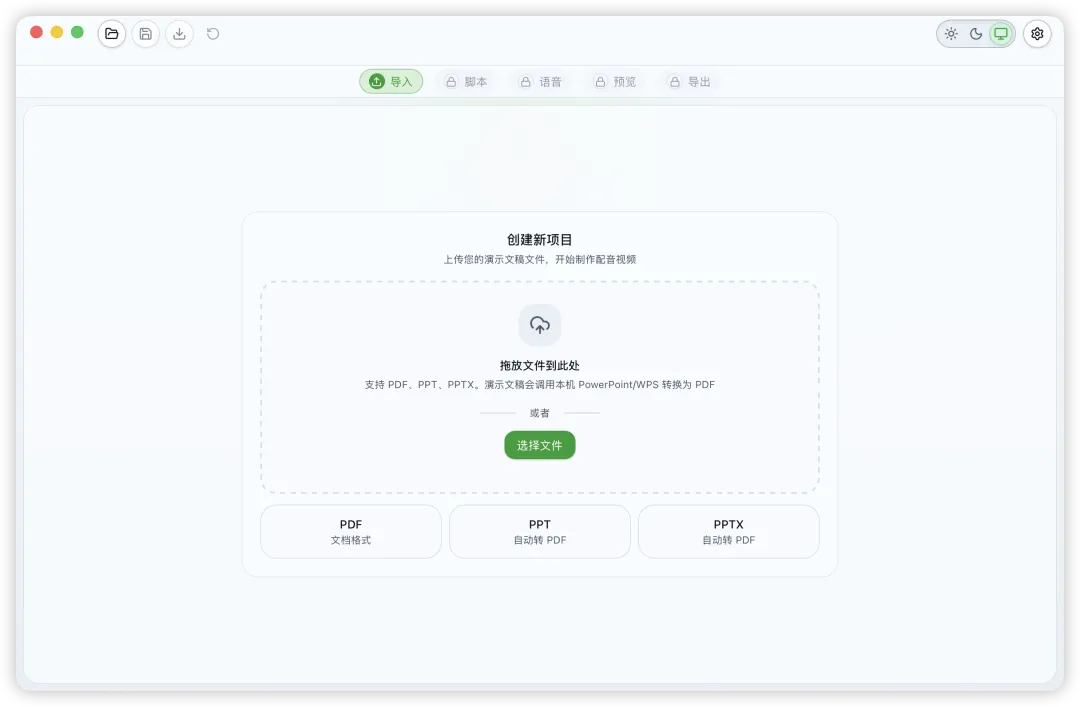
导入项目
讲映支持 PDF、PPT、PPTX。PPT / PPTX 可以调用本机 PowerPoint 或 WPS 转成 PDF,再进入统一的页面解析流程。
我一直觉得这一步很重要:很多人的内容资产本来就在 PPT 里,做视频不应该意味着把内容重做一遍。
PART 02
第一步:把课件导进来,别让导入变成黑盒
我不太喜欢那种只显示“加载中”的导入流程,尤其是几十页的课件,用户很难判断它是在认真处理,还是已经卡住了。
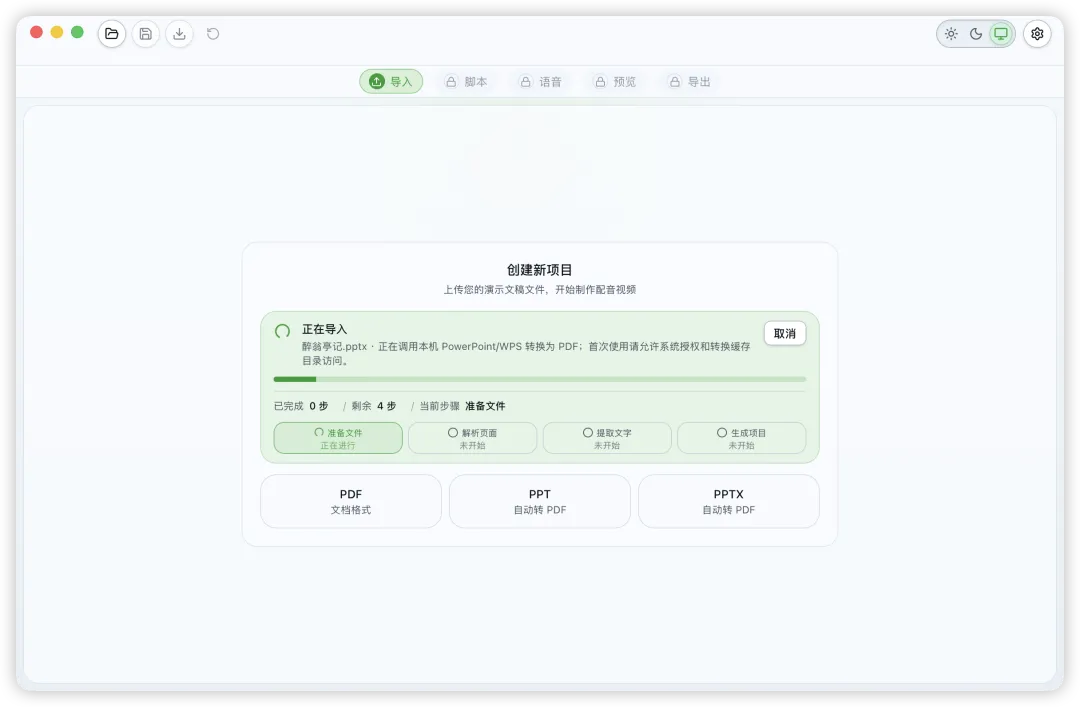
所以讲映会把导入拆成准备文件、解析页面、提取文字、生成项目等步骤。你可以看到当前走到哪一步、已经完成多少、还剩多少。
导入进度
这不是什么很炫的功能,但对一个生产工具来说很关键:流程透明,人才敢把长文档交给它。
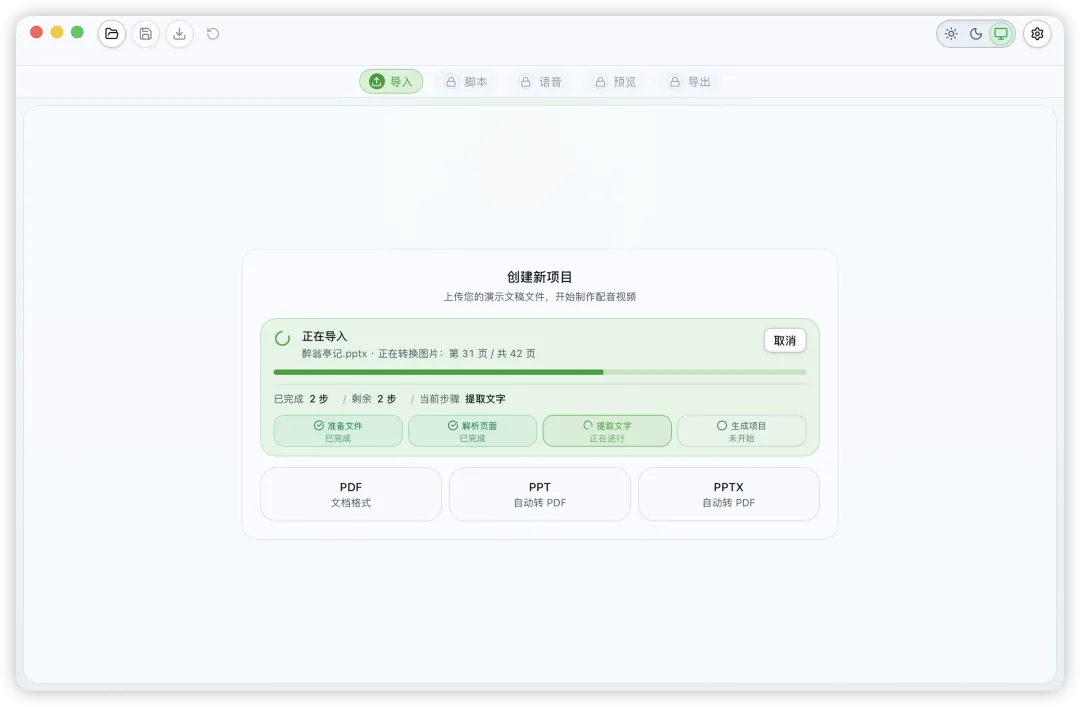
页面图片转换和文字提取也会持续推进,后面生成讲稿时会直接用到这些信息:
提取文字
导入完成后,讲映就会拿到每一页的画面、原文内容和后续生成讲稿所需要的素材。后面的 AI、配音、字幕,都是在这个结构上继续往下走。
PART 03
第二步:每一页都可以写讲稿,也可以让 AI 帮忙优化
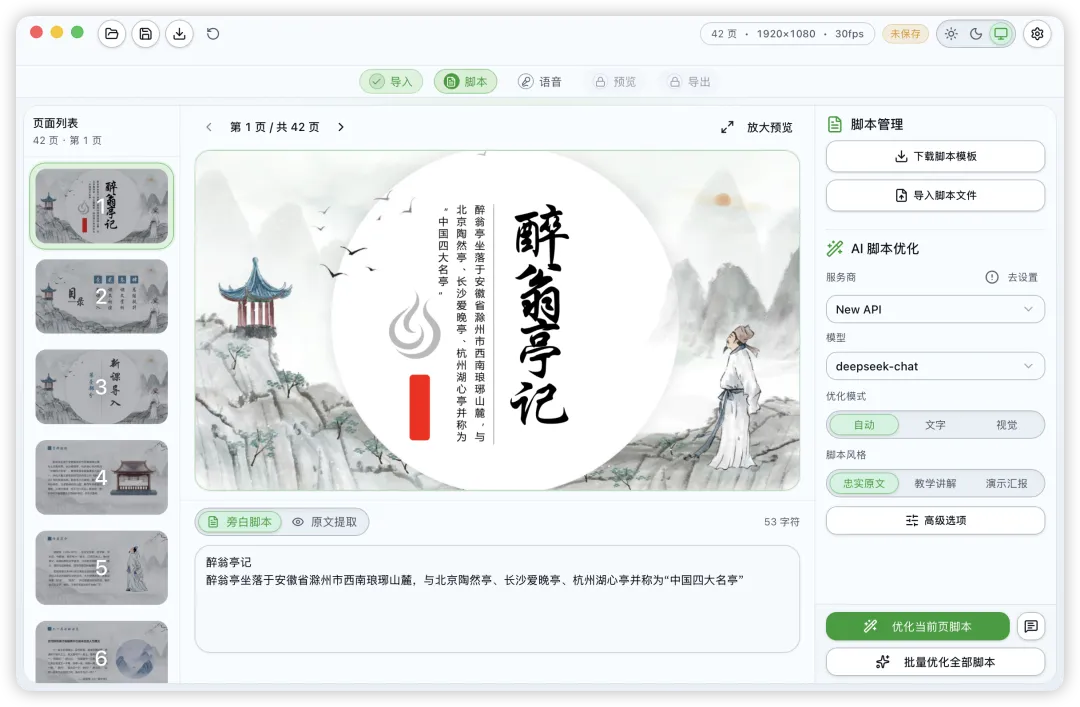
导入完成后,会进入脚本工作台。这里是我最想做顺的一块:讲稿不应该散落在文档、聊天窗口和剪辑软件之间。
左边是页面列表,中间是当前页面预览,下面是旁白脚本,右边是 AI 脚本优化区域。你在改哪一页、这一页要讲什么,会一直对得上。
脚本工作台
你可以手动写每一页的讲稿,也可以先让 AI 根据页面内容生成一版,再自己改。我的习惯是先让 AI 打底,再把关键判断和语气收回来。
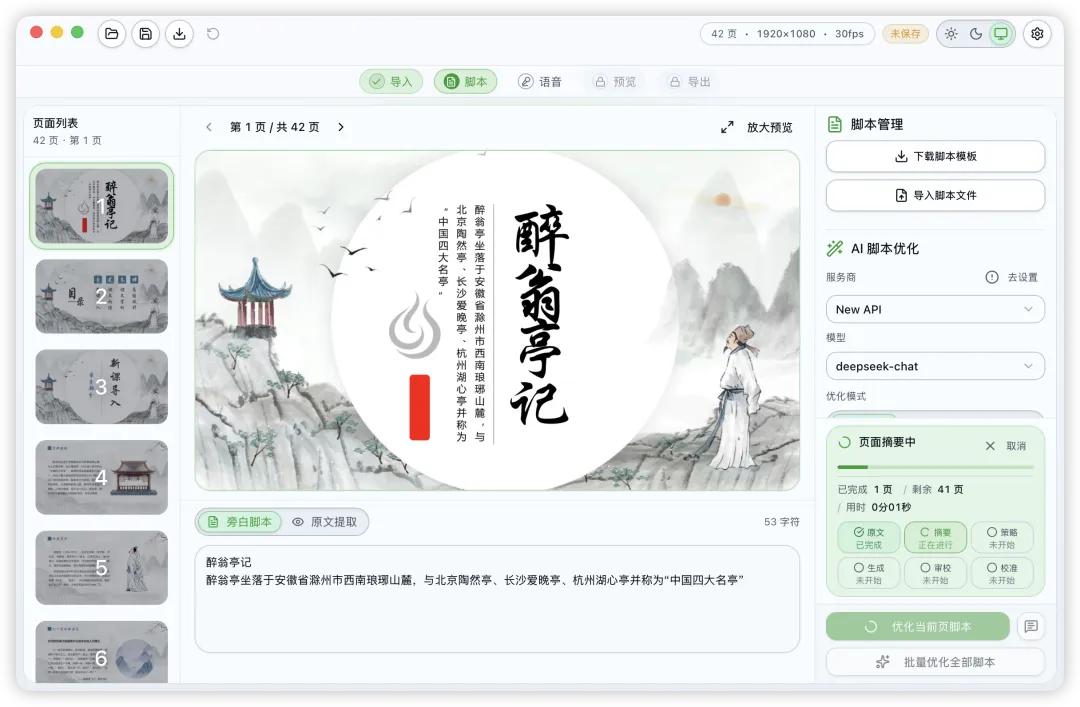
长文档会更适合批量优化:
批量优化进度
它会按页面推进,并把摘要、策略、生成、审校等阶段展示出来。做 40 页、60 页甚至更长的课件时,这比逐页复制粘贴轻很多,也更不容易漏页。
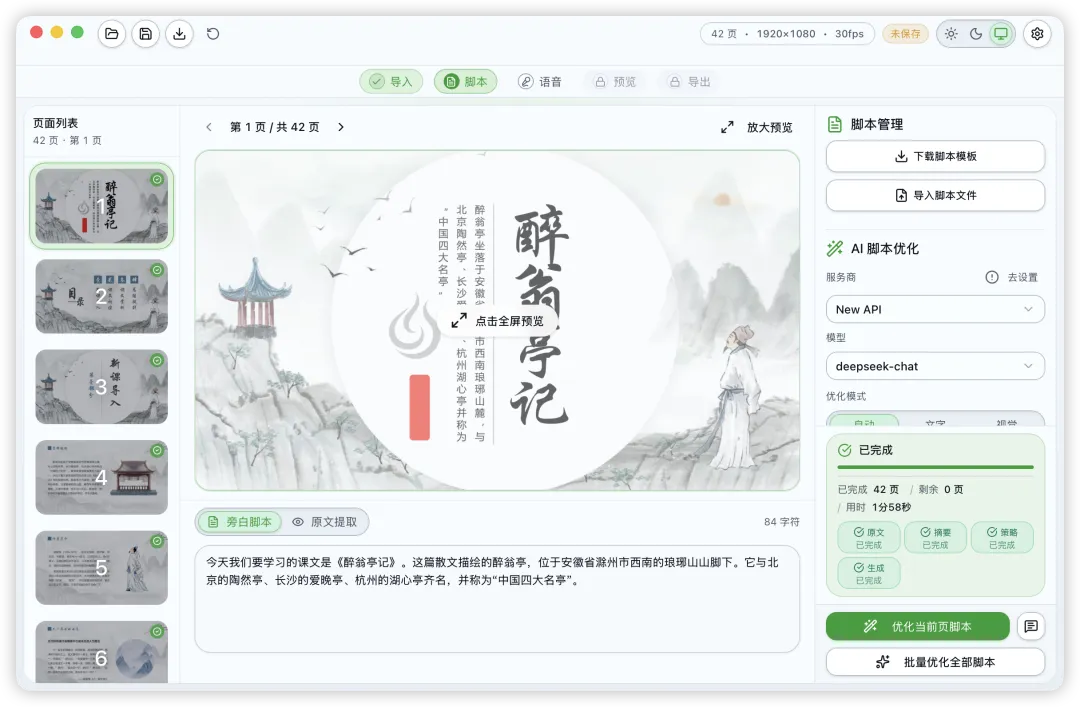
脚本完成
我的目标不是让 AI 代替人决定内容,而是先帮你把一版“能讲、顺口、结构完整”的讲稿打出来。最后怎么讲、要不要删改,还是应该回到创作者自己手里。
PART 04
还可以调节讲解策略:快一点、细一点、自然一点
不同视频的讲法不一样。课程视频可能需要讲得细,产品介绍要清楚直接,汇报视频则要更像正式演示。
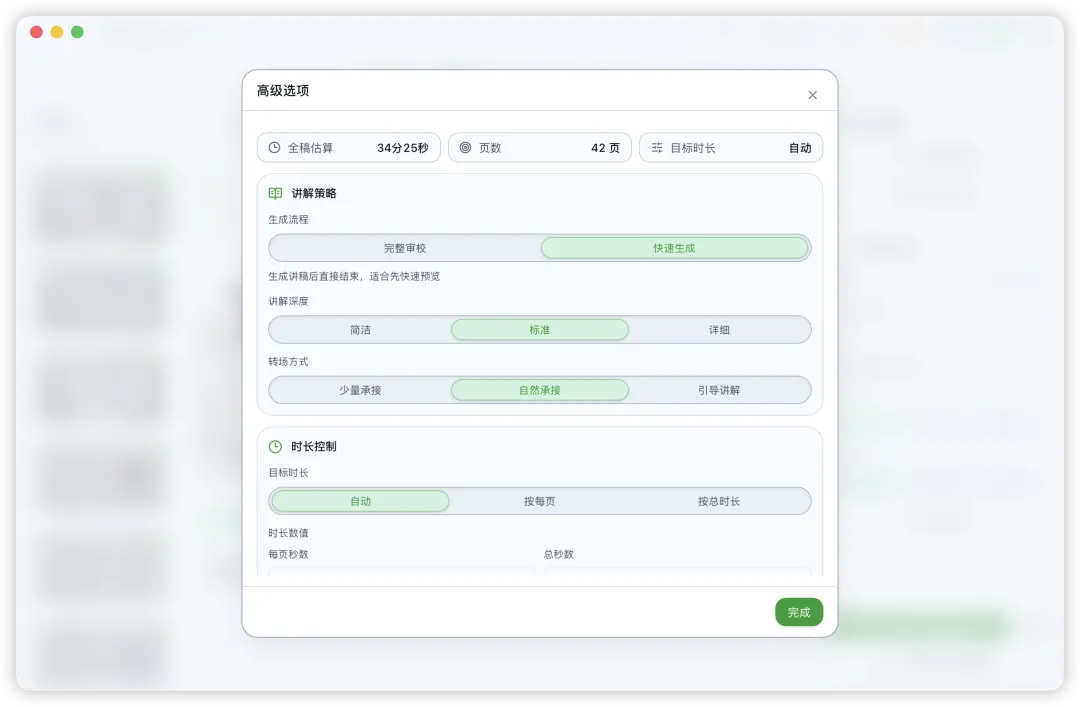
所以我没有把所有内容都塞进同一种提示词里,而是在讲映里做了高级选项,可以调节生成流程、讲解深度、转场方式和时长控制。
高级选项
比如你可以选择快速生成,先把全片预览跑起来;也可以选择更完整的审核流程,让讲稿更稳一些。
我希望它更像一个可以调参的工作台,而不是一个只能“生成一次然后听天由命”的按钮。
PART 05
第三步:选择音色,生成配音和字幕时间轴
讲稿准备好之后,就进入语音步骤。声音不是最后随便贴上去的素材,它会直接影响这条视频听起来像课程、像汇报,还是像产品演示。
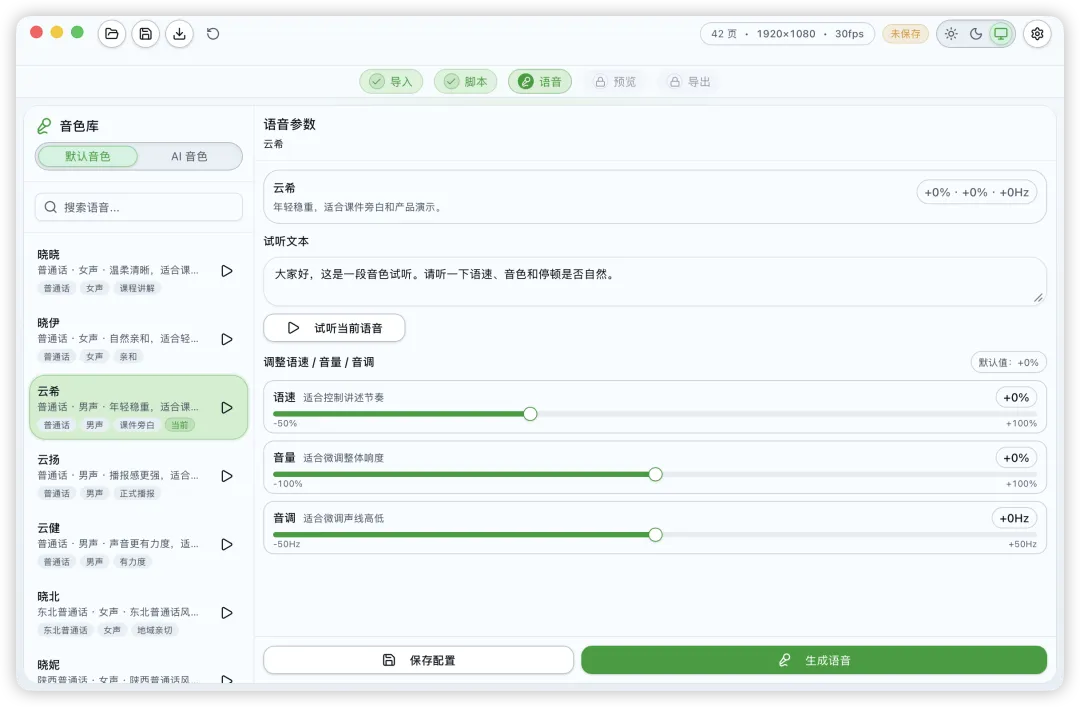
讲映内置了音色库,可以试听不同音色,并调整语速、音量和音调。
音色库
如果只是做普通课程讲解,选一个稳定清晰的默认音色就够用。
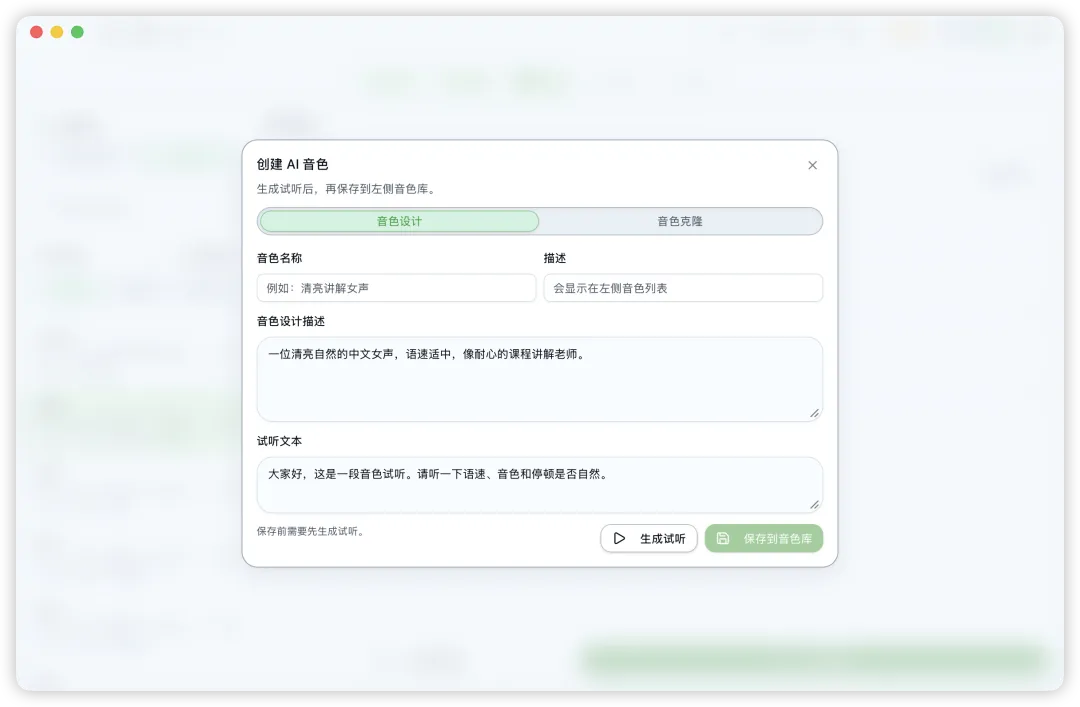
如果你想要更贴合品牌、人设或某个固定讲解风格,也可以创建 AI 音色。
一种方式是“音色设计”:用文字描述你想要的声音。
AI 音色设计
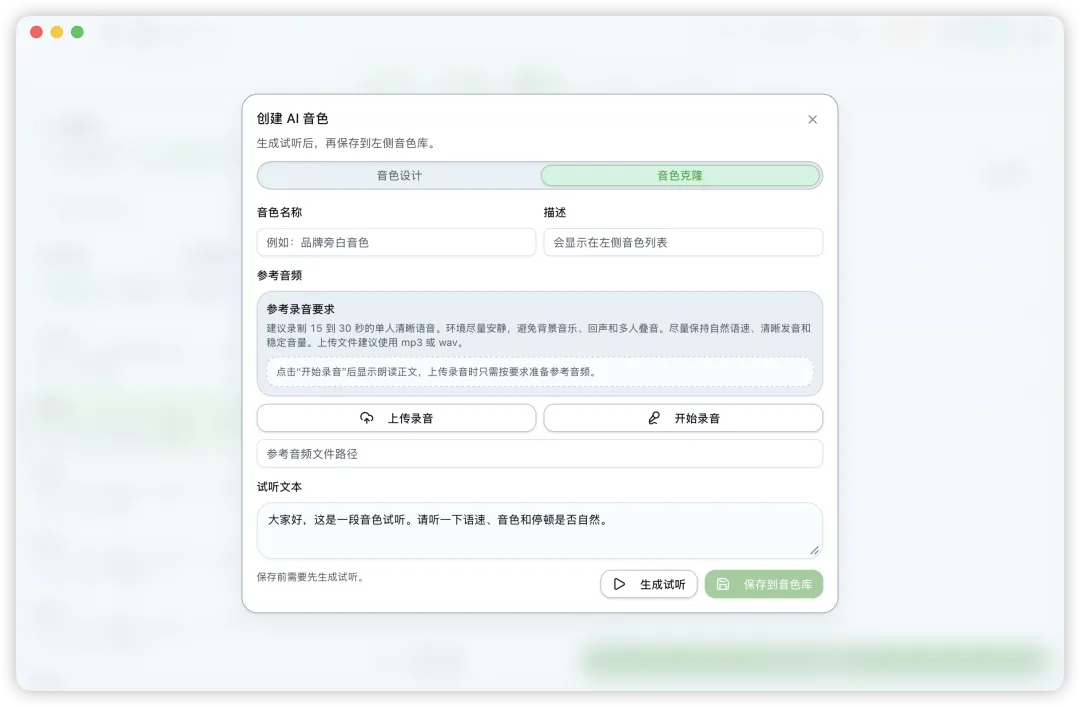
另一种方式是“音色克隆”:上传或录制一段参考音频。
AI 音色克隆
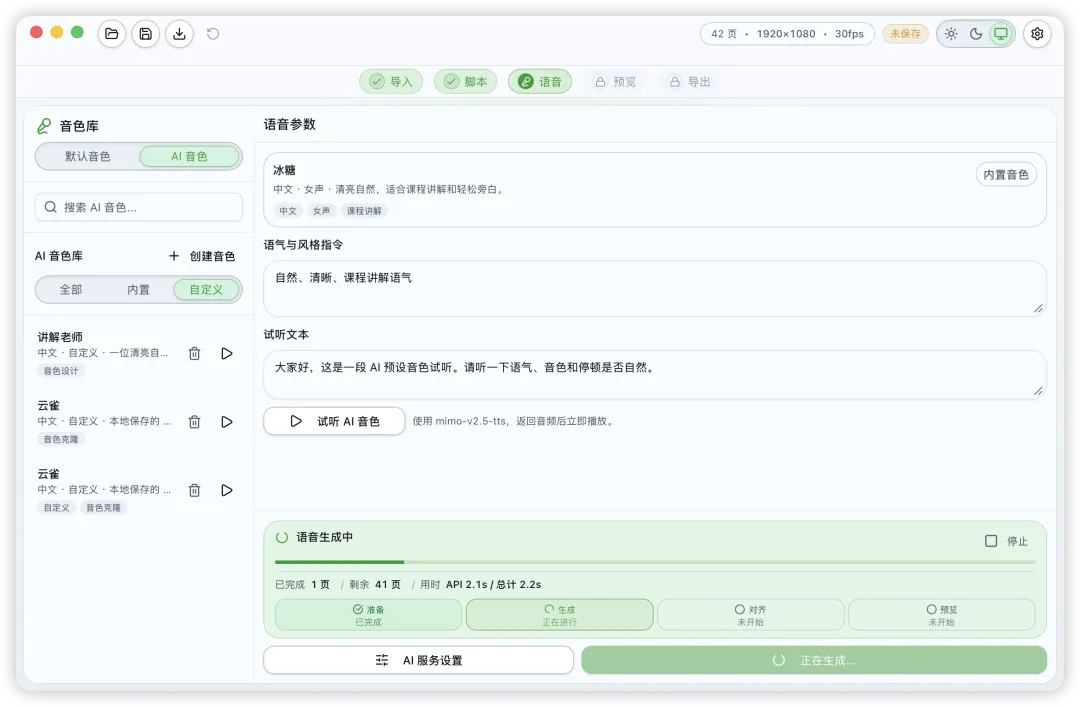
音色选好之后,就可以按页生成配音。讲映会显示已完成页数、剩余页数和当前阶段。
AI 语音生成
生成语音后,字幕时间轴也会跟着整理出来。这样后面预览和导出时,画面、旁白、字幕能在同一条链路里对齐。
PART 06
第四步:像看成片一样预览,字幕样式也能调
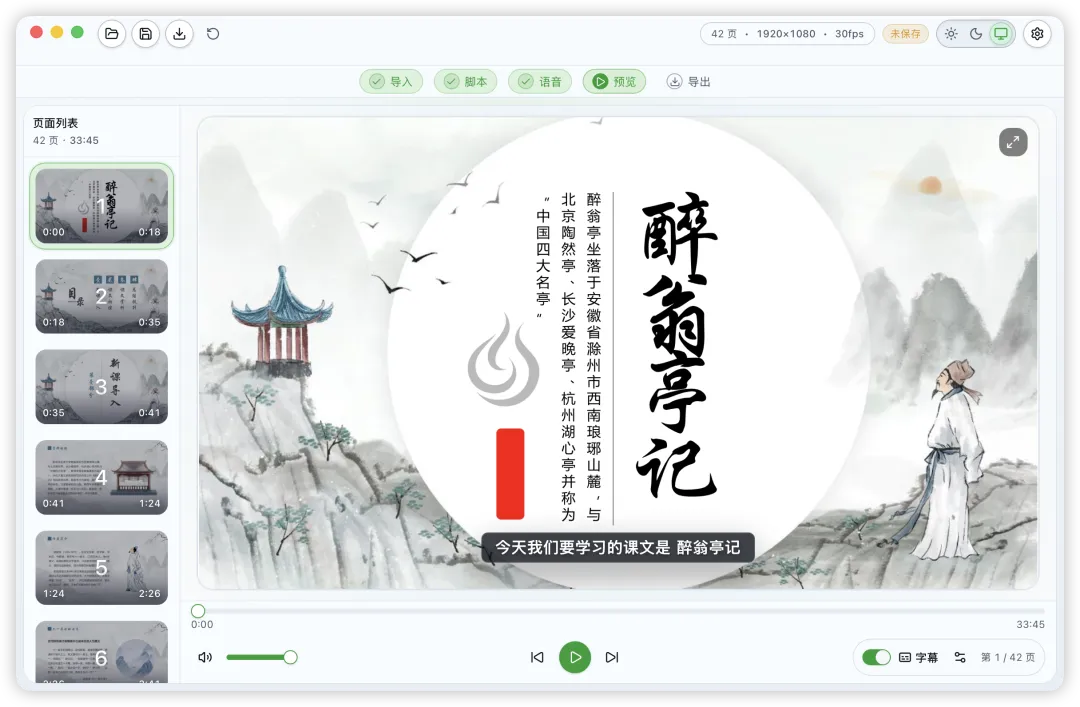
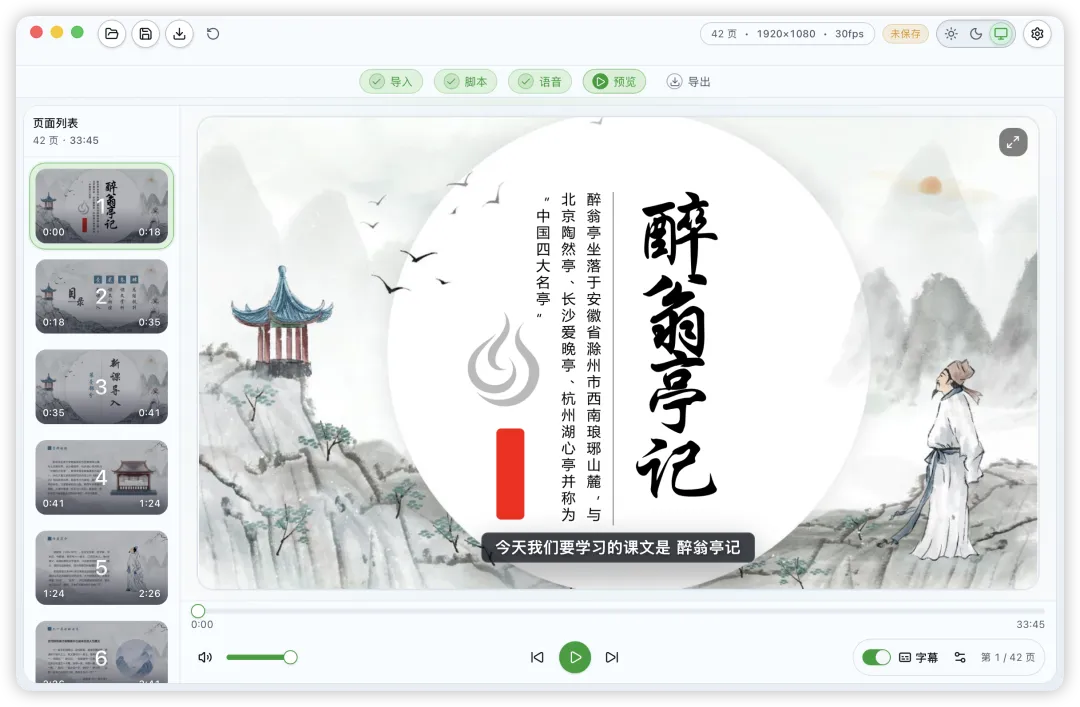
到了预览页,你可以直接播放整个项目。这里我更关心的是“像看成片一样检查”,而不是只看一堆离散素材。
左侧能看到每一页对应的视频时间段,中间是画面预览,底部可以控制播放、音量、字幕开关和当前页跳转。
视频预览
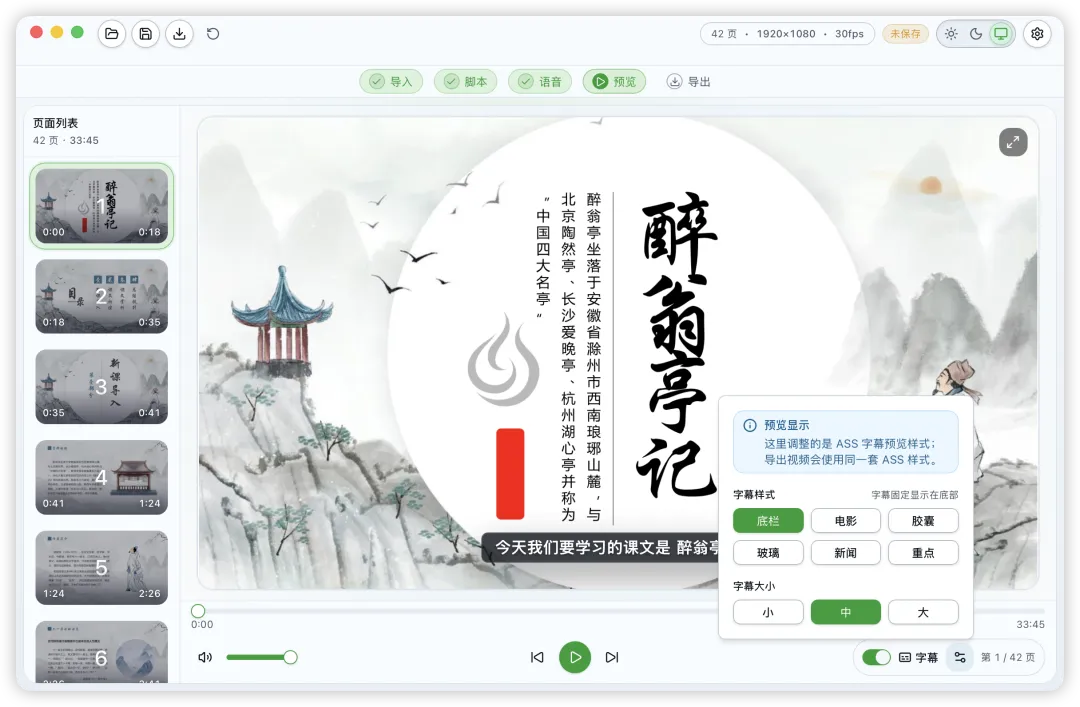
字幕样式也可以在预览阶段调整,例如底栏、电影、胶囊、新闻、重点等样式,还能选择字幕大小。
字幕样式
这里调好的字幕样式,会作为导出视频时嵌入字幕的参考。
这一步很适合做最后检查:哪一页太长、哪段配音不顺、字幕是否挡住画面,都应该在导出前发现。
PART 07
第五步:导出视频、音频、字幕或讲稿
最后就是导出。
讲映不只导出视频,也可以导出音频、字幕和讲稿。因为很多时候,一份内容不只会以视频这一种形态存在。
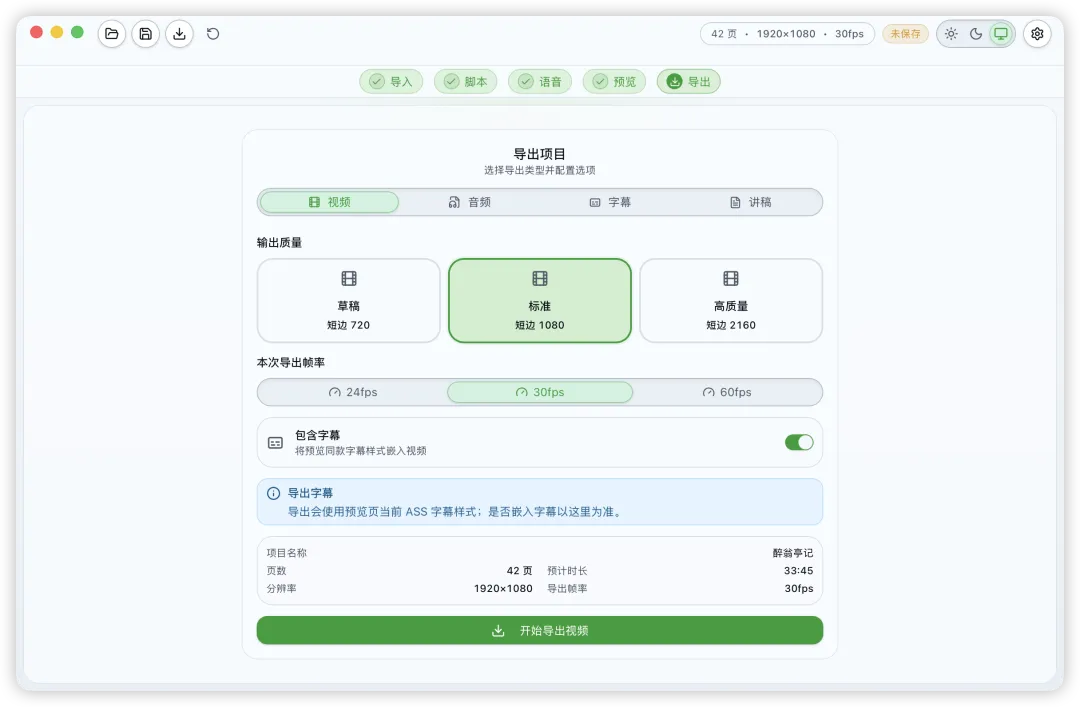
视频导出支持不同清晰度和帧率,也可以选择是否把字幕嵌入视频。
导出视频
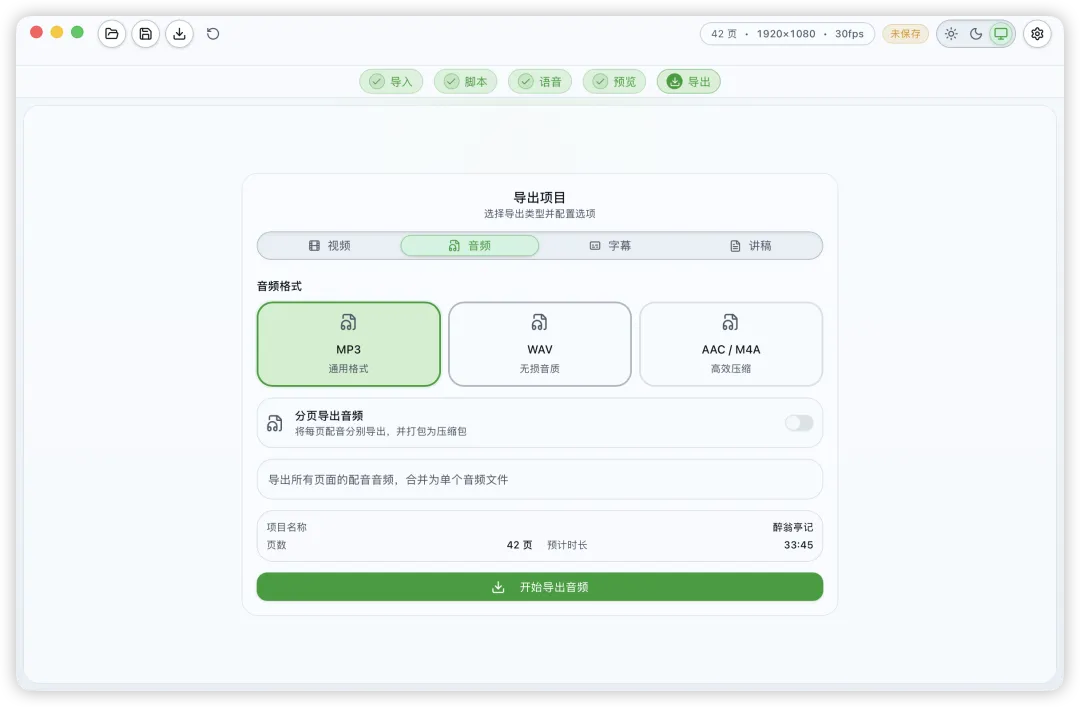
如果你只想拿配音素材,也可以单独导出音频,支持 MP3、WAV、AAC / M4A。
导出音频
对于做课程、培训、知识分享的人来说,这会更接近真实工作流:一份 PPT 可以变成视频,也可以拆出讲稿、字幕和音频继续复用。
WHY
我为什么做讲映?
我做讲映,主要是因为越来越多内容并不是从“视频软件”开始的,而是从 PPT、PDF、讲义、汇报材料开始的。
这些材料本来就有结构、有页面、有文字、有逻辑。真正麻烦的是,当它们要变成视频时,原来的结构反而经常被打散。
于是大家会在多个工具之间来回切换:
PPT 转图、写讲稿、找配音、对字幕、合成视频、导出文件。
讲映想做的事情,就是把这些步骤放到一个工作流里,让文档、讲稿、声音、字幕和导出结果不要彼此脱节。
你可以把它理解成一个面向演示文稿的视频工作台:
不是从剪辑开始,而是从你的文档开始。
USE CASES
目前适合用它做什么?
01 / 课程课件转讲解视频;
02 / 培训资料转标准化视频;
03 / 产品介绍 PPT 转演示视频;
04 / 汇报材料转带旁白和字幕的视频;
05 / 已有 PDF / PPT 内容的二次复用。
如果你正在做这些事,可以试试看。它不是一个替代所有视频软件的工具,而是想把“文档变讲解视频”这条路先走顺。
官网地址
https://jiangying.cloudlark.net
我会继续把它打磨下去,也欢迎你把使用过程中觉得别扭、缺失或好用的地方告诉我。
讲映刚发布,很多地方还会继续进化。
但至少现在,从一份 PPT / PDF 到一条能看的讲解视频,已经可以少折腾一点了。