很多PPT小白刚装好软件,上来就新建幻灯片,忙着打字、插图片做内容。菜单栏、工具栏在哪完全不知道,改字体、调版式到处胡乱点击,找一个功能要折腾半天,做图效率低,还很容易出错。磨刀不误砍柴工,学PPT的第一步,从来不是做页面,而是认识软件全貌。本节课作为开篇第一课,我们不做案例、不练排版,专门拆解PPT全界面。
PPT界面介绍
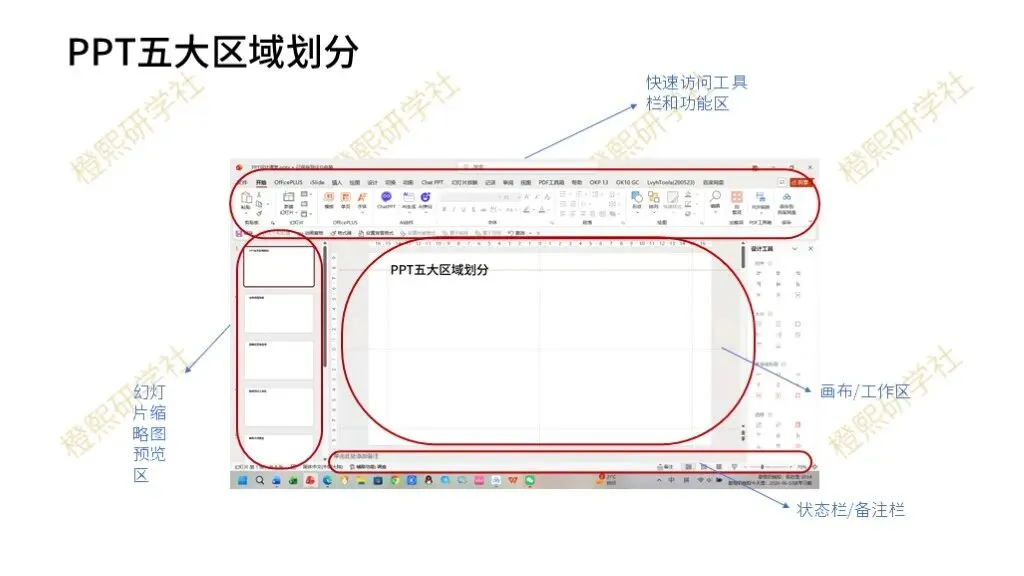
ØPPT五大区域划分:
顶部:快速访问工具栏和功能区
左侧:幻灯片缩略图预览区
中部:画布/工作区(内容编辑区域)
右侧:格式设置面板
底部:状态栏和备注栏
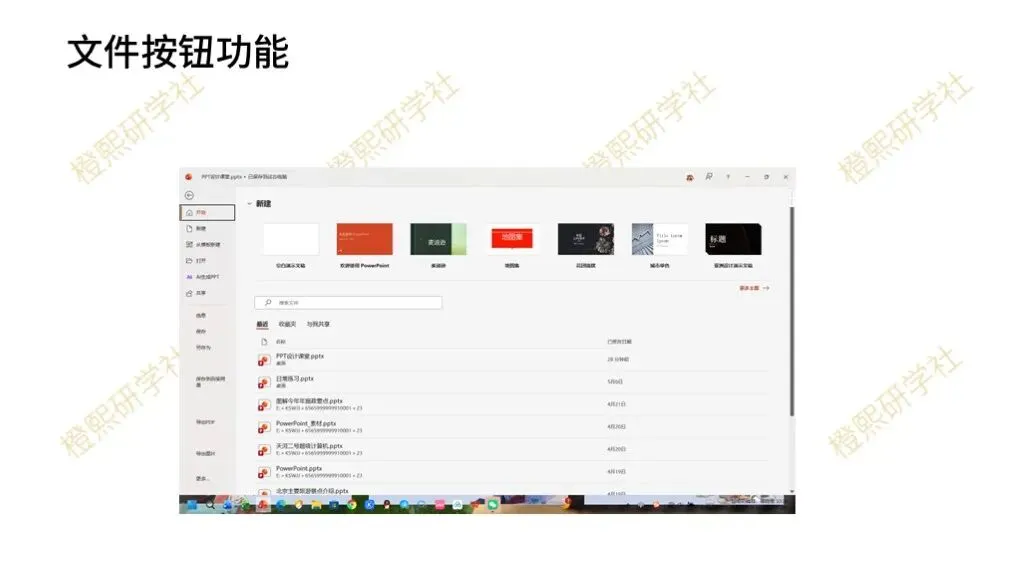
Ø文件按钮功能
核心功能项:
基础操作:包含新建、打开、保存、另存为等常规文件操作
导出选项:支持导出为PDF、视频等多种格式
账户设置:可进行Office账户管理和反馈提交
选项配置:进入深度设置界面(自动保存、语言偏好等)
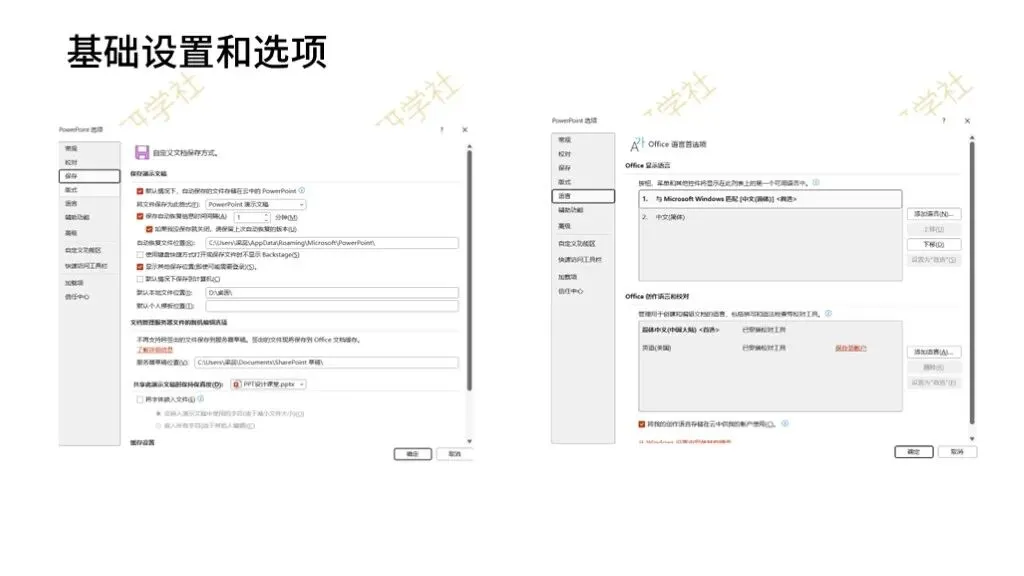
Ø基础设置与选项
自动保存设置:
恢复路径:异常退出时可通过指定网址找回未保存文件
时间间隔:可设置n分钟自动保存一次(默认10分钟)
语言配置:
支持多语言编辑和校对工具下载
可设置显示语言与帮助语言的优先级顺序
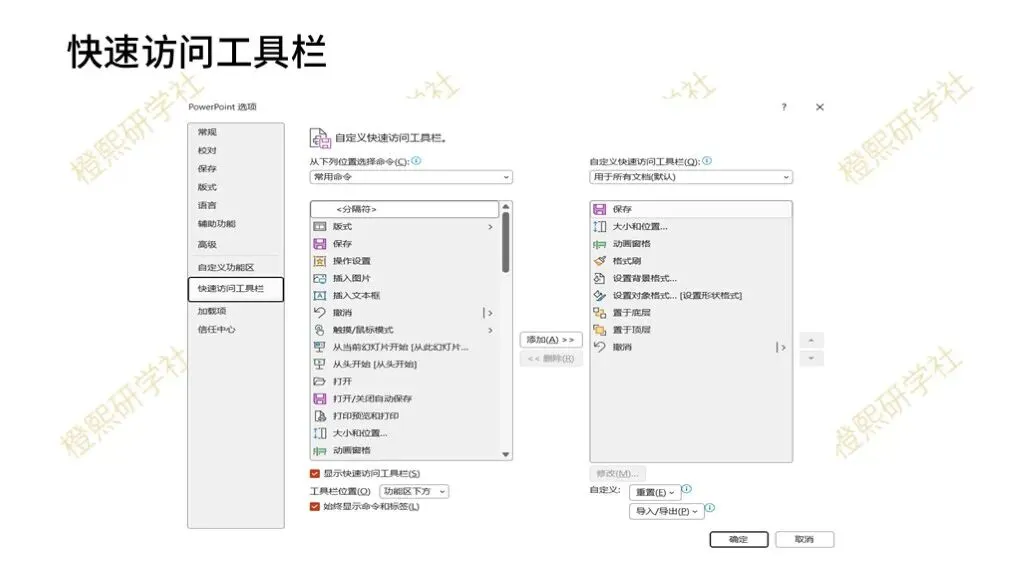
Ø快速访问工具栏
默认功能:保存、撤销、恢复等基础操作
自定义特性:
支持添加/删除常用命令按钮
可调整显示位置(功能区上方或下方)
注意:自定义设置不会随文件迁移到其他电脑
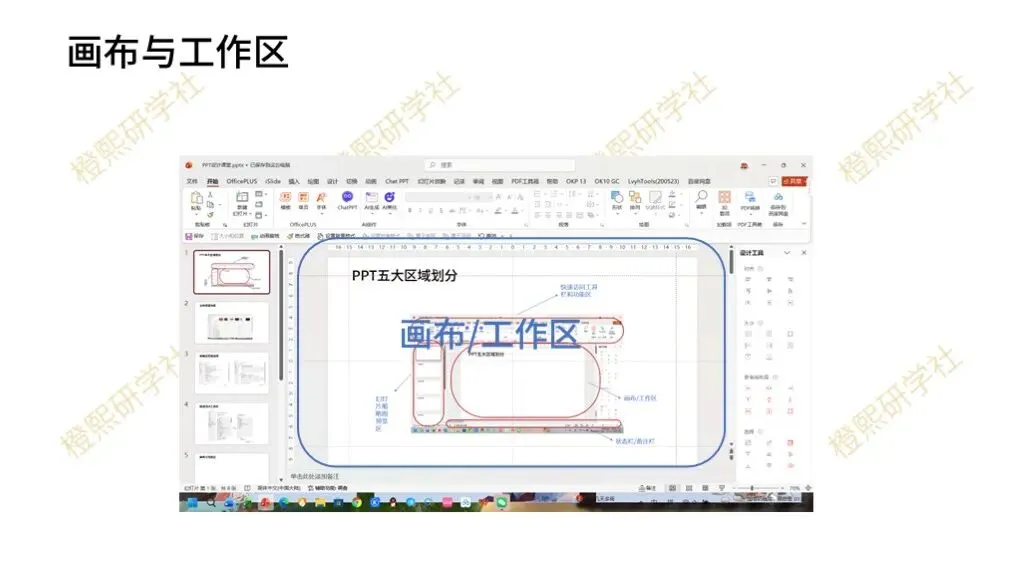
Ø画布与工作区
关键特性:
可见范围:只有画布内(白色区域)内容会在放映时显示
内容处理:超出画布部分在播放时自动裁剪
设计建议:重要内容必须完全放置在画布范围内
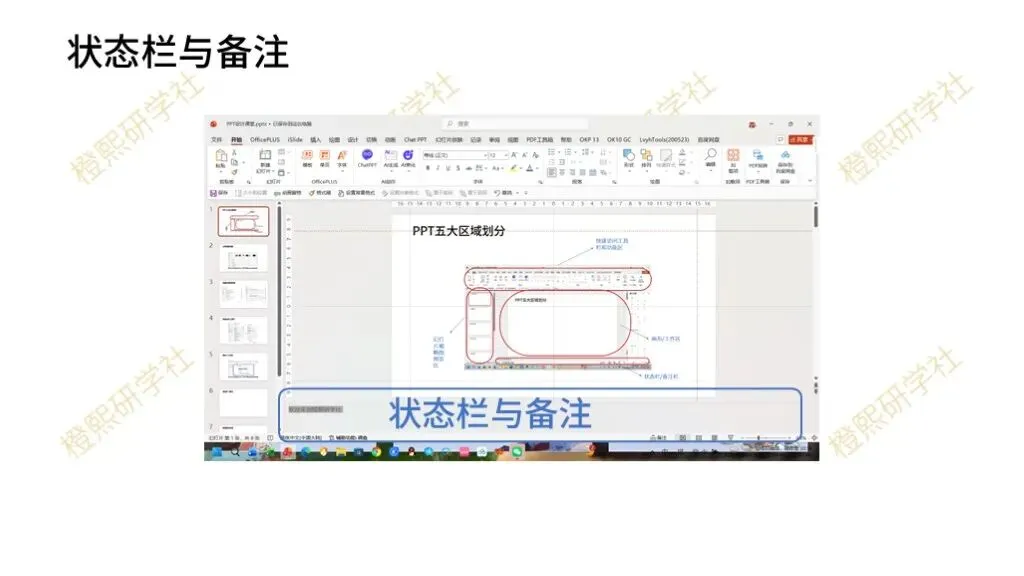
Ø状态栏与备注
备注功能:
编辑位置:每页幻灯片底部专用备注区域
放映显示:在演示者视图中可见(需开启对应设置)
提示内容:未添加备注时默认显示"无备注"
状态栏:
显示当前选中对象的操作状态
包含幻灯片编号、语言等基础信息
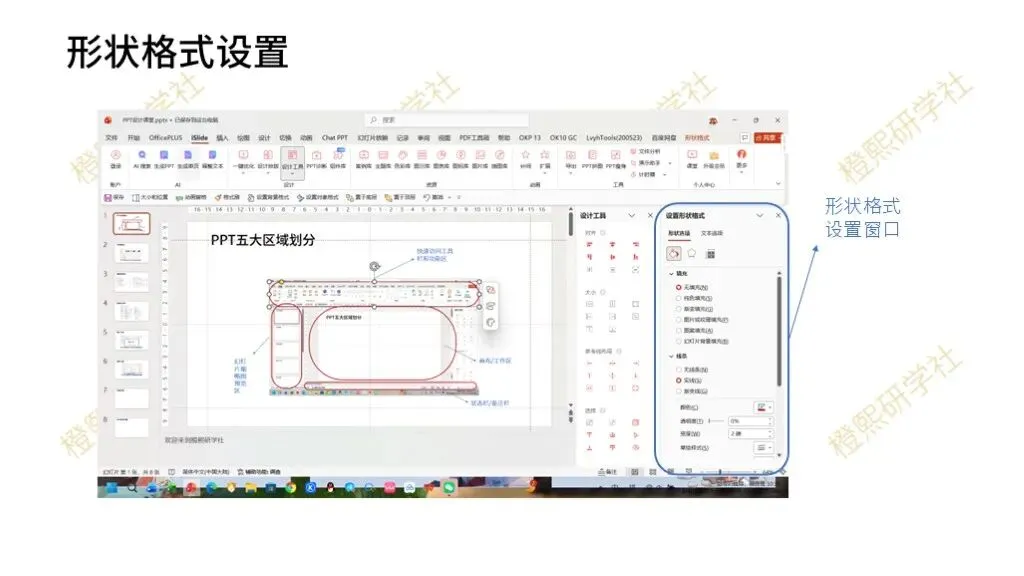
Ø形状格式设置
调出方式:右键点击对象→"设置形状格式"
主要功能:
调整填充效果(纯色/渐变/图片填充)
修改轮廓样式和特效
设置对象层次和组合关系
配置超链接和智能查找功能
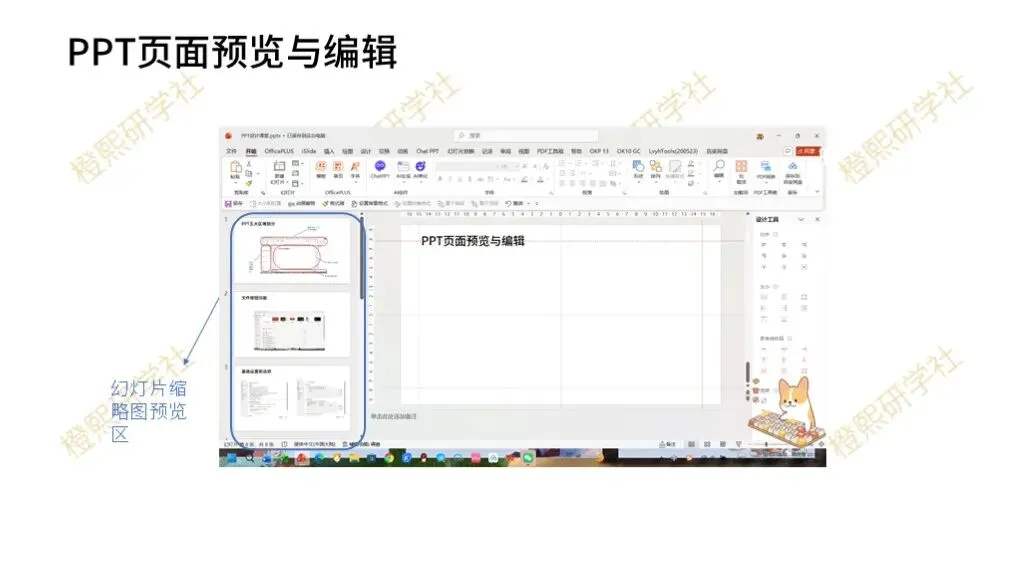
ØPPT页面预览与编辑
左侧面板功能:
显示所有幻灯片的缩略图预览
支持直接点击跳转编辑特定页面
可通过拖拽调整幻灯片顺序
操作技巧:
缩略图右键菜单包含新增/删除等快捷操作
支持幻灯片分节管理