绝了!Excel数据透视表居然成了对账“神器”,轻松拿捏数据差异
- 2026-06-27 19:50:16

关注公众号回复【领视频】
即可获得Excel2016速成视频一套
教程内容很实用,请转发朋友圈给更多需要的人看到,万分感谢!
扫描文章底部二维码可以加入交流群,进群即可领取office学习视频一套!
表亲们,对账是不是让你头都大了?别担心,今天我给大家分享一个超厉害的Excel技巧,用数据透视表来对账,简单又高效,学会了,你就是办公室里的对账小能手!
咱先来看一个网友遇到的问题哈,有这么一张销售、收款、退货明细表,里面密密麻麻都是数据(给大家看看表格示例)。
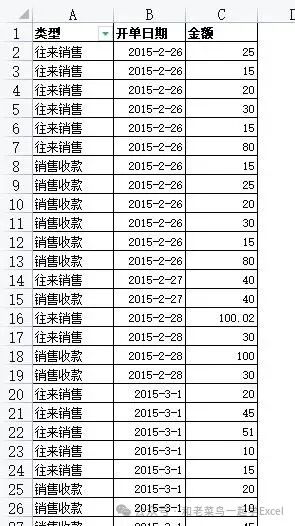
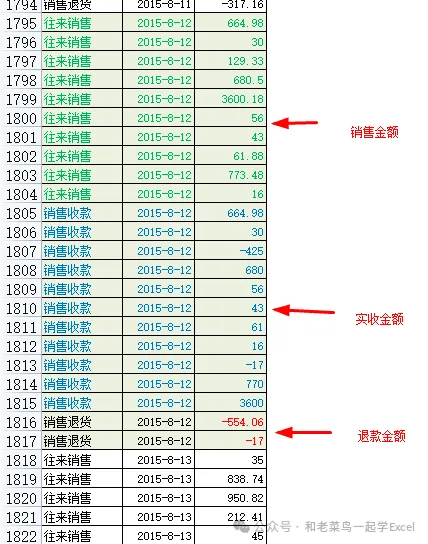
这里面“往来销售”是销售金额,“销售收款”是实收数,“销售退货”是退款金额。
正常情况下,每天的销售金额得等于实收款加上退款。
现在呢,要核对表中所有日期的金额,看看实收款对不对。
要是用函数来做,那可就麻烦大了,感觉脑袋都要被绕晕。
但用数据透视表,那就是分分钟的事儿,就像给数据施了魔法一样!
下面我就来给大家详细讲讲这个“魔法”怎么施展。
第一步:插入数据透视表
先选中整个表格,这时候感觉就像你把这些杂乱无章的数据都召集到一起,准备给它们来个“整顿”。
然后找到“数据透视表”这个按钮,点击它。
接着添加字段,再把那些不需要的组合和总计都取消掉,把计数项改成求和项。
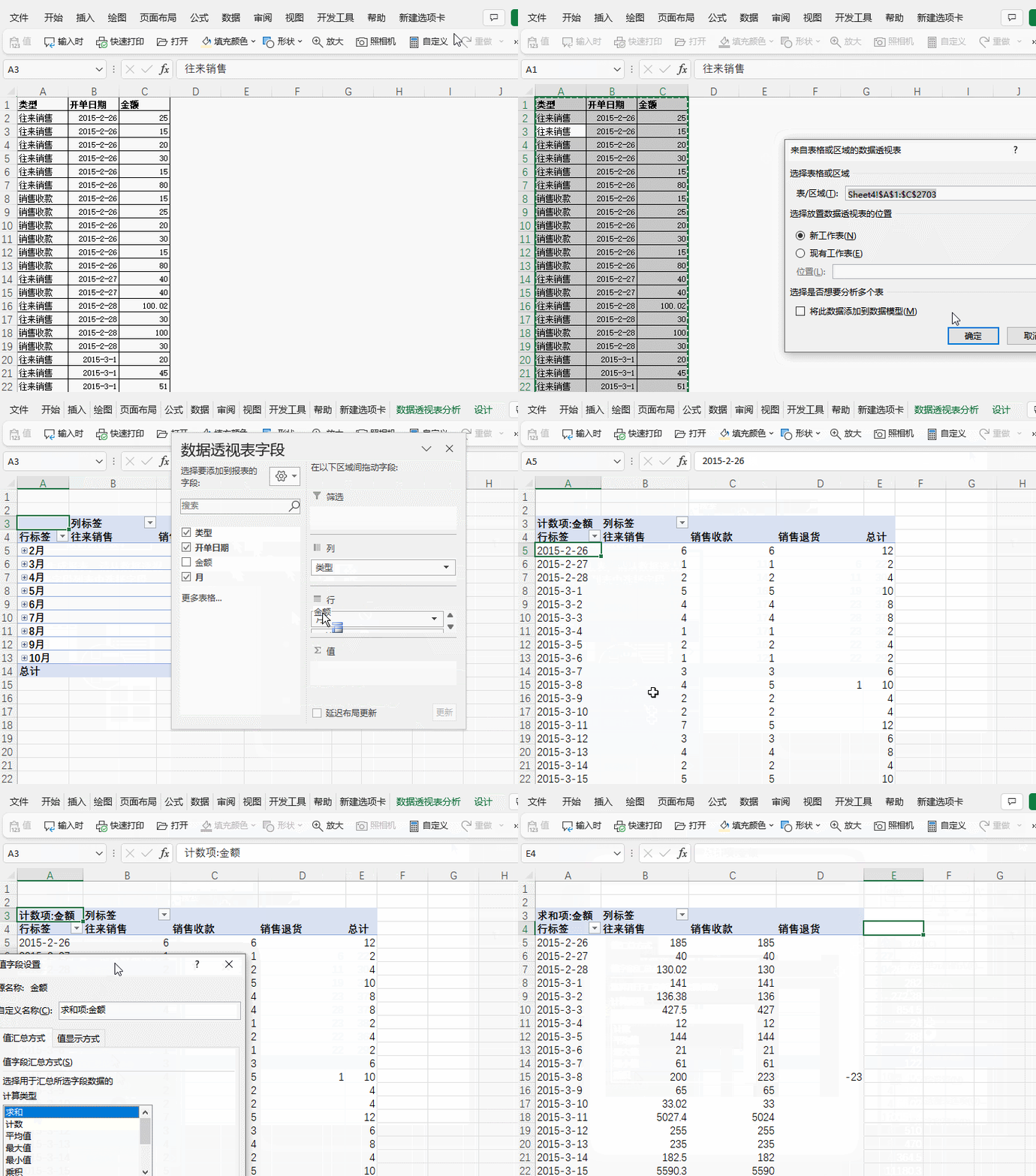
这一步就像是给数据们安排了一个有序的“座位”,让它们各就各位,方便我们后面查看和计算。
第二步:插入公式
选好数据列,找到“数据透视表分析”里面的“计算项”,然后输入公式(=往来销售-销售收款-售退款)。
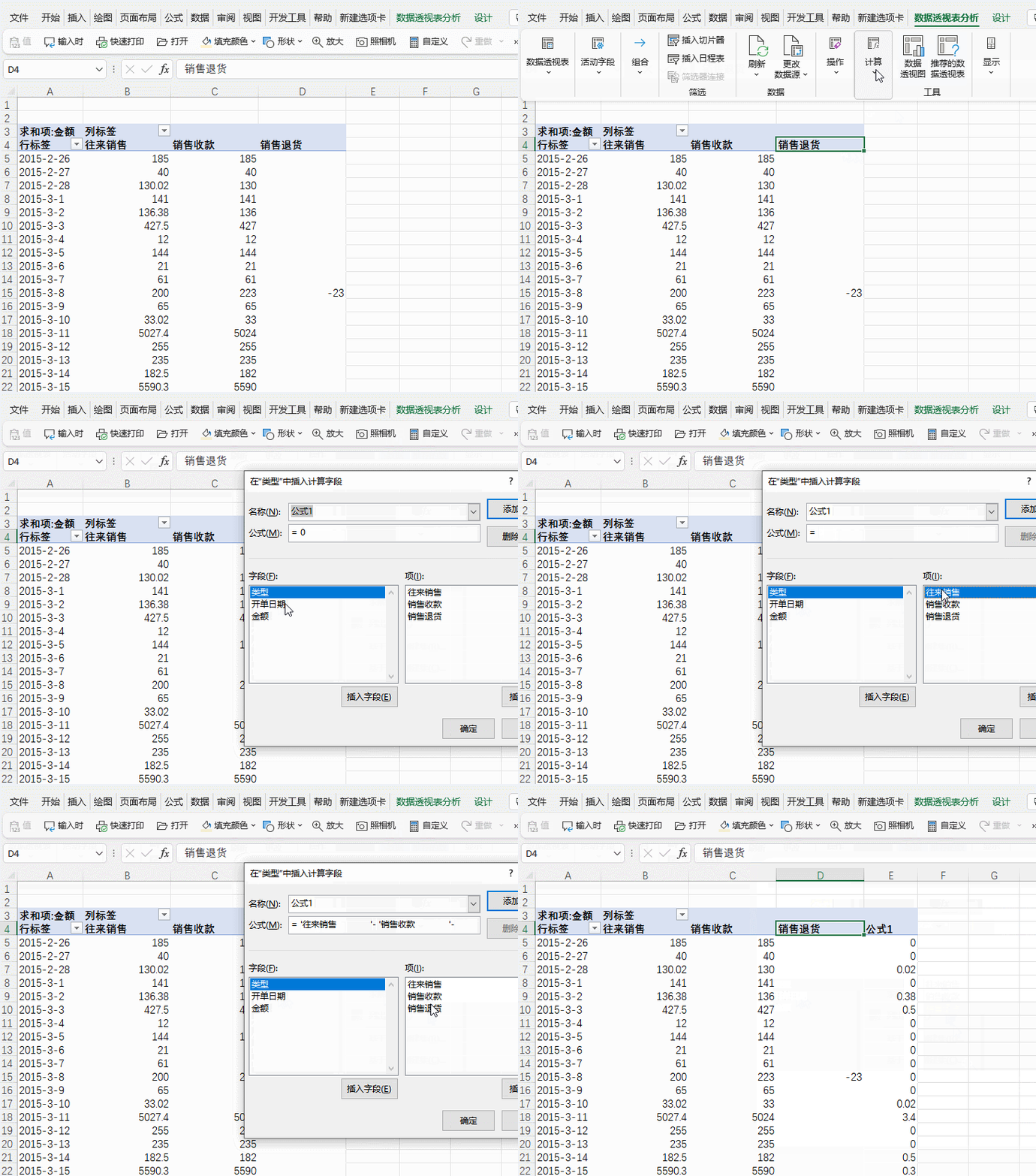
这公式就像是给数据们布置了一道数学题,让它们自己算出差异。
你看,数据们“乖乖”地按照公式计算,一下子就把每天的金额差异都算出来了,是不是超神奇?
第三步:突出显示差异数字
选中公式算出来的那一列数据,这时候就像我们把“有问题”的数据都单独拎出来了。
然后点击“开始”选项卡,找到“条件格式”,再选择“突出显示单元格规则”里的“大于0”。
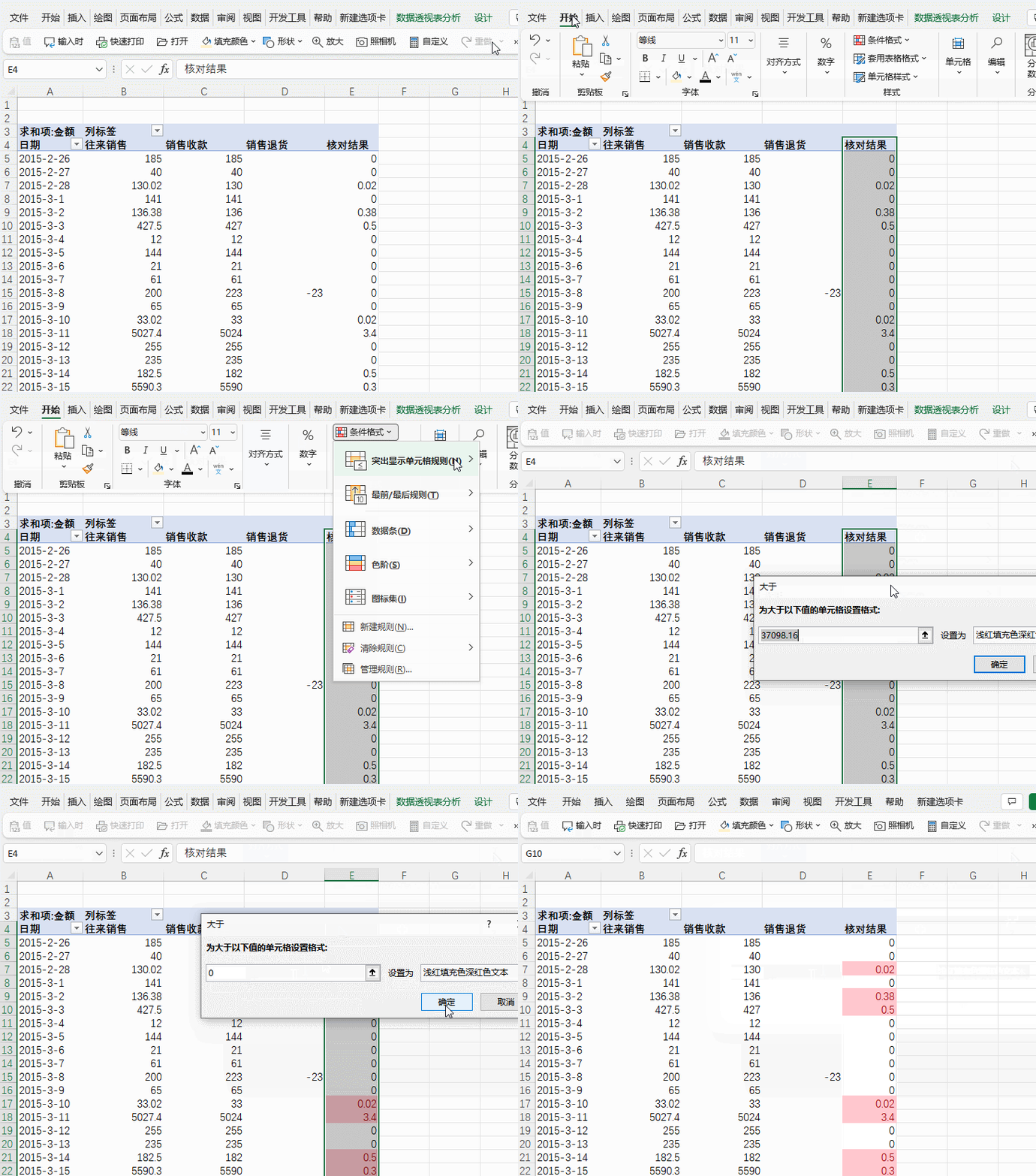
这样一来,那些有差异的数字就会被特别标记出来,就像给它们贴上了“问题标签”,一眼就能看出来哪里有问题。
比如说,2015-2-28这一天,销售金额和实收款加上退款的金额就差了0.02,这个差异就被轻松地找出来啦!
就这么简单的几步,核对表就完成啦(给大家看看完成后的表格示例)!
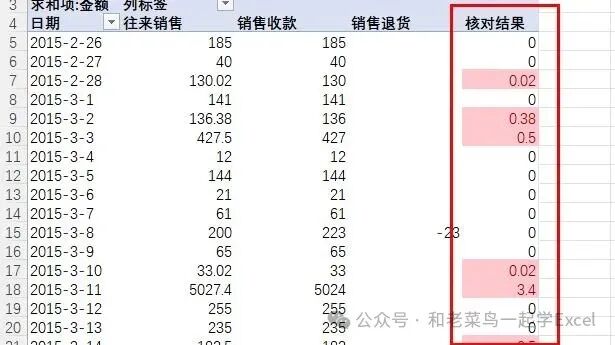
是不是比你之前对账的方法简单多了?
以后再遇到对账的活儿,别再愁眉苦脸啦,赶紧用这个方法试试。
推荐一个全新的微信群
【办公效能提升研习社群】是专为职场人士打造的高效互动学习社群。聚焦于利用碎片化时间,以Excel或WPS表格操作(含数据透视表)、公式函数为学习重点,兼顾表格其他功能的学习,同时广泛涵盖PPT、Word操作及常见电脑问题的答疑交流,通过理论与实践紧密结合,助力成员提升办公技能,增强解决实际问题的能力。详情点击蓝字链接:Excel技能提升,从入门到精通——办公效能提升研习社群现在开始招募!


