Excel 筛选技巧,3 种方式搞定数据快速分拣
日常做表格整理数据,一堆杂乱信息看得头大?Excel 里的筛选功能就是高效神器,一张思维导图看懂三大筛选用法,新手也能一秒上手。
一
按内容筛选:文本匹配精准抓取
适用场景:区域姓名、品类、地址、备注这类文字内容列
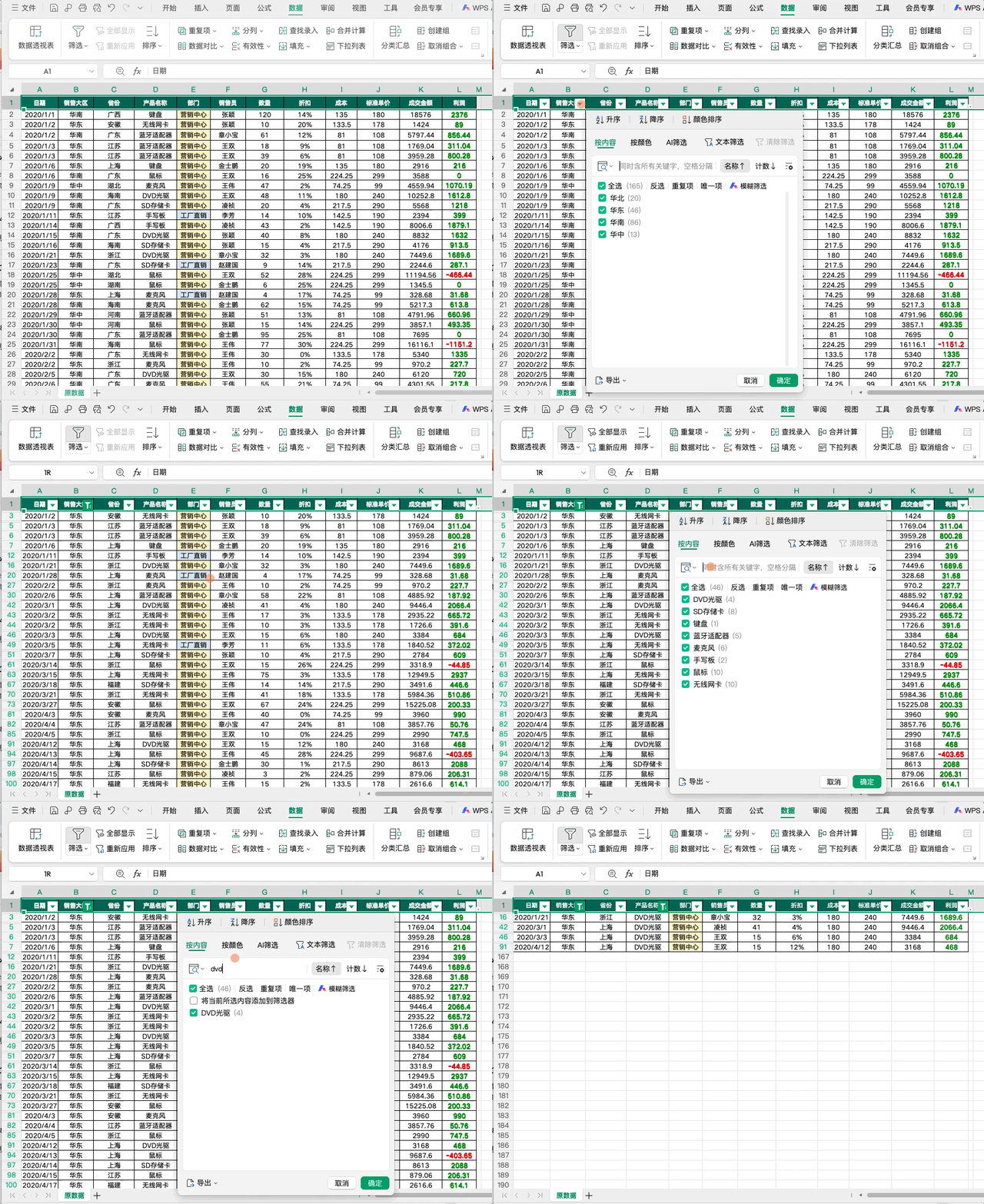
选中表头整行,点击顶部【数据】→【筛选】,表头出现小三角下拉按钮
点开目标文本列的三角,取消【全选】,勾选你需要的文字条目
进阶模糊查找:下拉框输入关键词,表格自动匹配包含该文字的所有行
实操举例:表格中筛选“销售区域 ”为“华东区域”订单、产品名称为“dvd” 的模糊匹配数据,无关数据瞬间隐藏。
二
按颜色筛选:标记数据快速归类
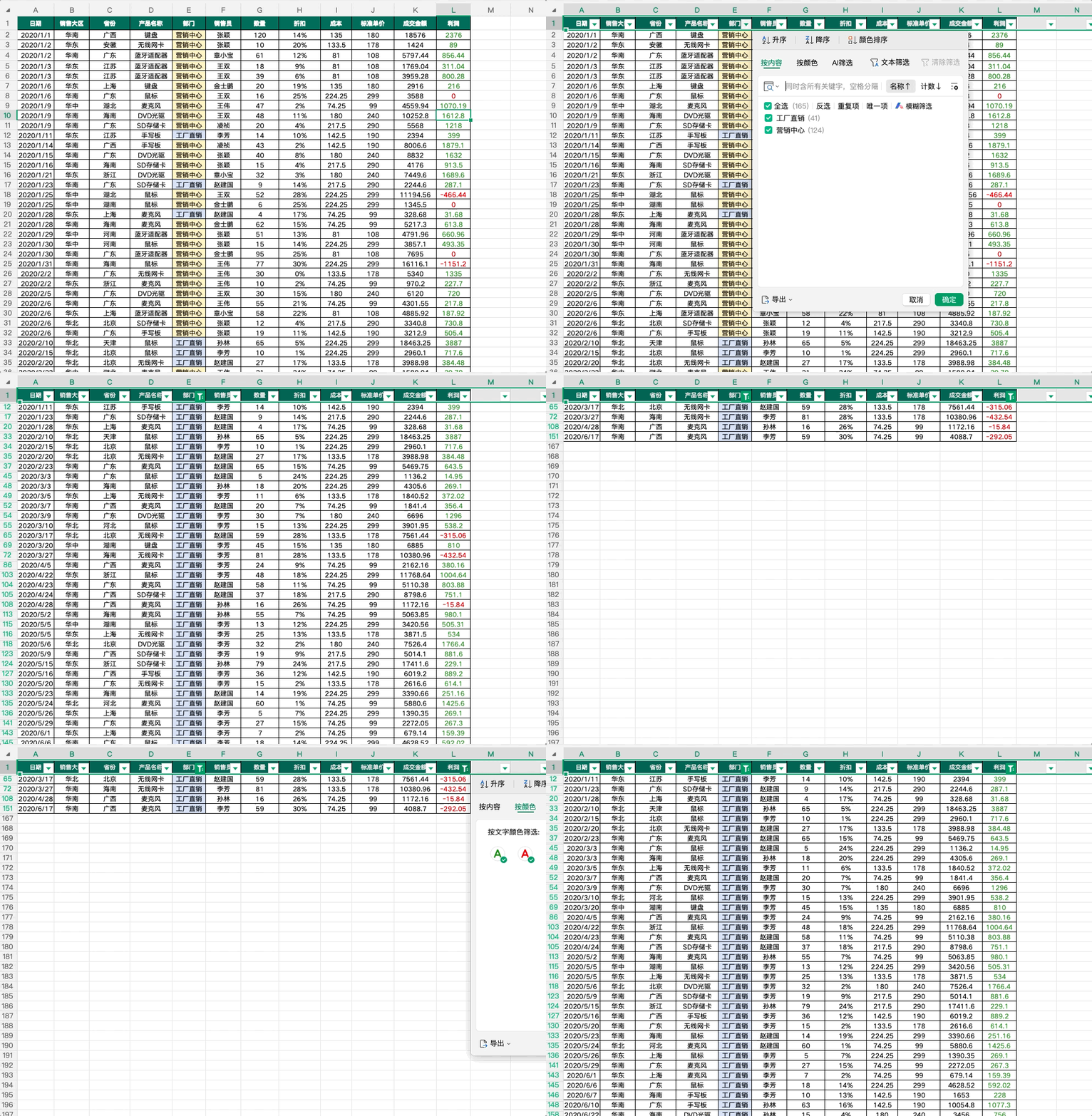
很多人习惯用底色、字体颜色标注重点数据,颜色筛选完美适配这个习惯,分背景颜色、字体颜色两类筛选维度。
同样开启表头筛选小三角,点开带颜色标记的列表头
鼠标移动到【按颜色筛选】,右侧分出单元格底色、字体颜色两个选项
点击对应色块,同色标注的整行数据全部单独展示
实操举例:一键分离不同状态,对账清晰不混乱。
【部门数据】黄色背景 = 营销中心;蓝色背景底 = 工厂直销
【利润数据】红色字体 = 亏损账目;绿色字体 =盈利账目
三
数字筛选:数值区间灵活把控
适配金额、销量、库存等纯数字列,条件远比勾选更丰富。
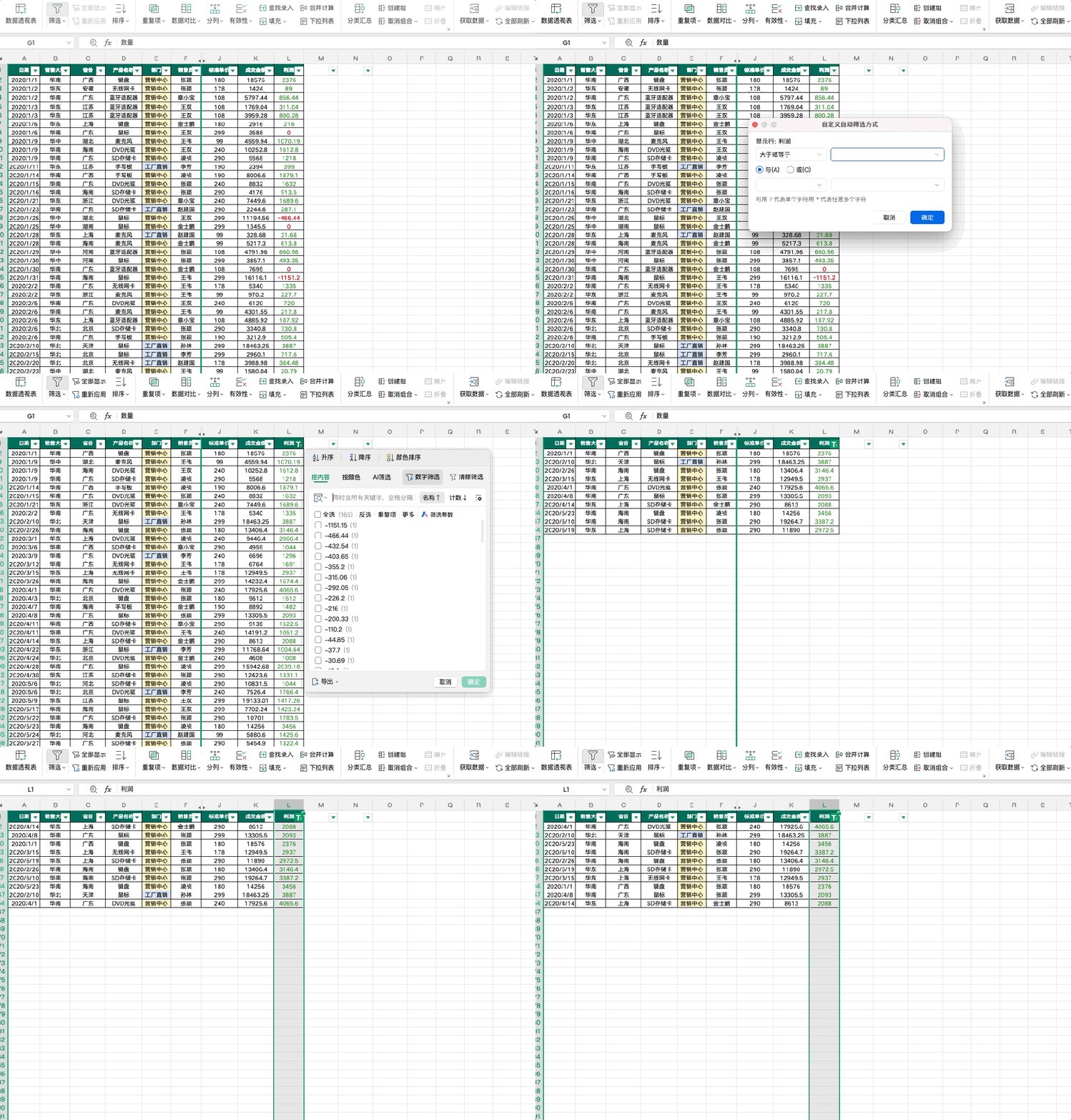
开启筛选后,点开数字列表头三角,选择【数字筛选】
内置超多条件:等于、大于、小于、介于两数之间、高于平均值、前 10 项、低于平均值等
自定义条件可输入精确数值,确定后立刻筛选出符合区间的数据
实操举例:筛销售额>1000的业务员、销售额前 10的业务员。
四
超实用补充小技巧
多列组合筛选:可以先筛部门(内容),再筛业绩(数字),双重条件精准缩范围
清除筛选:点下拉三角选择【清除筛选】,一键恢复全部原始数据
快捷键:Ctrl+Shift+L,一键快速开启 / 关闭筛选按钮
Ctrl+Shift+L
这块请大家自己探索,评论区留言哟~
学习数据下载:(微信扫描即可下载操作数据)