165:如何找到并清理 Excel 工作表中的多余单元格
- 2026-10-25 21:35:27
165:如何找到并清理 Excel 工作表中的多余单元格
★ 感谢关注每天一分钟的职场必备效率日历 ★
致读者 学 Microsoft 365,尽在 365学院! 

每天一分钟的职场必备效率手册。 聚焦办公应用场景,分享必备实用技能,直击主题讲解演示,剖析核心效率秘笈。2026年的每一天,效率日历将与你全程相伴,共同见证你成为最优秀的职场人! 关注“效率日历”,第一时间解锁最具效率的职场办公密码。 
解锁 Excel 数据分析的职场必备高效技能 ▼
今日问答
“随着 Excel 工作簿的长期使用,可能会留下一些包含格式、空白或非打印字符的多余单元格,如何快速清理这些未包含正式数据的单元格呢?”
Excel 为此类非正式数据单元格提供了专门的清理工具,你可以用它来检查每个工作表中的这些多余单元格,并一键将其清理干净。
释疑详解
首先,打开 Excel 工作簿,并在“审阅”功能区选项卡中,执行【检查性能】命令。
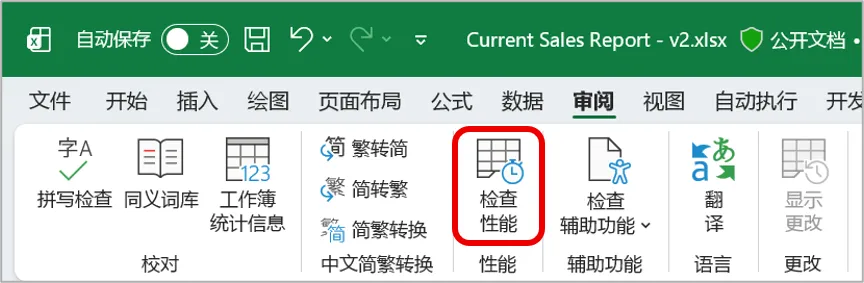
此时,Excel 将立即对整个工作簿执行检查,并在“工作簿性能”窗格中,按工作表列出已找到的多余单元格所在位置。
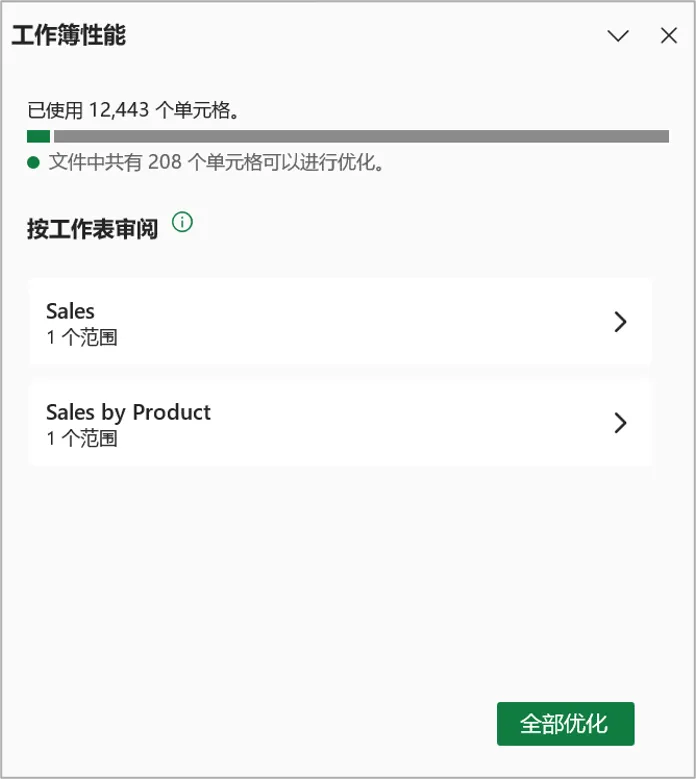
你可从该窗格中选择某个工作表,定位到多余单元格所在的具体区域,进而进行查看和确认。
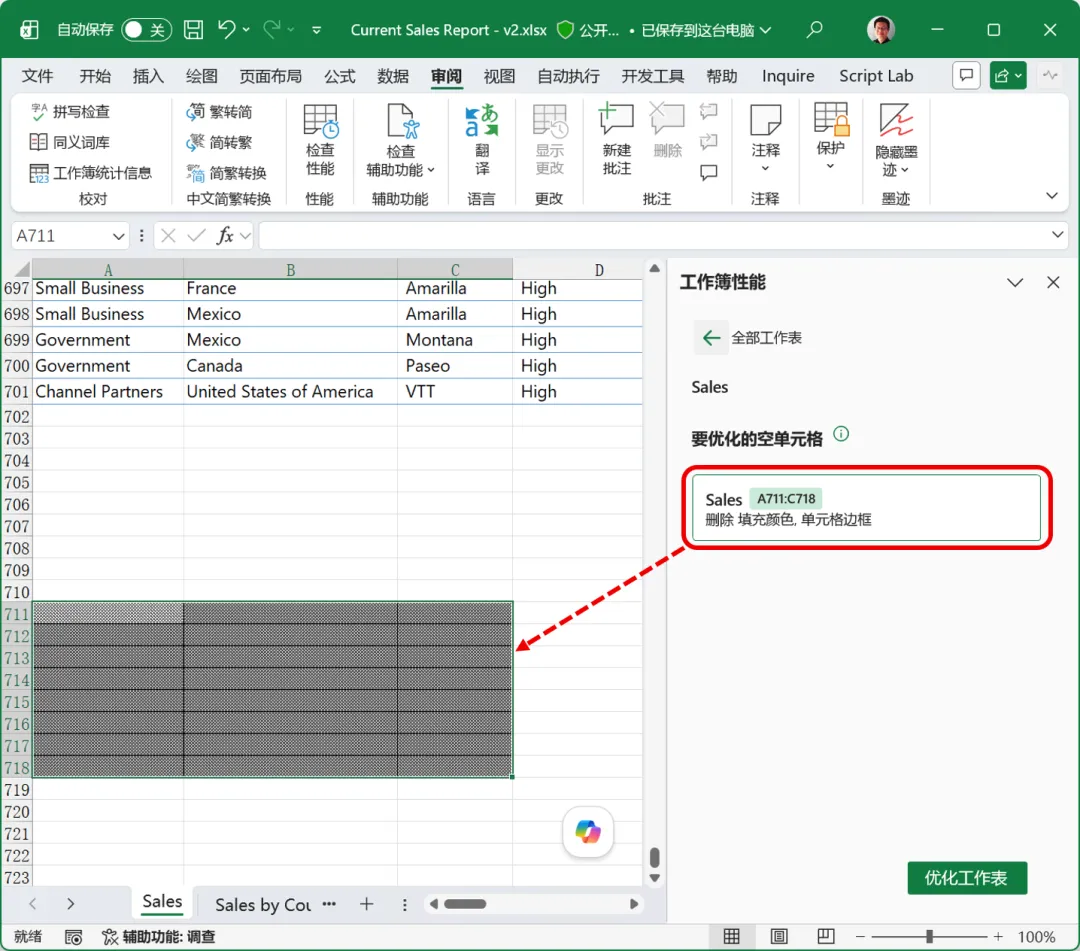
若确认无误,可以执行【优化工作表】命令,清除当前工作表中的所有多余单元格;
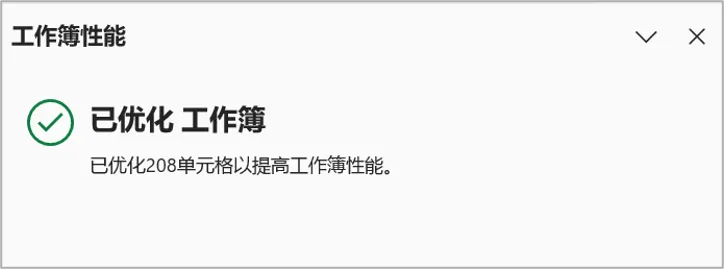
或者,也可以选择“全部工作表”,返回该窗格的主页,并执行【全部优化】命令,清除当前工作簿中的所有多余单元格。
现在,你的 Excel 工作簿就已经通过清理所有多余单元格,实现了性能优化。
推荐阅读
“365学院”是微软产品组推荐学习中心,旨在将优质、全面的学习资源精心分享给每位职场人。其中涵盖 Microsoft 365 办公平台应用、Microsoft Power Platform 低代码开发技术、Microsoft 安全与合规服务实施方法,以及前沿的 AI 技术能力场景等领域。
关注“365学院”,成就职场卓越的自己。
如果你希望与更多 Microsoft 365 企业用户、合作伙伴或技术专家讨论交流,请扫码添加“365学院小助理”微信号,我们将邀请你加入“365学院技术交流群”,共同探索 Microsoft 365 的应用场景和热点技术。期待你的加入!
什么是效率日历
本文来自网友投稿或网络内容,如有侵犯您的权益请联系我们删除,联系邮箱:wyl860211@qq.com 。

