PPT表格快速美化直接看这三步!
- 2026-10-17 19:11:12
PPT表格快速美化直接看这三步!
经常有粉丝或者模板会员来问我,为啥我做的PPT表格都很土,放在你们好看的模板上面完全不搭,表格排版美化有没有啥技巧? 你常规做的 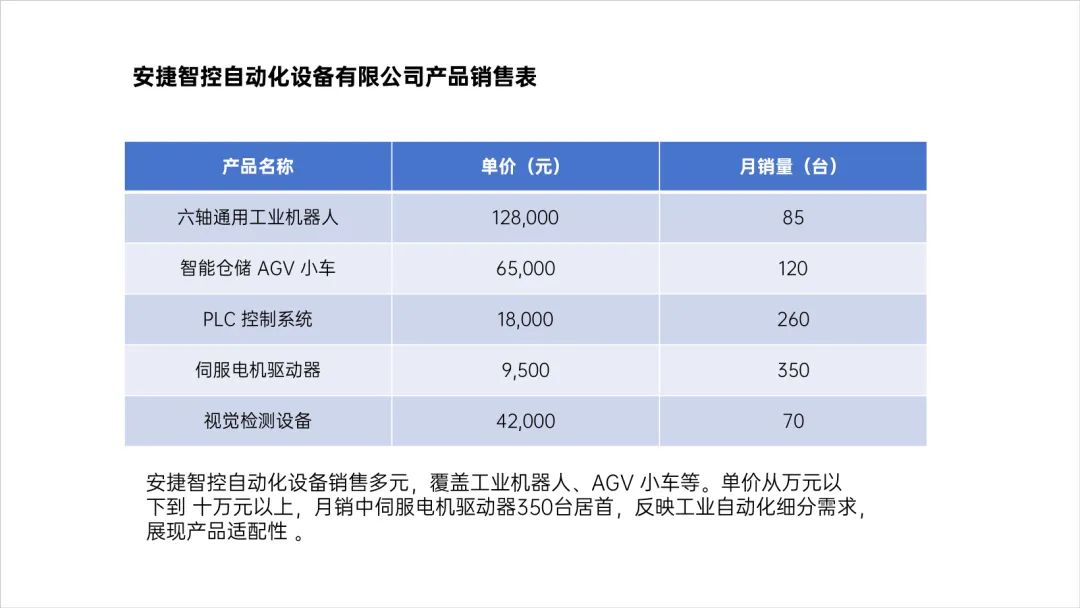
我常规改的 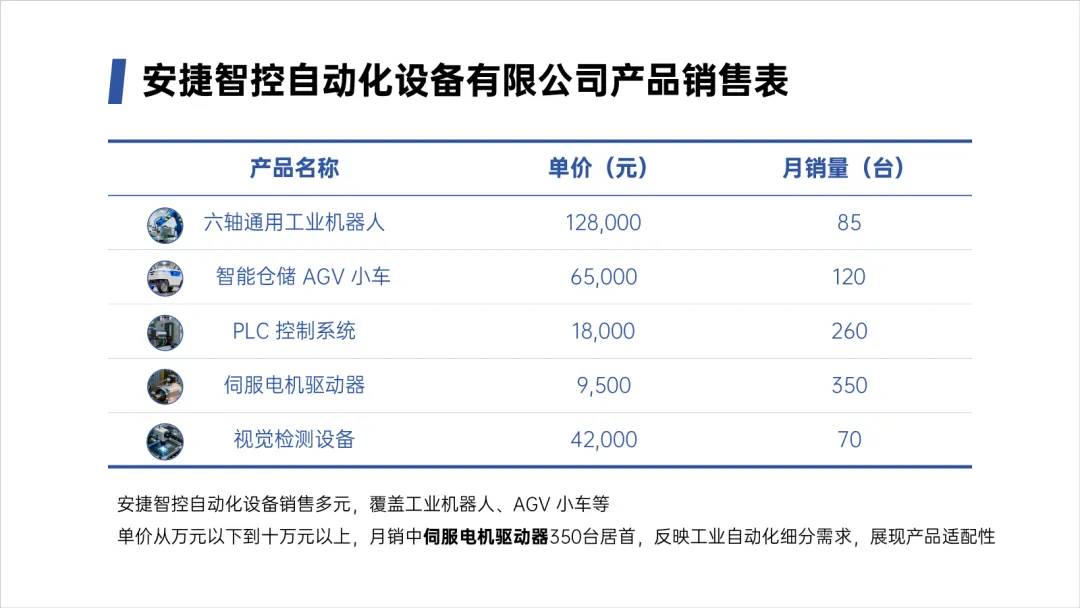
其实,PPT表格的美化并不难,如果你的PPT要求不高,表格内容也不一定非要美化到什么程度(关键是数据呈现清晰)。 但,要不要美化跟会不会,还是有很大区别。 如果我告诉你要把一个土土的表格美化到高级感,其实就三步,你要不要学? 调单元格大小>调单元格填充色>调单元格框线 01 调整单元格大小 一般而言,表格美化的第一步,都是调整表格的合适大小,根据你要展示的文字、数字内容以及版式规划,合理调整表格大小。 别小看这一步,很多人只会用鼠标点框线调整表格大小,但实际操作时经常会调整过度,或者拉不动: 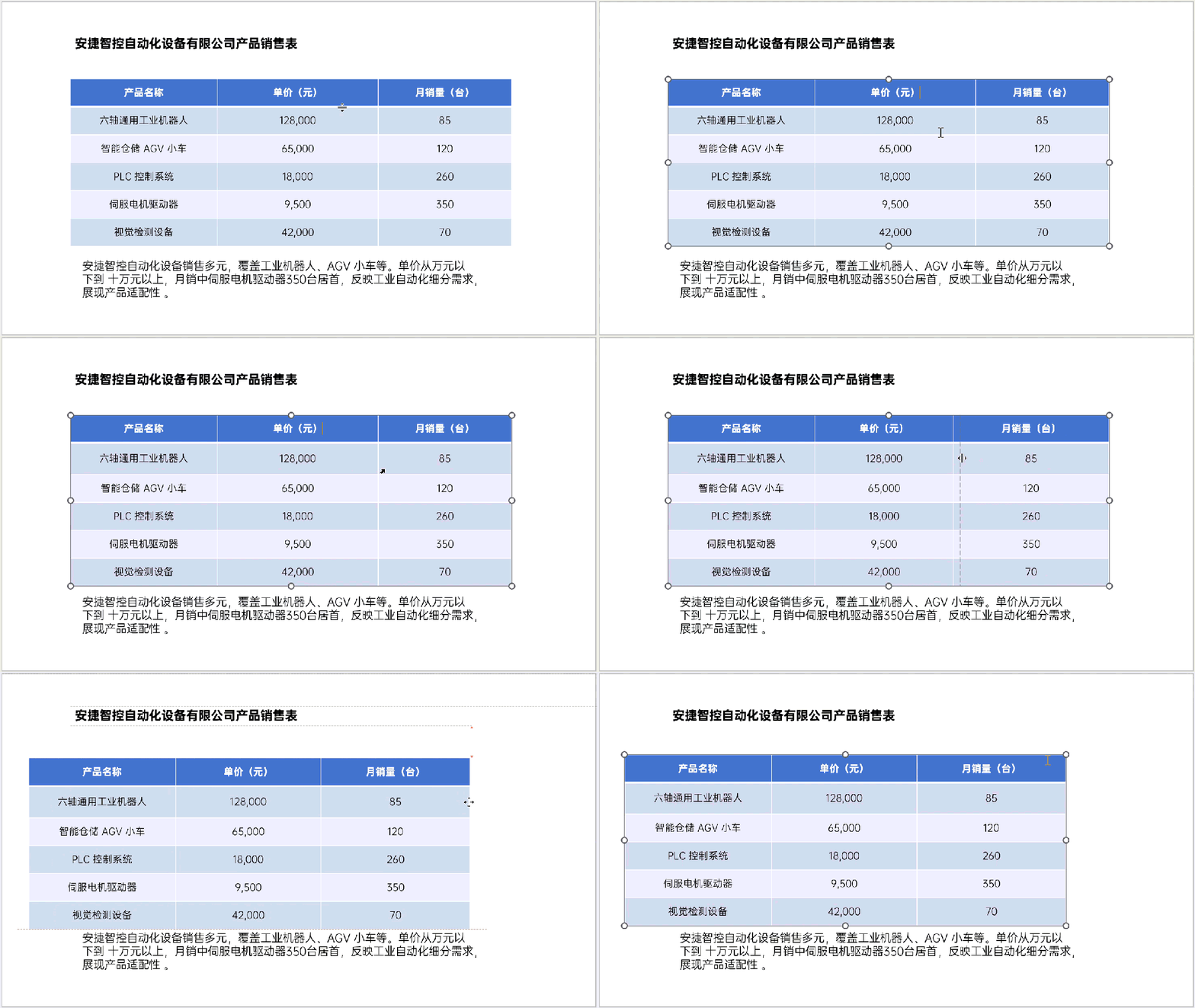
建议做法——使用“表布局”精准调整表格单元格大小: 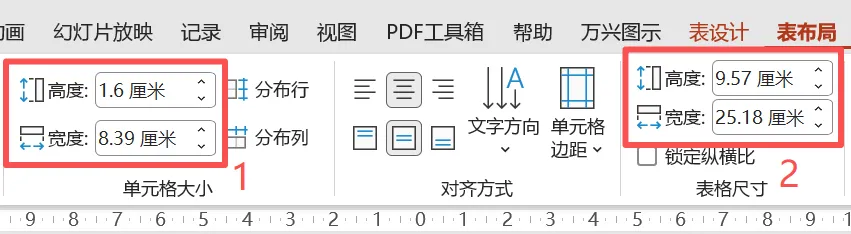
方法:选中表格后,找到软件上方“表布局”工具栏,如上图,左侧1部分,是调整选定单元格大小(高度和宽度),而右侧2部分,是调整整个表格大小(高度和宽度): 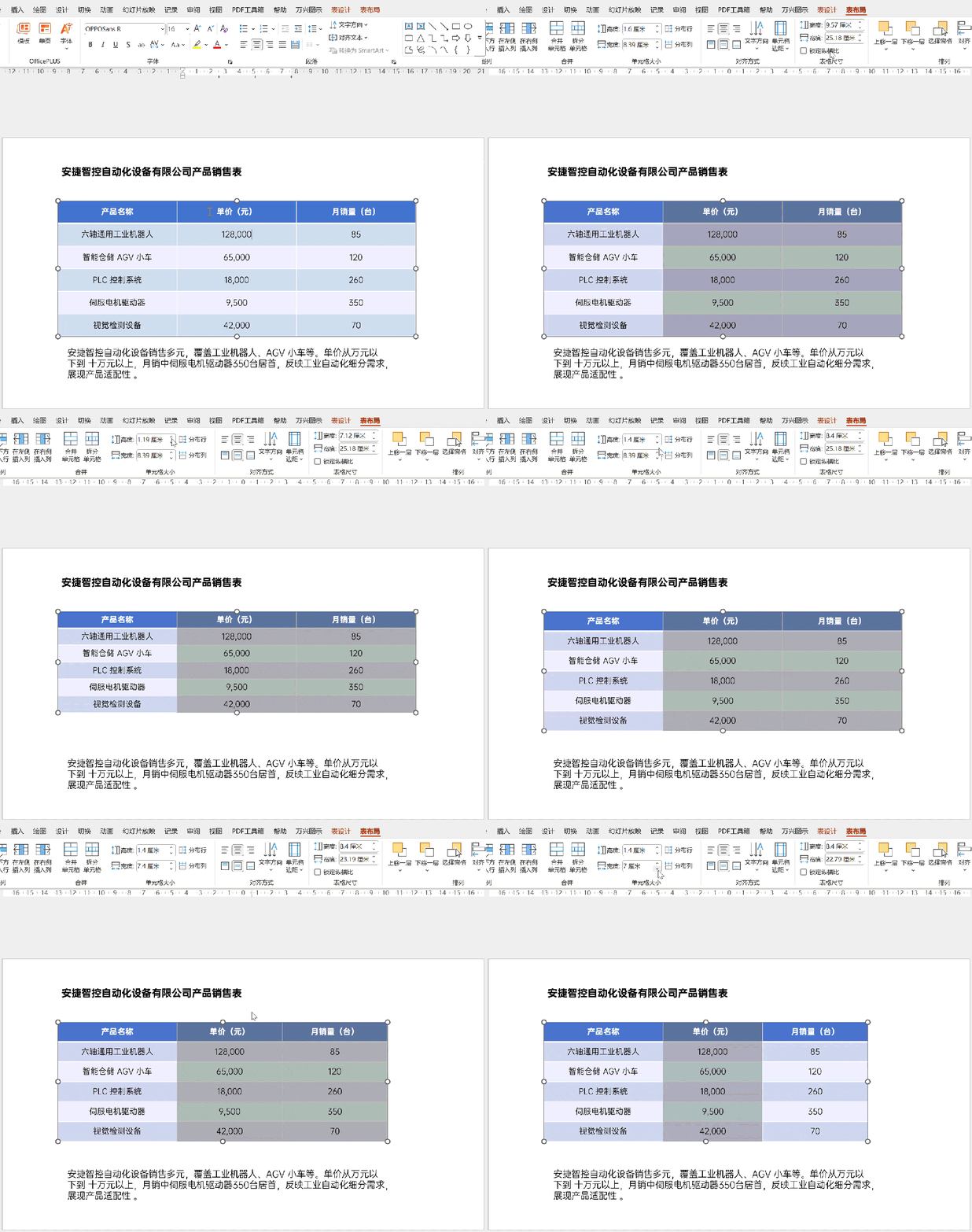
要调整哪个单元格,或者哪一组单元格,就选中哪个(哪组),根据需要调整数据,观察表格大小,调整到合适即可。 这种调整方法,不用“考验”你的手准不准,基本做到想怎么调怎么调。 02 调整单元格填充色 当你调整好表格的大小,就可以做第二步了:调整表格的填充色。 一般而言,PPT默认表格颜色比如像这种: 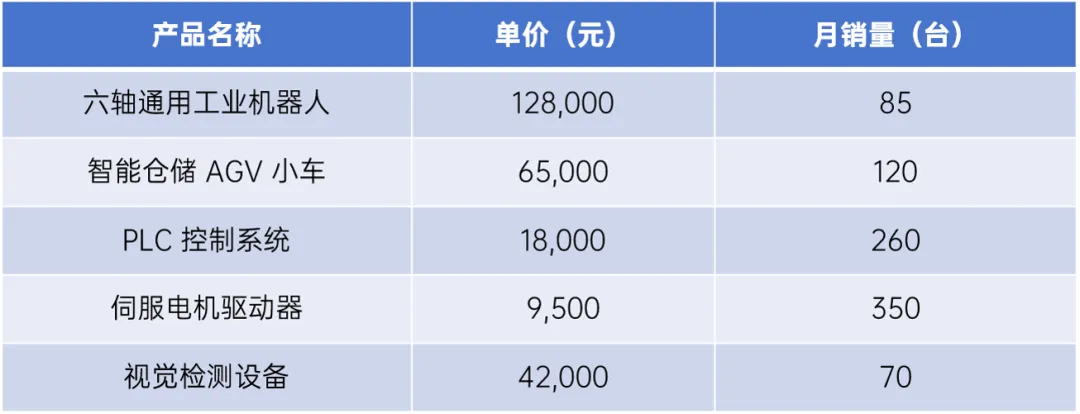
调整表格填充色操作不难,选中需要调整的单元格(比如全选或部分先选择),右键选“设置形状格式”,在右侧工具栏选择即可: 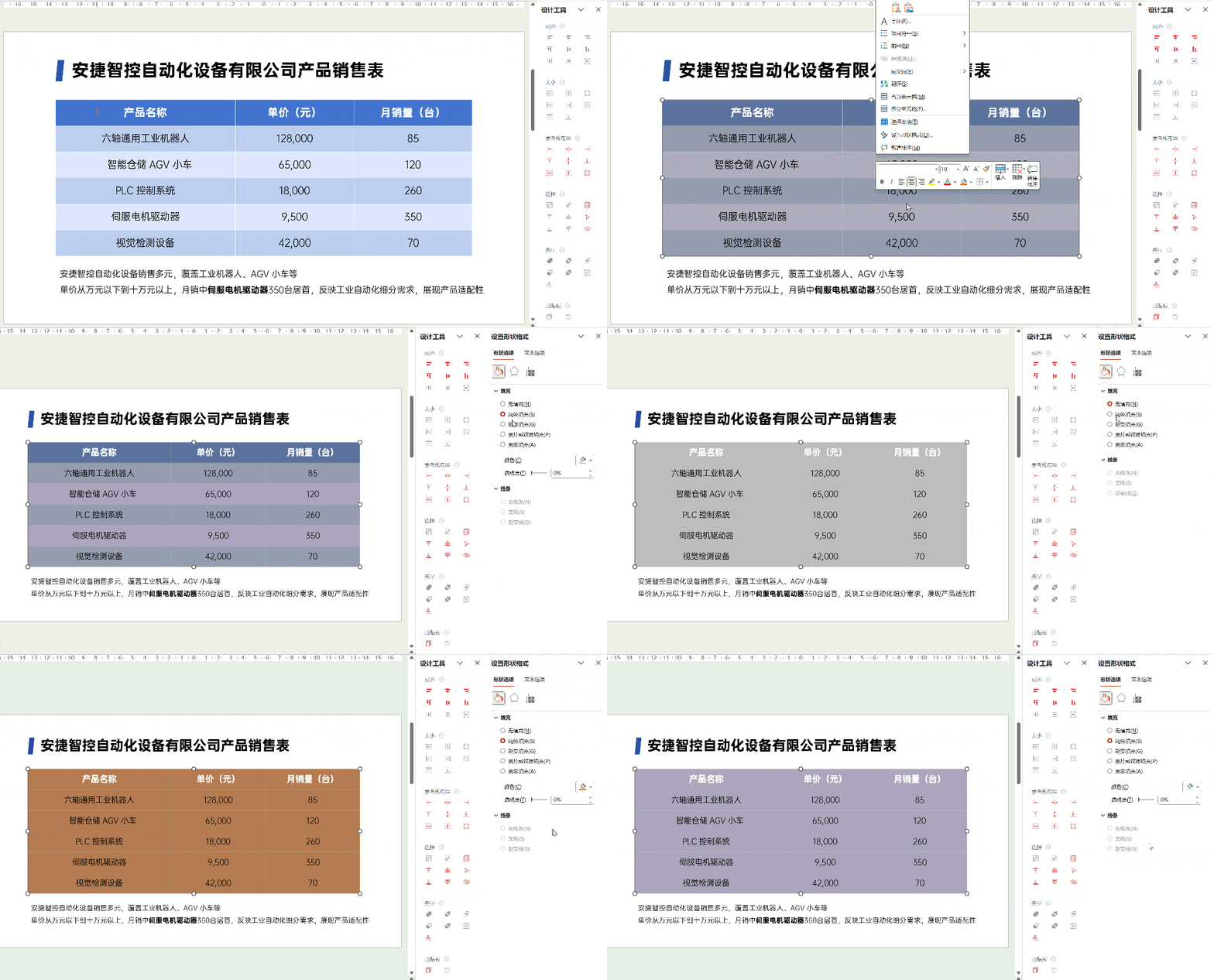
我做表格习惯把表格填充色选择为“无色”,方便后期根据需要再进行调整。 03 调整单元格框线 第三步就是调整表格的框线啦!注意~一般默认的表格都是有框线的,比如下图这种,就是默认白色线: 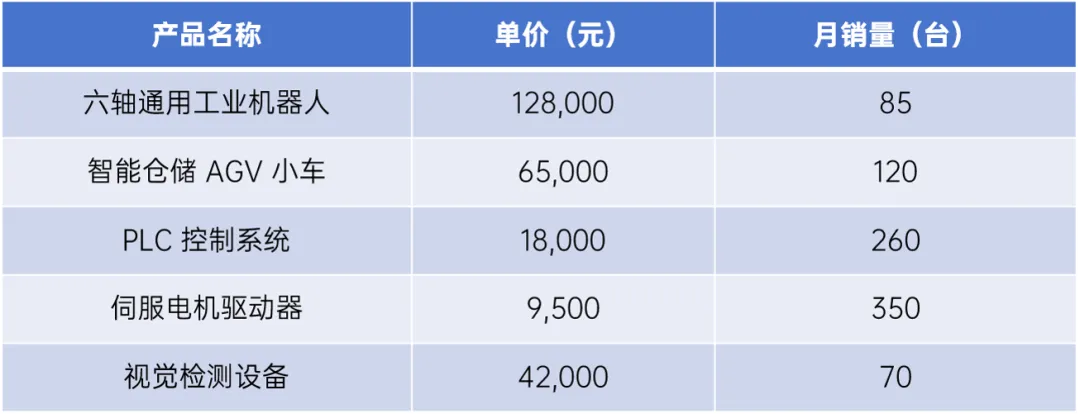
如果要调整框线,在选择好单元格(全选或者部分选择)后,在上方菜单栏找到“表设计”,即可做框线设置调整: 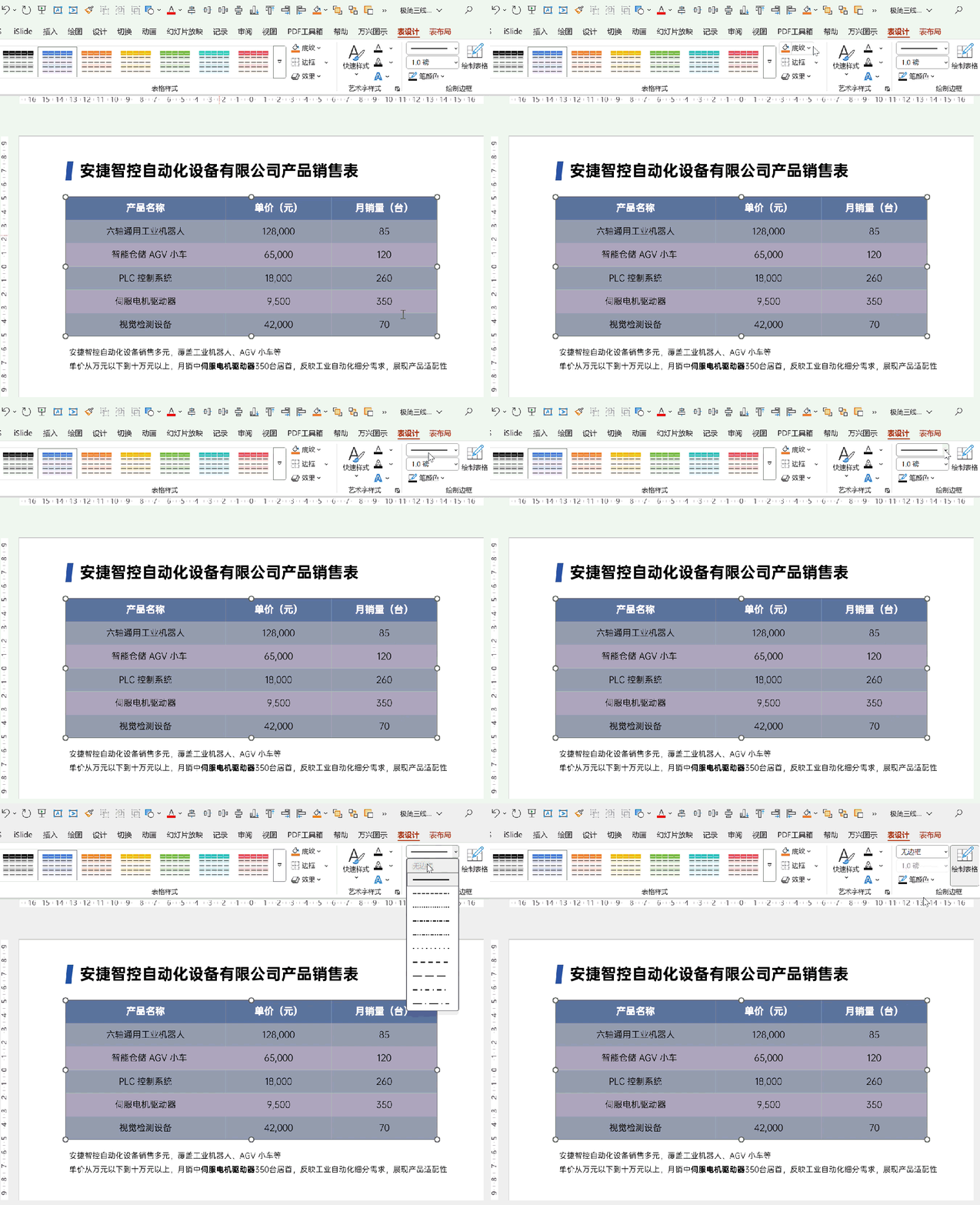
我习惯将表格框线设置为“无”,以方便后续的设计美化。 如果要手工绘制表格的框线,可以先设置好框线类型、颜色和粗细,然后点“绘制表格”,就可以根据你的需要,在表格区域手动绘制表格的框线啦: 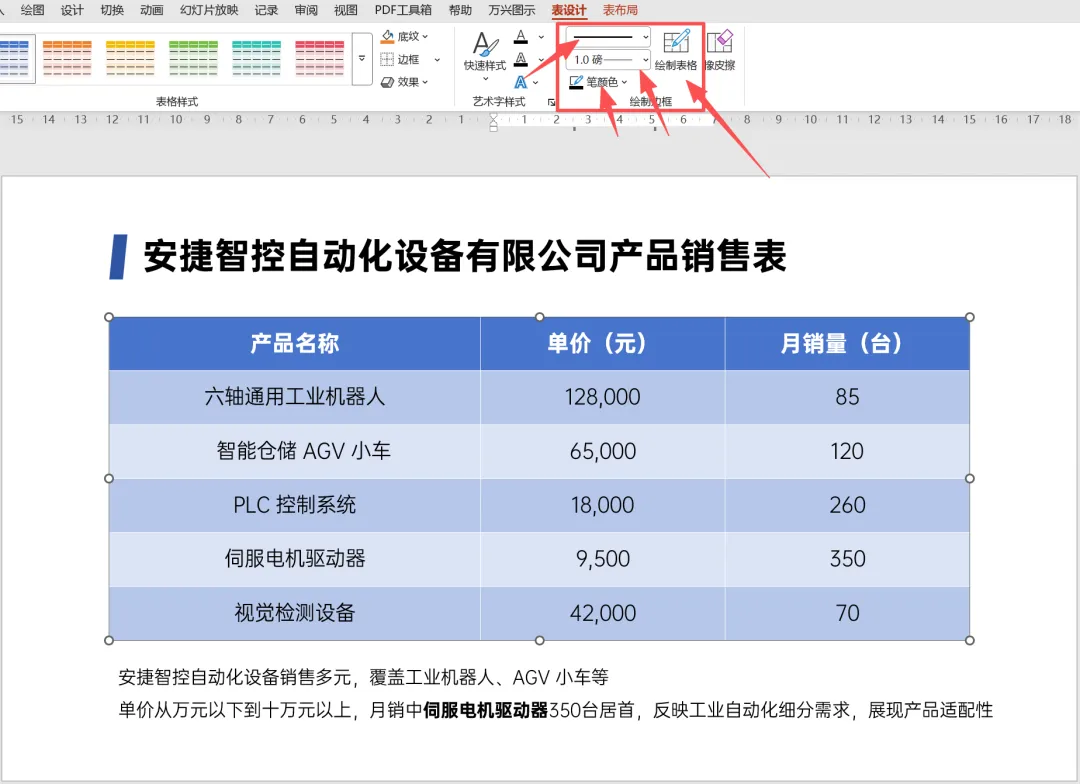
比如,手动绘制横线表格: 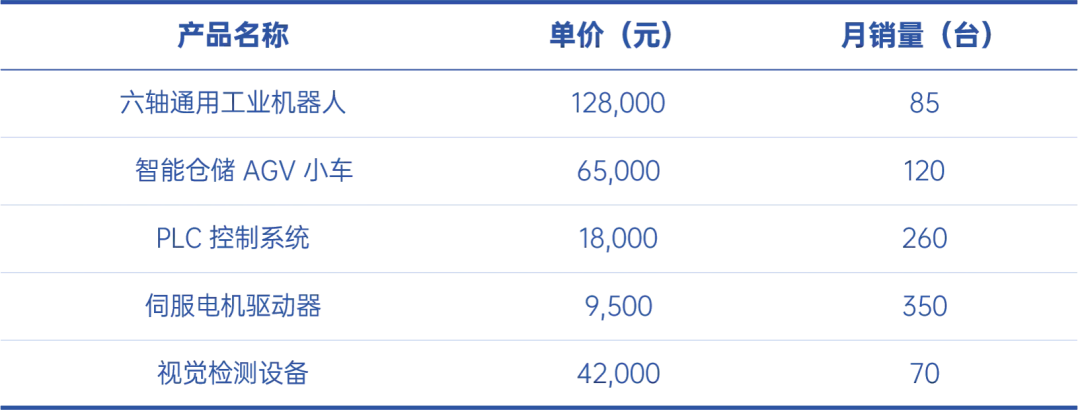
这种看起来美观又大方,做起来其实也就三步走(调整大小>去掉填充色>修改边框)。 以上,便是一般表格的美化需要操作的工具和功能点、步骤啦~ 04 常规的表格美化思路 讲完美化表格的方法,顺便也讲讲常规的表格美化思路和方向,我们以美化结果为例: 1)简约三线表类型 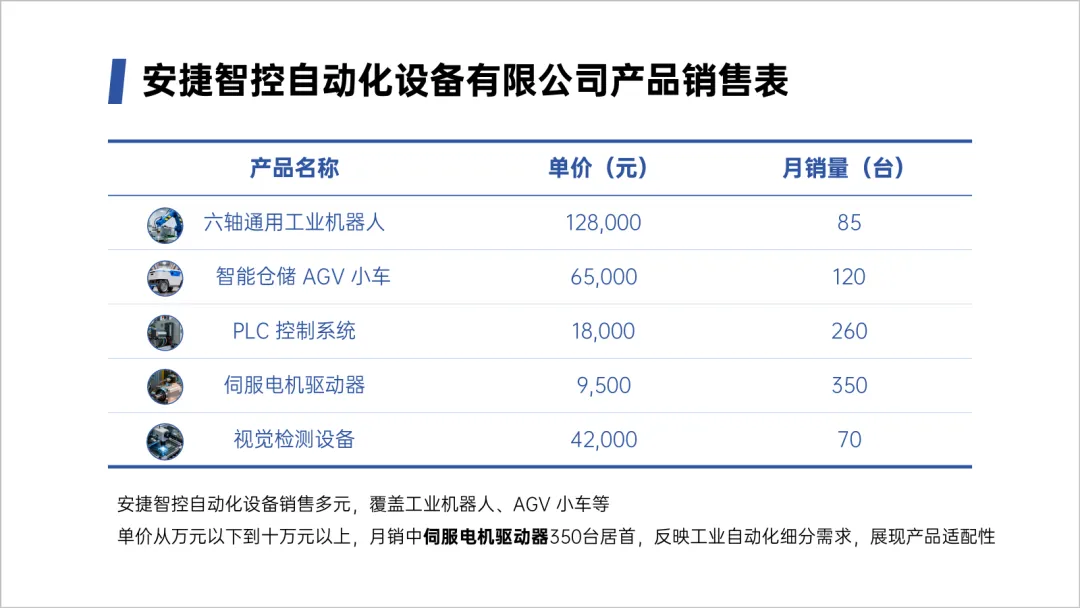
顾名思义,就是突出顶、底和中间横线类型,这种在简约型排版中用的比较多。 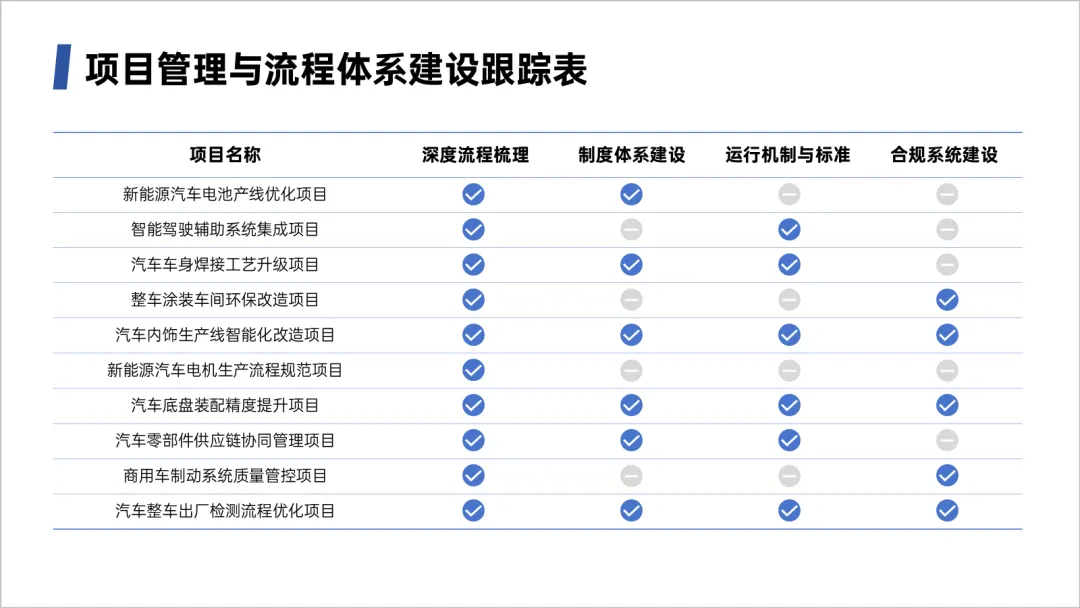
2)重点行(列)突出类型 这种类型的,样式就不一而论了,根据需要标记重点的位置,对某行或某列进行色块突出,都属于这种: 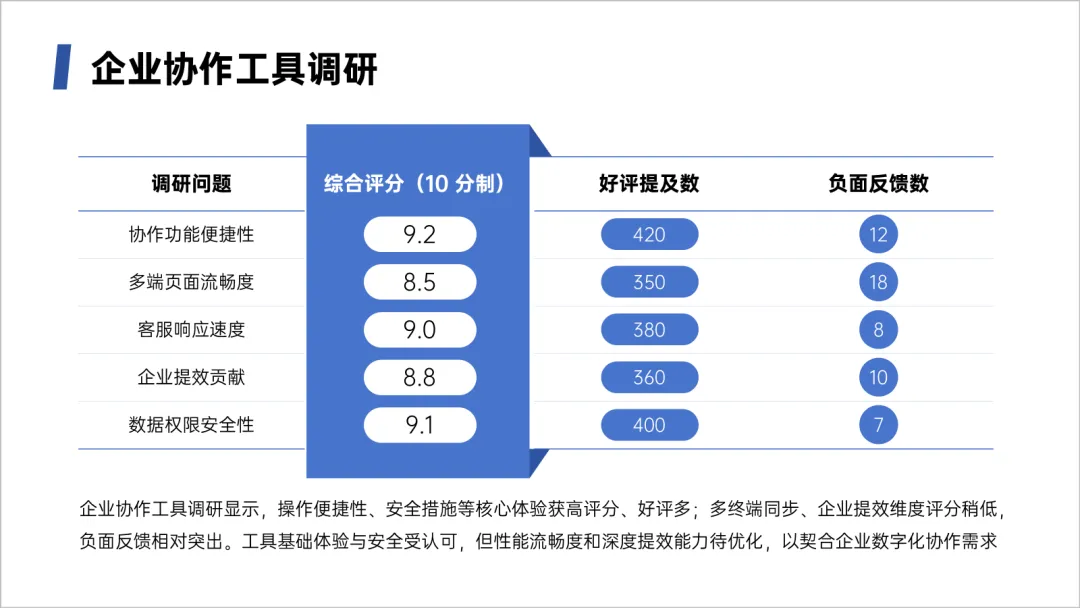
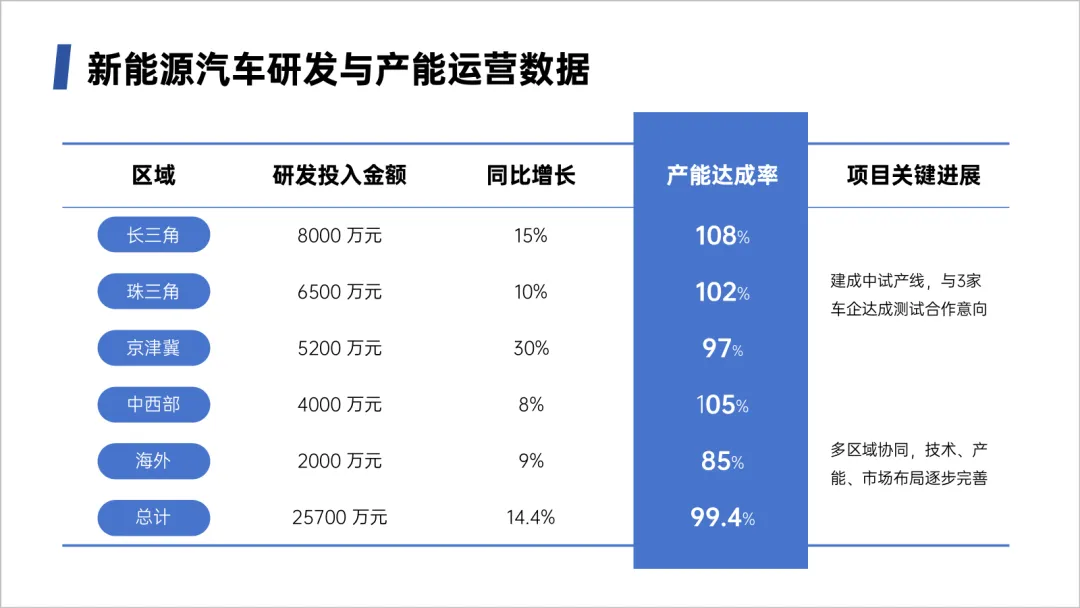
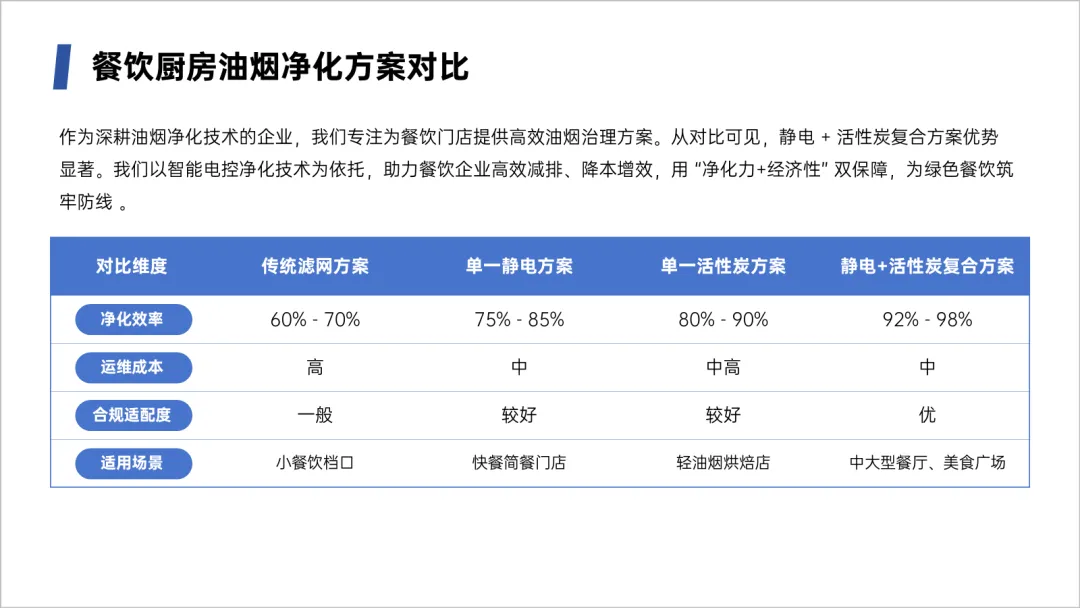
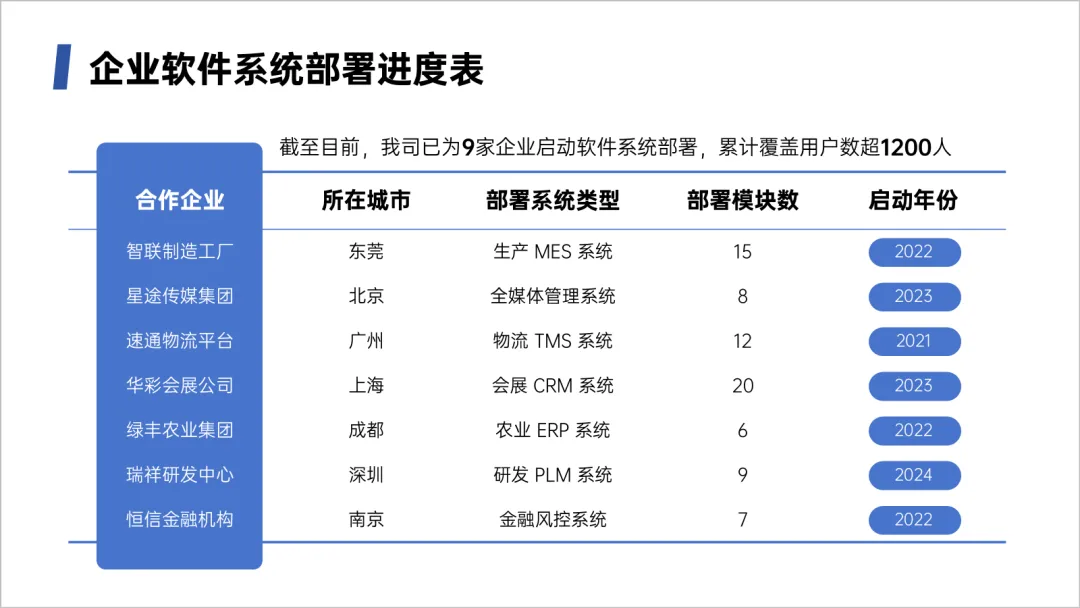
3)模块化类型 这种类型,通常是保留了原表格的文字内容,通过色块插入完成表格区域划分,相当于用色块替代了单元格的一种做法: 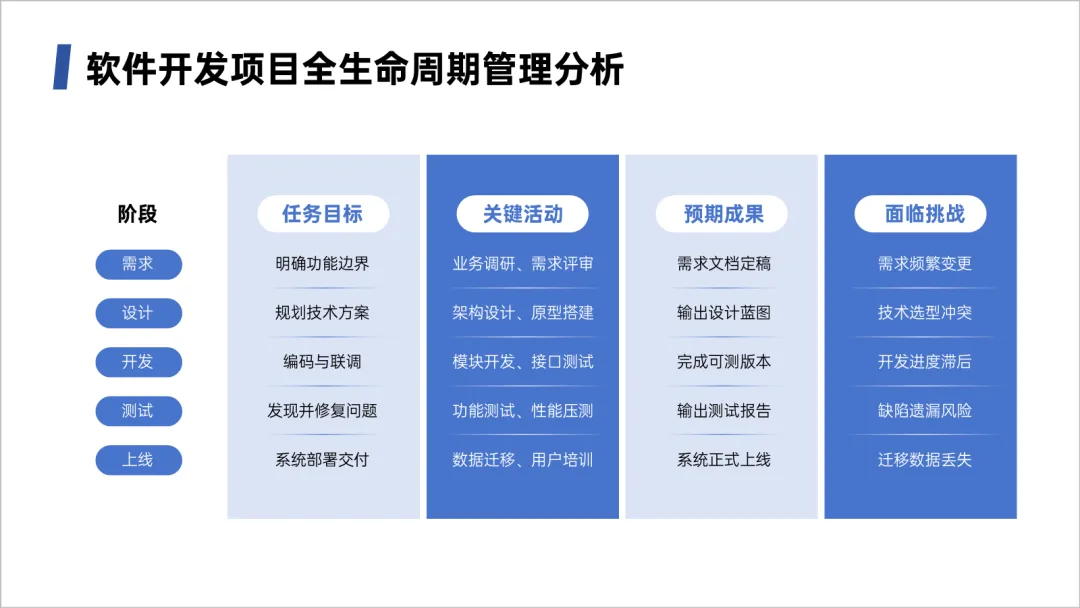
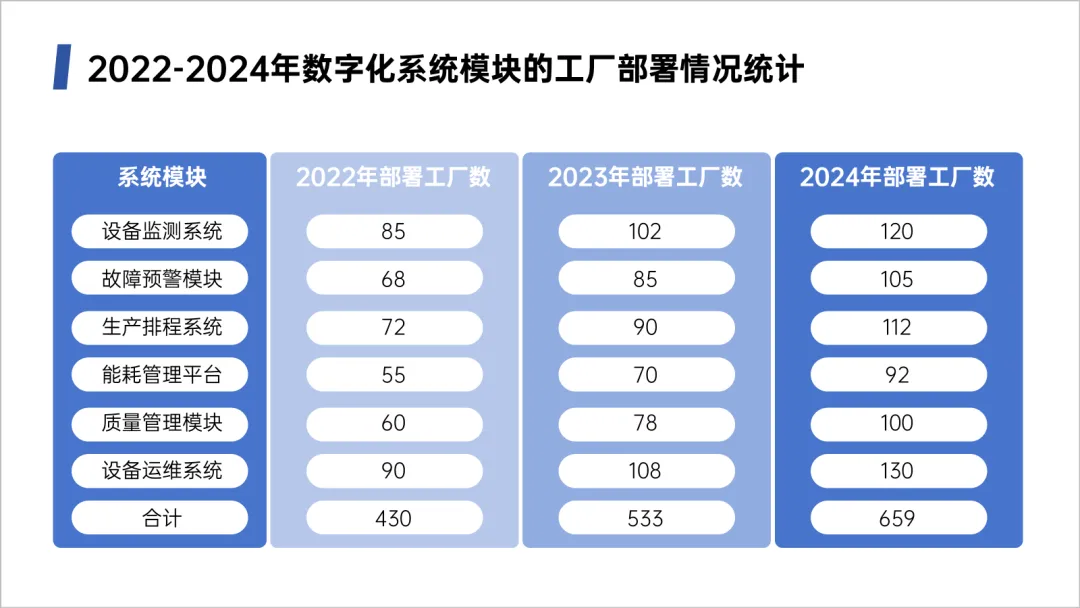
当然还有其他一些复杂类型,这里就不单独拎出来展示了。 针对表格的美化,一般来讲很难使用模板,建议会手搓都用手搓,但如何搓,需要一些参考样式和灵感。 我们2000+页模板和素材库专门有表格类型模板,如果加入我们会员,可以拿到几乎所有常见表格布局类型,无论是样式还是配色,都可以直接参考: 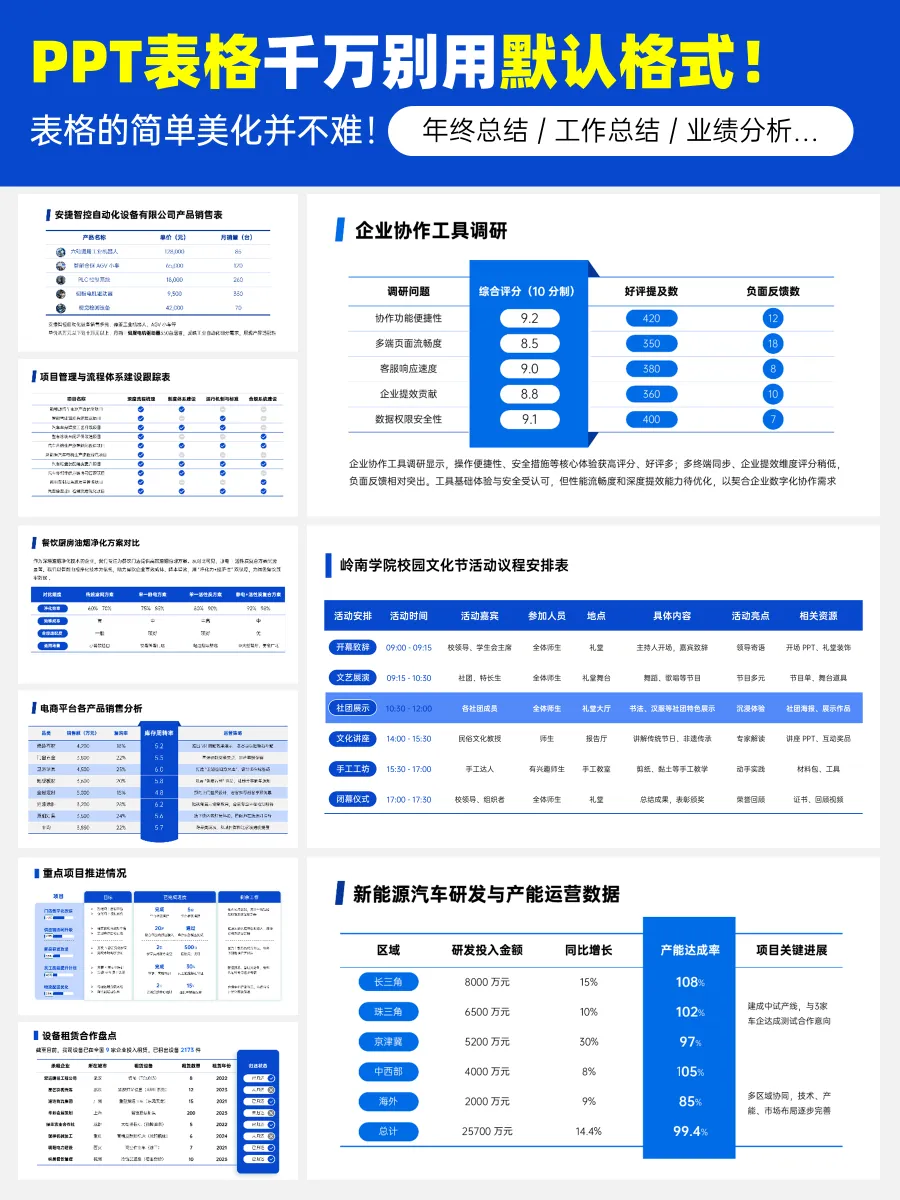
如果还没加入我们会员,可以扫下面码哦(一次付费终身免费更新)~ 扫扫扫 
↓↓↓
本文来自网友投稿或网络内容,如有侵犯您的权益请联系我们删除,联系邮箱:wyl860211@qq.com 。

