一声帅哥,安排!高级感PPT导航栏,到位!
- 2026-10-22 02:40:36
一声帅哥,安排!高级感PPT导航栏,到位!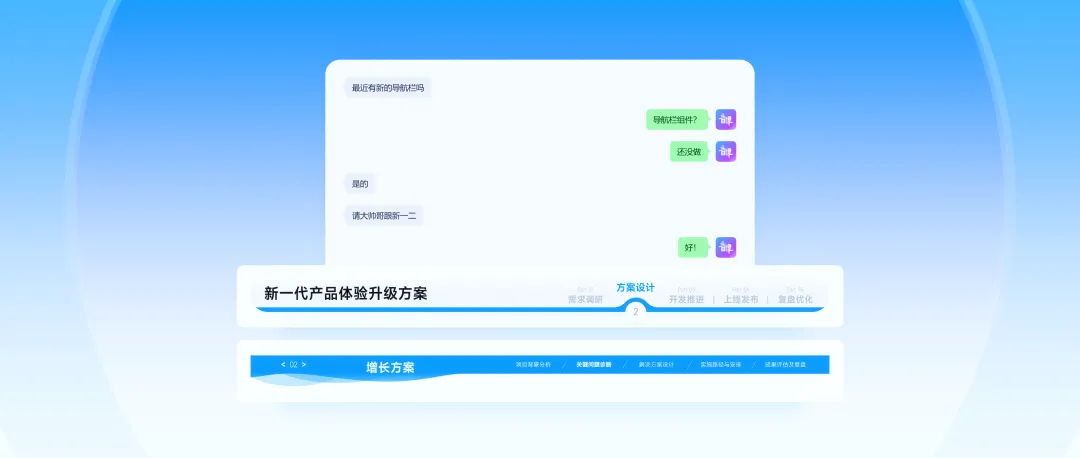
本文总计:1070 字 预计阅读时间:3 分钟 我的头发怎么也没想到,只因为一句大帅哥,就要聚众远行... 小伙伴们早啊,长话短说,最近肝了 20 款横版导航栏组件,应该蛮好用的。 做这批组件的原因有两个,一是最近有朋友问到了,刚好这个想法之前一直都有,那就干脆做一些出来吧。 二是前段时间玩 AI 有点审美疲劳了,加上最近连着专题直播有些累了,所以静下来心来整点手活放松一下。 不得不说,动手做出来的这种精致感,AI 还是差得远。 当然,我也知道,经常做 PPT 的朋友,手上或多或少都存了一些 PPT 导航栏模板,网上这类小教程也多。 不过大家可以对比一下,看看创意和实用性,再考虑要不要拿去用
来,请看图: 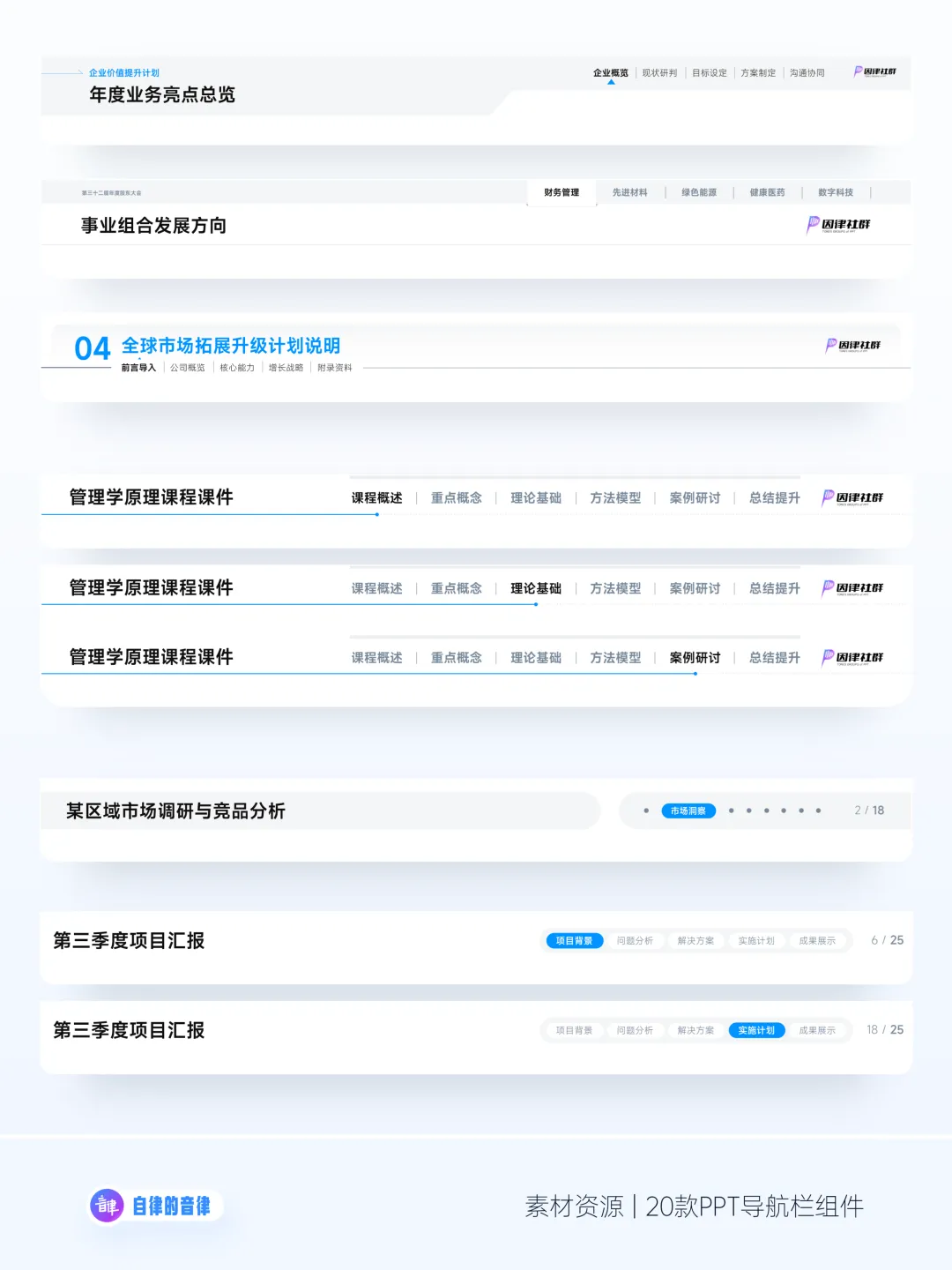
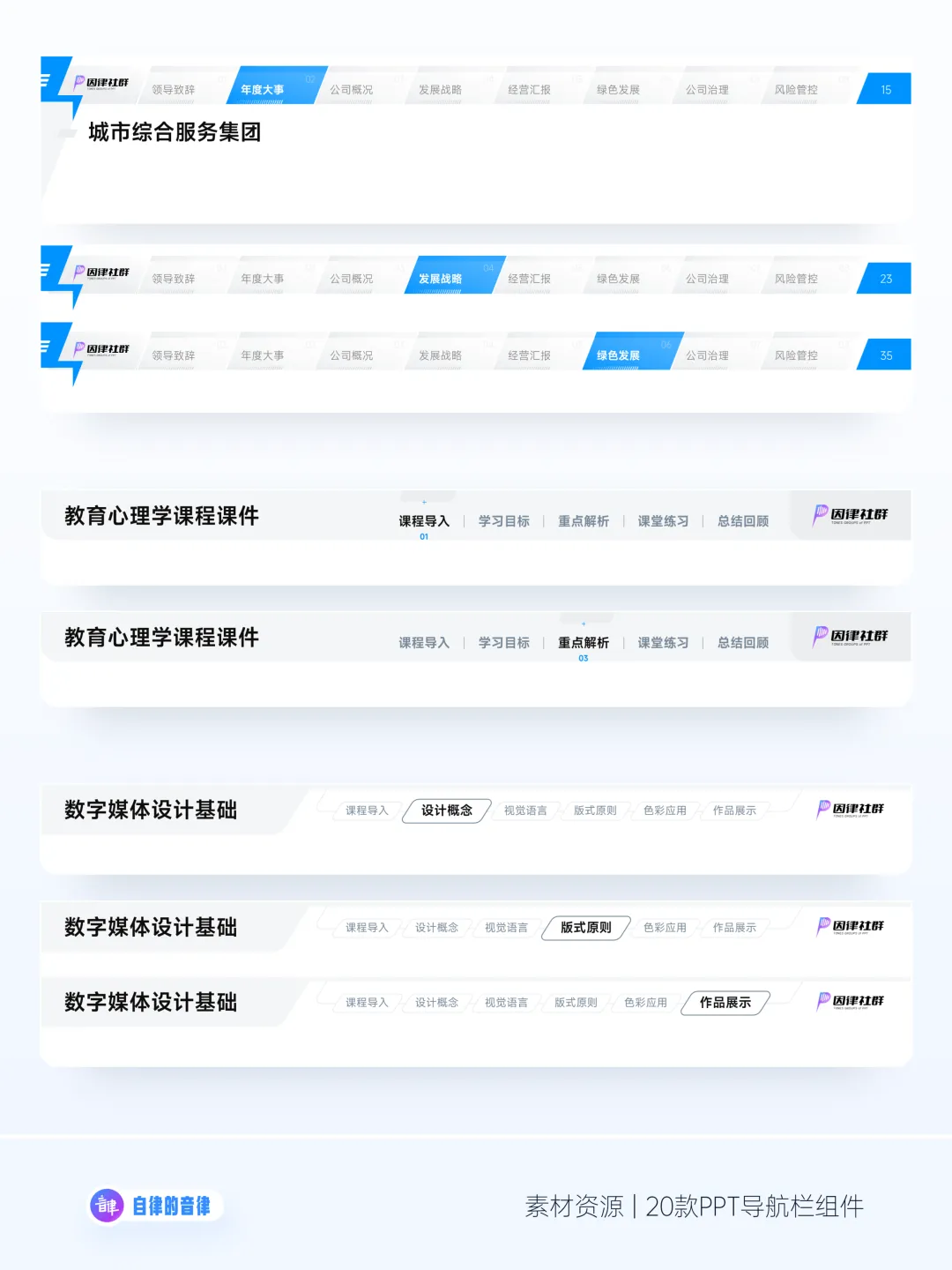
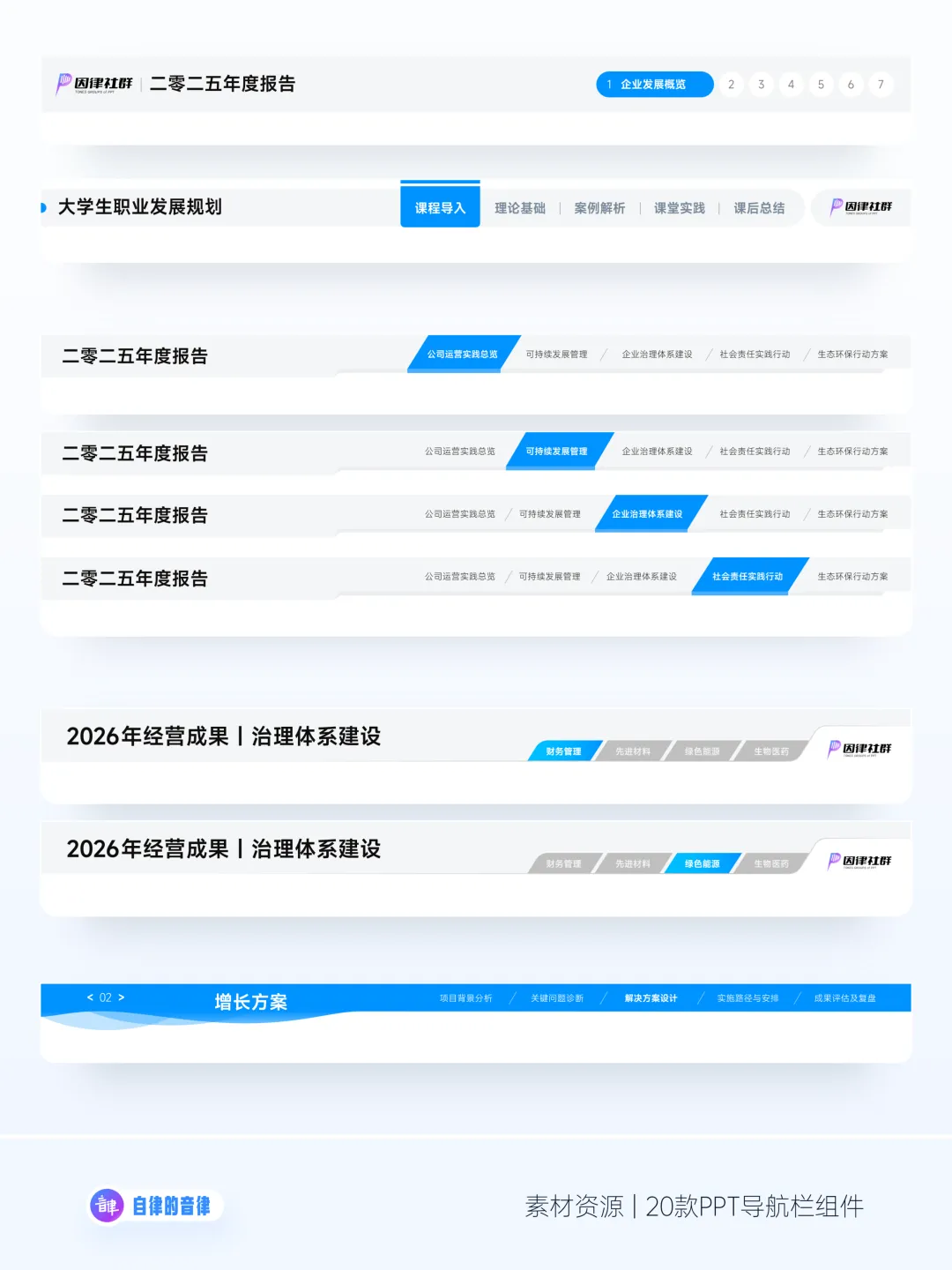
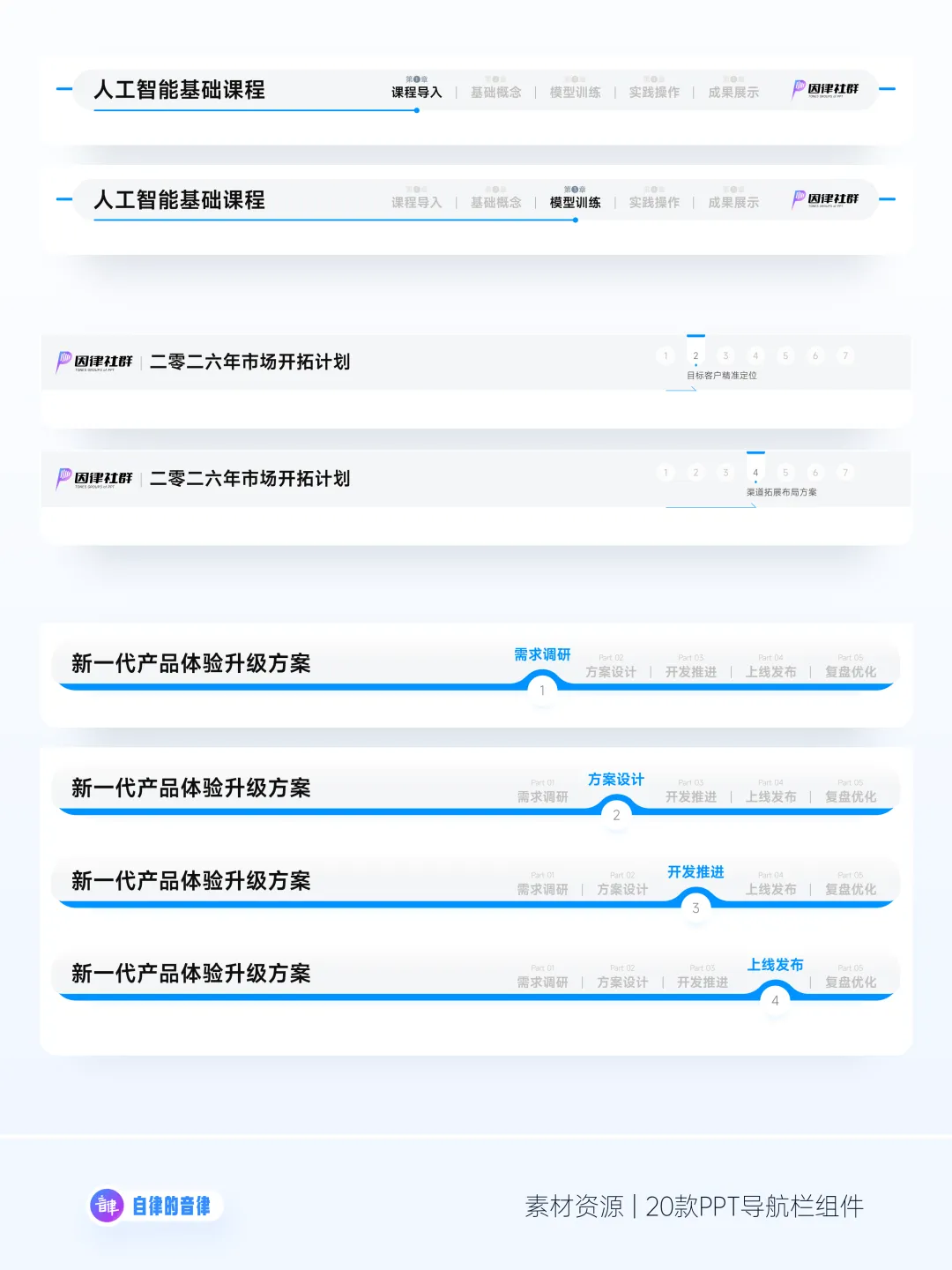
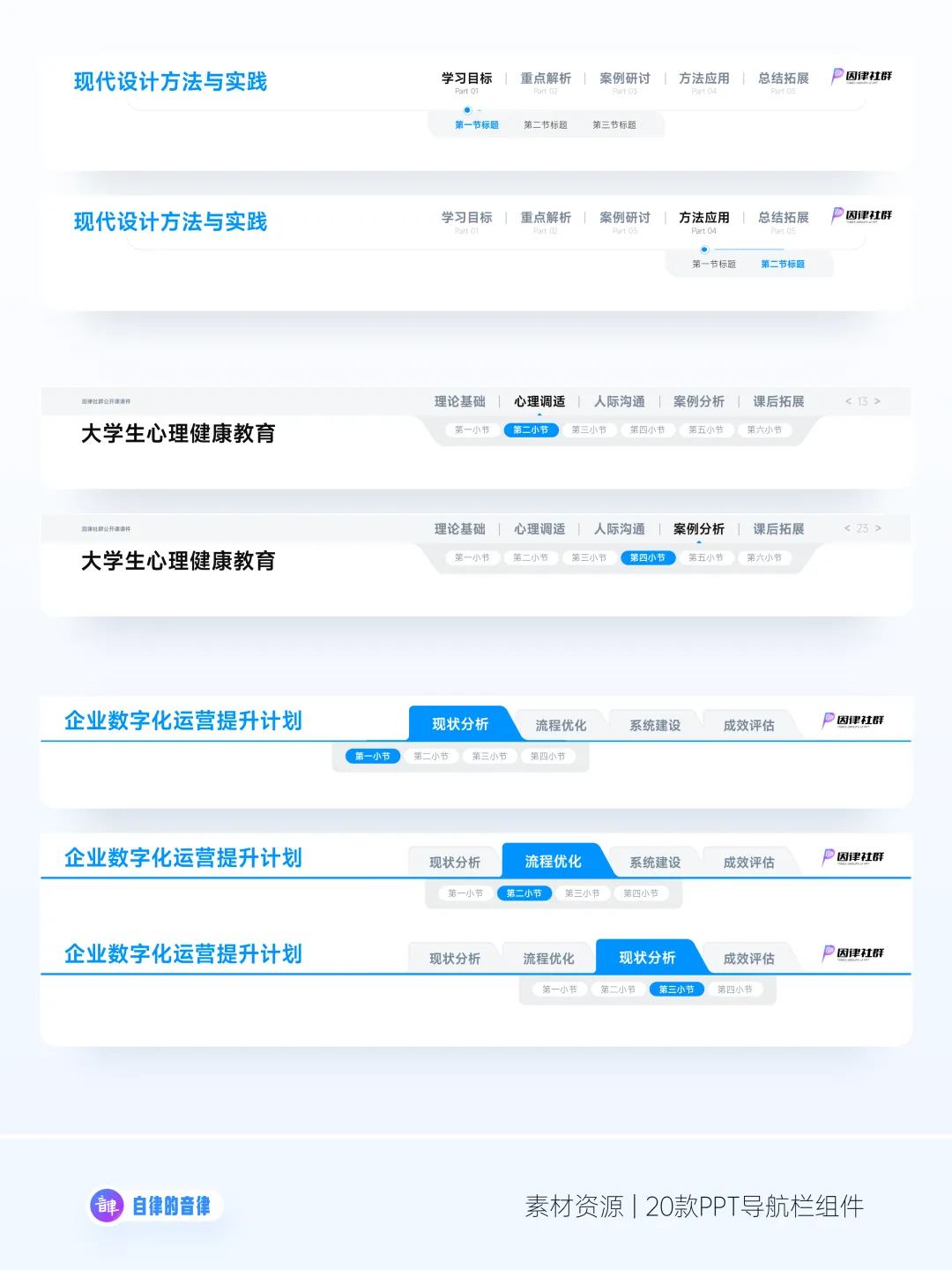
上面的图只是方便大家预览,免得一次性放 20 张图大家要刷很久。 实际上,我为大家准备的 PPT 源文件是这样的: 
每个页面不只有一个导航栏,而是把所有导航进度都预设好了,用的时候只需要改下文字即可。 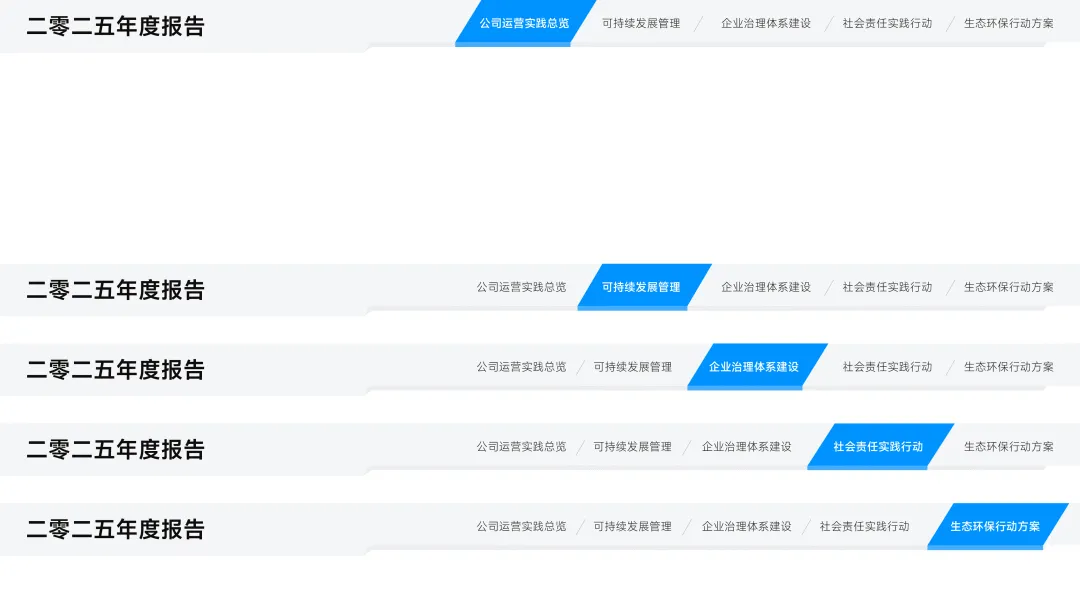
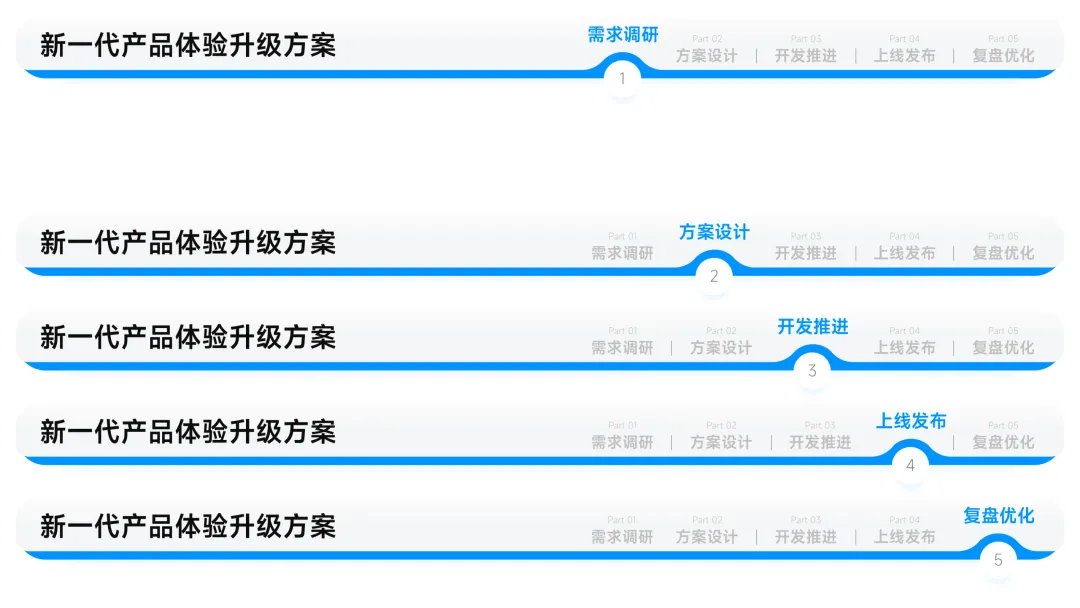
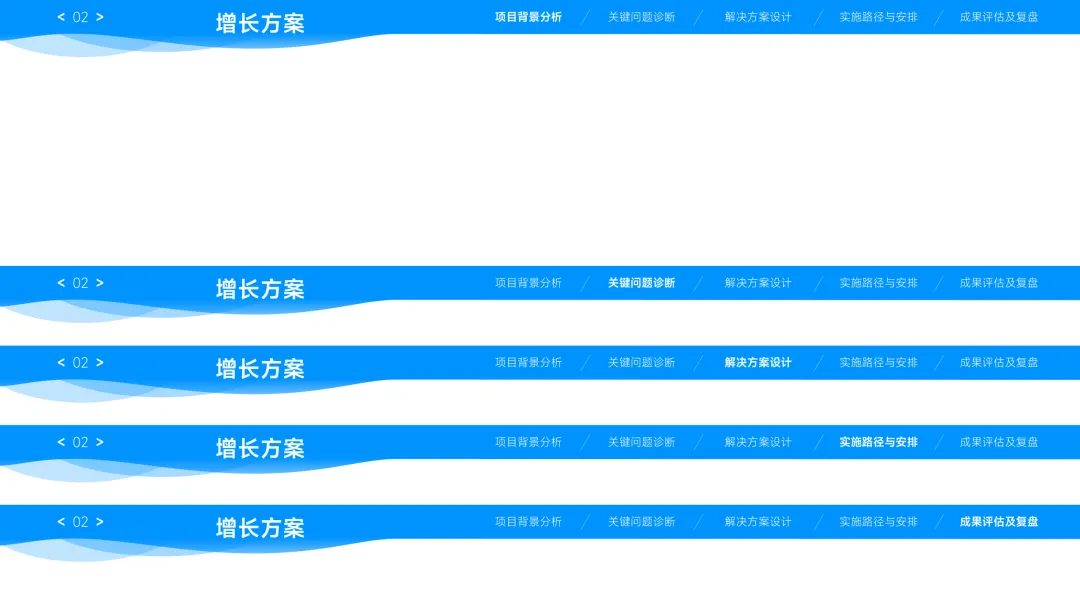
除了常用的商务型导航栏,经常做课件 PPT 的朋友,可以试试这些: 

如果一级导航栏不够用,平时需要做画册,或 PPT 的页数很多的时候,我还为大家准备了二级导航栏组件: 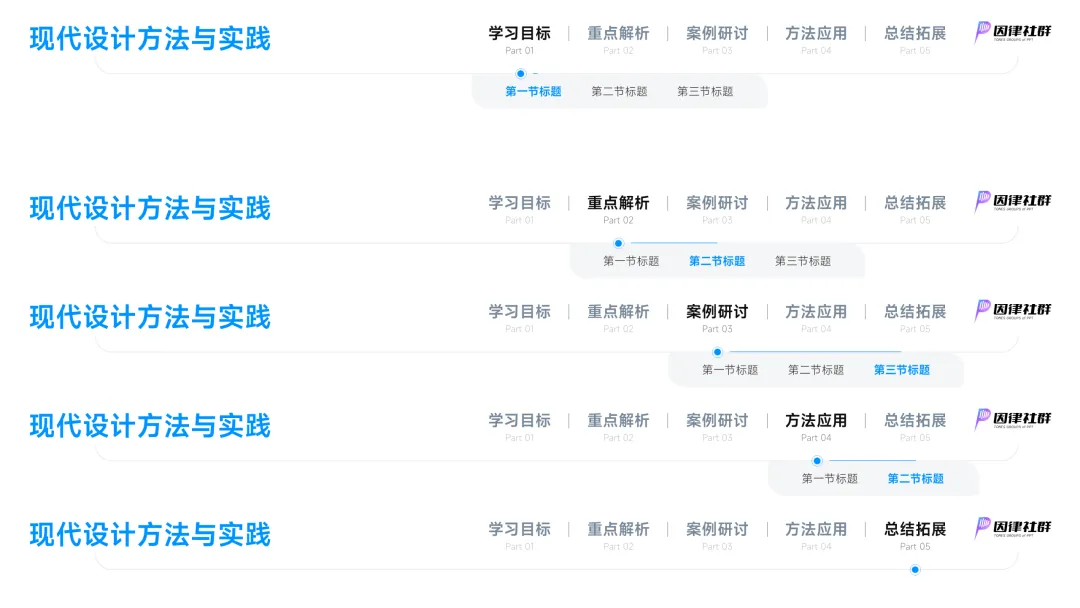
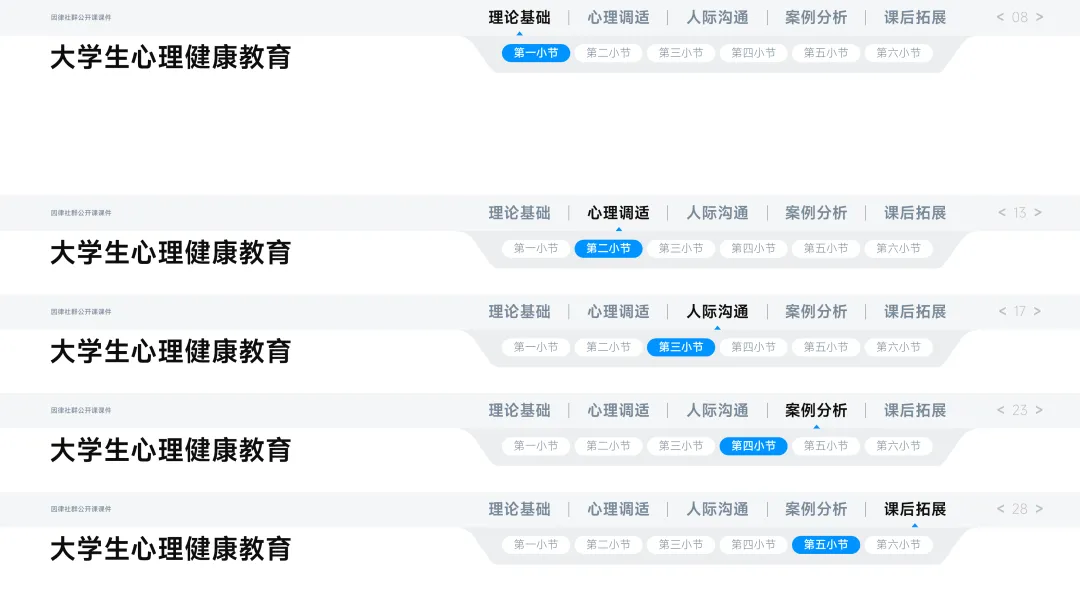
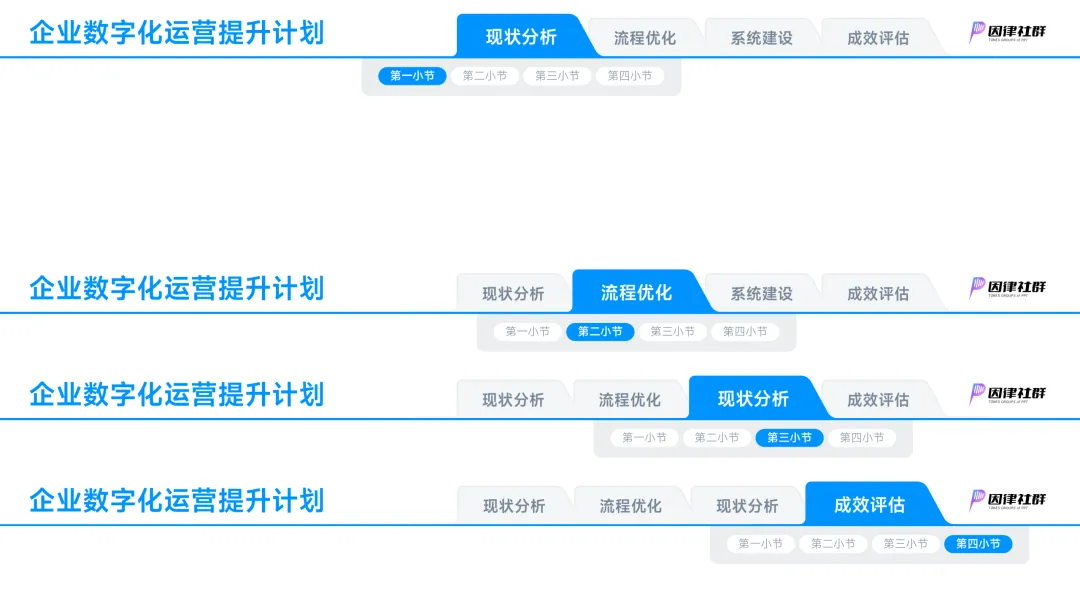
这些导航栏组件里的 logo,可以换成企业 logo 或学校的校徽,配色可以任意修改,样式也可以自己调。 所有元素都是 PPT 里做的,甚至有些地方为了方便大家调整,做成了形状拼合的形式,长度和位置改起来都很方便。 比如下图这个,标题部分的衬底图形,看起来是一个整体,实际上是两个形状拼起来的: 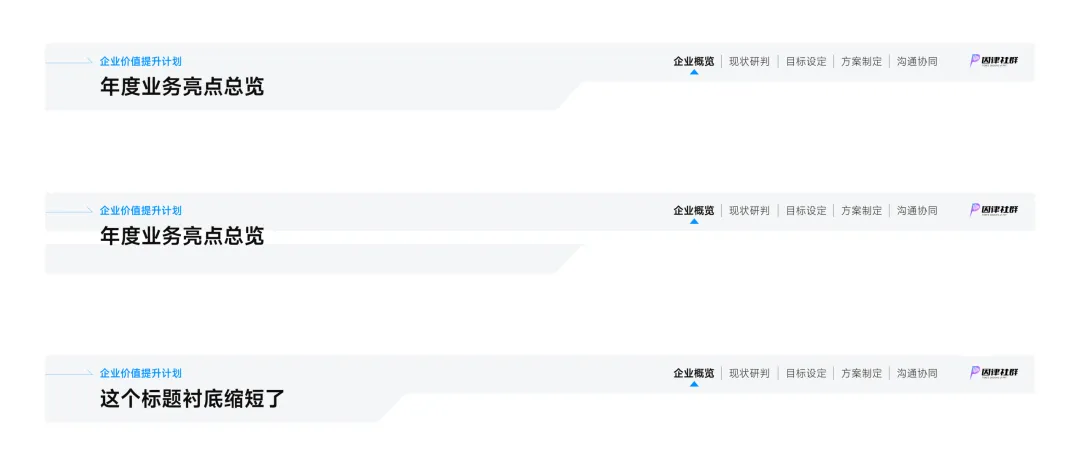
用的时候左右平移,即可根据自己的喜好调整衬底图形的长度。 再举个例子,下面这个导航栏,里面的衬底图形图形很多小伙伴估计都不会做: 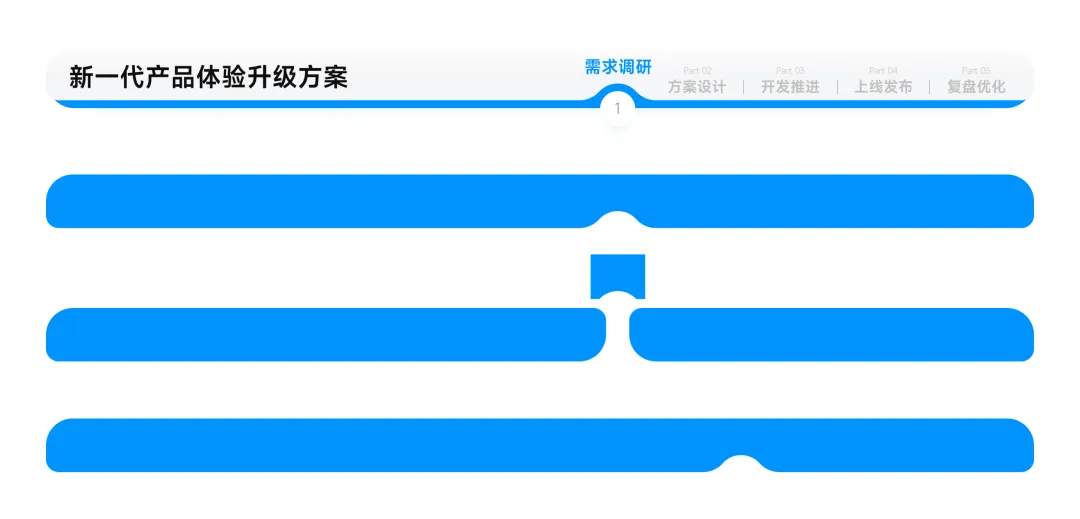
它也是由多个形状拼起来的,使用的时候挪动一下形状位置,拖动改一下形状的宽度,就能把缺口改到任意位置。 怎么样,这套 PPT 导航栏组件,帅不帅? 喜欢的话,用起来: 
还是老样子,已经加了社群的会员,直接在社群官网下载即可,不需要再付费: 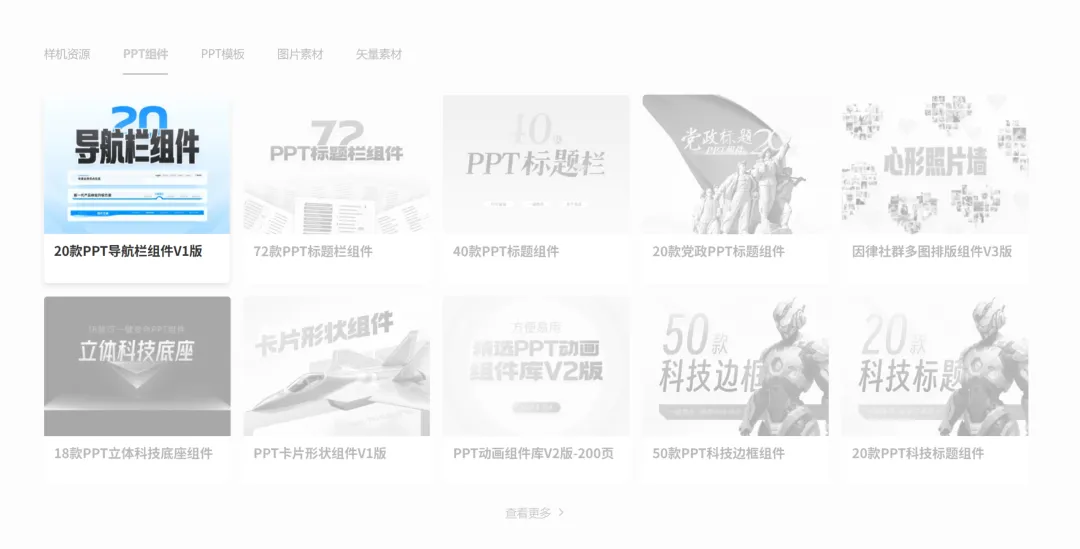
顺带一提,最近有些朋友问咱们社群 618 有没有优惠活动啥的,统一回复一下: 为了保障已经加了社群的成员的权益,社群不搞降价或优惠促销的活动,目前就是未来的最低价了,会员长期有效,社群里的课程、资源、知识库都能看,没有其他付费点了。 平时节假日或群满一定人数的时候,我都会在群里发红包,甚至春节的时候还有各种奖励,相当于变相给已经加社群的成员优惠了。 至于社群的氛围,我就不自己夸了,大家可以问问身边加过社群的小伙伴们
以上,就是今天分享的全部内容,希望大家会喜欢~ 要是想查看更多 PPT 系列课程、干货内容以及优质素材资源,和更多有意思的小伙伴一起学习、打卡和交流,欢迎加入我们的付费社群: 
左右滑动查看更多
本文来自网友投稿或网络内容,如有侵犯您的权益请联系我们删除,联系邮箱:wyl860211@qq.com 。

