Excel 一列数据拆成三列?这个被忽视的功能,3秒就能搞定!
- 2026-10-22 20:21:50
Excel 一列数据拆成三列?这个被忽视的功能,3秒就能搞定!
📌 别人给你的数据全挤在一个格子里?别手动复制粘贴了!分列功能一秒拆分!
😤 你是不是也这样干过?
收到一份数据,打开一看——
😵 "张三-市场部-13800138000" 全挤在一格里 😵 编号 "20240315001" 想拆成年月日,一个个手打 😵 数字前面带个绿色小三角,SUM求和全是 0
然后就开始了悲催的「手动拆分」:复制 → 粘贴 → 删除 → 再复制……
🛑 停!Excel 自带的「分列」功能,3 秒就能搞定!
✂️ 第一招:分隔符分列(最常用)
数据用「-」「,」「 」等符号连接?一步拆开!

▲ 选中列 → 数据 → 分列 → 分隔符号 → 勾选分隔符 → 完成,一列变多列!
📝 三步操作
| 步骤 | 操作 |
|---|---|
| ① | 选中要拆分的数据列 |
| ② | 点击菜单 数据 → 分列 |
| ③ | 选择「分隔符号」→ 勾选你的分隔符(如 -)→ 完成! |
💡 支持的分隔符:逗号、Tab、空格、分号、自定义符号(什么符号都行!)
📏 第二招:固定宽度分列
数据没有分隔符,但每段长度固定?比如编号 20240315001 = 年4位 + 月2位 + 日2位 + 序号3位。
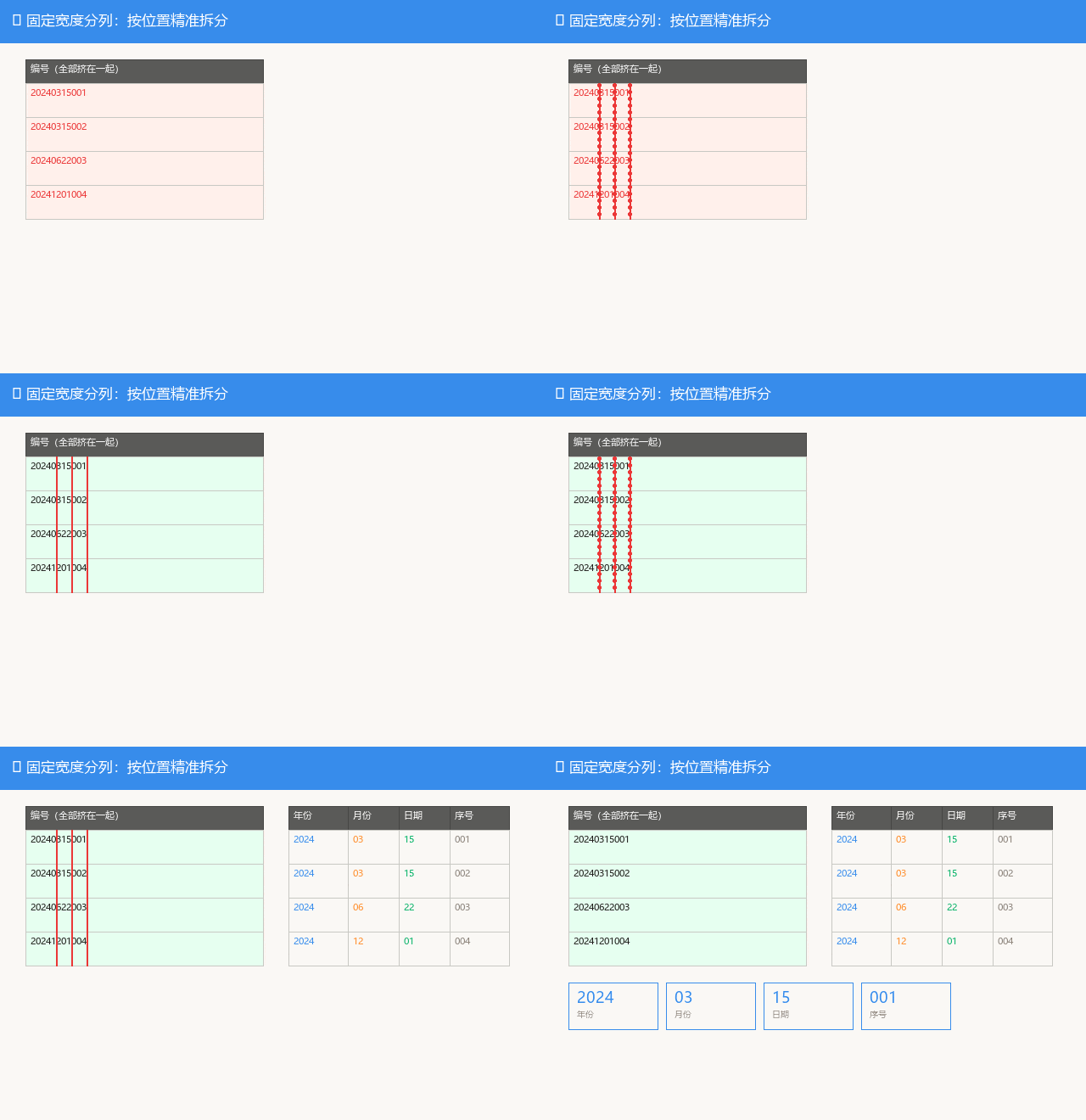
▲ 固定宽度模式下,在字符间插入分列线,精准拆出年份、月份、日期、序号。
📝 操作要点
| 步骤 | 操作 |
|---|---|
| ① | 选中数据 → 数据 → 分列 |
| ② | 选择「固定宽度」 |
| ③ | 在预览区点击需要分割的位置 → 出现箭头线 |
| ④ | 双击分列线可删除,拖动可调整位置 |
| ⑤ | 完成!每段自动填充到独立列 |
🪄 第三招:分列的隐藏技能(格式转换)
很多人不知道——分列不仅能拆数据,还能一键转换格式!
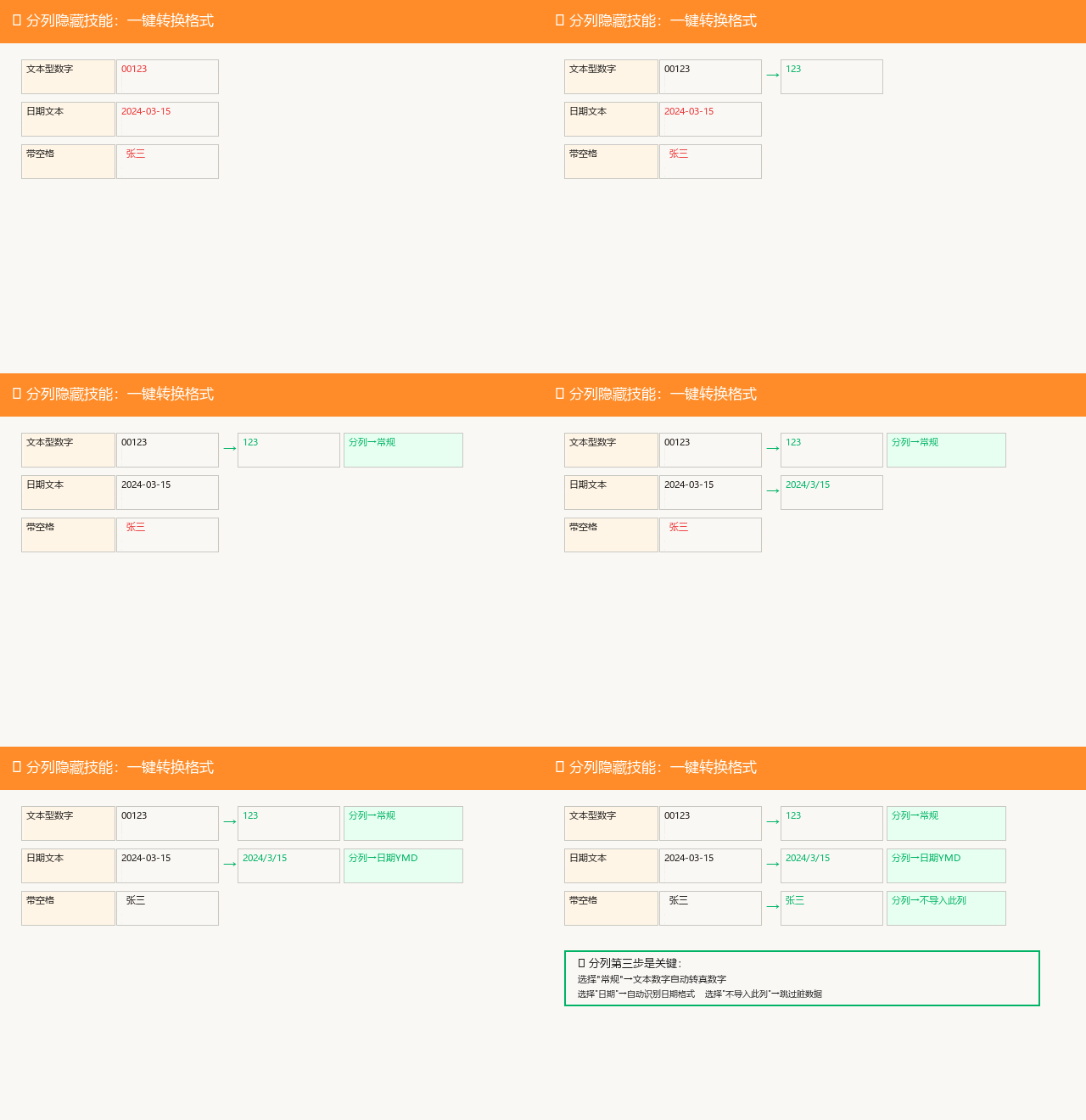
▲ 文本型数字→真数字、文本日期→真日期、自动跳过脏数据列。
📝 三种常见转换
| 问题 | 现象 | 分列解法 |
|---|---|---|
| 文本型数字 | 单元格左上角绿色小三角,SUM 求不出 | 分列第三步选「常规」 |
| 文本日期 | 2024-03-15 不是真日期格式 |
分列第三步选「日期 YMD」 |
| 脏数据列 | 某一列完全不想要 | 分列第三步选「不导入此列(跳过)」 |
⚡ 效率对比:手动改格式 → 一个个双击单元格 → 100 行改到手酸。分列 → 选中 → 三步 → 全部搞定!
📊 三招对比
| 招式 | 什么时候用 | 关键操作 |
|---|---|---|
| 分隔符分列 | 有明确分隔符(-/,;空格等) | 勾选分隔符号 |
| 固定宽度分列 | 每段字符数固定 | 鼠标点击设分列线 |
| 格式转换 | 文本数字/日期需要转格式 | 第三步选正确格式 |
💣 常见翻车 & 解决
| 翻车 | 原因 | 解决 |
|---|---|---|
| 拆分后覆盖右侧数据 | 右侧有内容时不留空列 | 先在右侧插入足够空列 |
- 不识别 |
用的是中文破折号 —— |
手动输入到「其他」框 |
| 数字变成科学计数 | 长数字默认转数字格式 | 第三步把那列设为「文本」 |
| 身份证号后三位变 000 | 分列默认转成数字 | 分列前先把整列设为文本格式 |
⚡ 速度对比
| 数据量 | 手动拆分 | 用分列 |
|---|---|---|
| 10 行 | ~3 分钟 | 3 秒 |
| 100 行 | ~30 分钟 | 3 秒 |
| 1000 行 | 😱 半天 | 3 秒 |
🎯 结论:分列功能,数据越多省的时间越多,1000 行只要 3 秒!
🚀 30 秒动手试试
在 Excel A1 输入: 张三,市场部,13800138000选中 A 列 → 数据 → 分列 选「分隔符号」→ 勾选「逗号」→ 完成 一列变三列,搞定!
📢 关注公众号,更多办公技巧等着你。
本文来自网友投稿或网络内容,如有侵犯您的权益请联系我们删除,联系邮箱:wyl860211@qq.com 。

