Excel教程:透视表丑到不想看?3分钟自定义专属样式,秒变高级感
- 2026-10-23 20:29:48
Excel教程:透视表丑到不想看?3分钟自定义专属样式,秒变高级感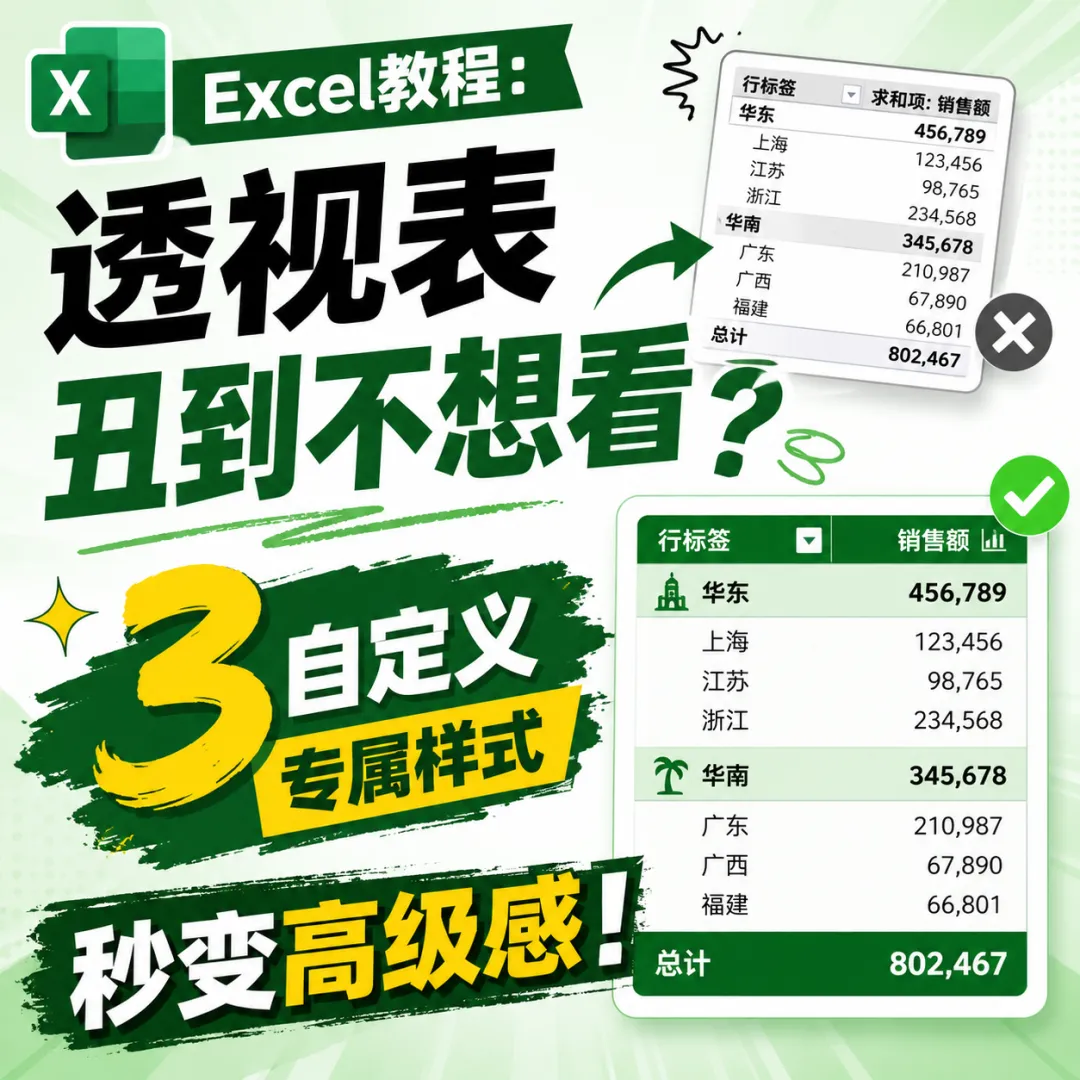
但是,那些生涩难懂的位置说明实在不知道怎么搞 
我们今天想详细说说那些都表示什么? (一)怎么新建样式 鼠标先放在透视表里(这点很重要,不然你没有设计选项卡) 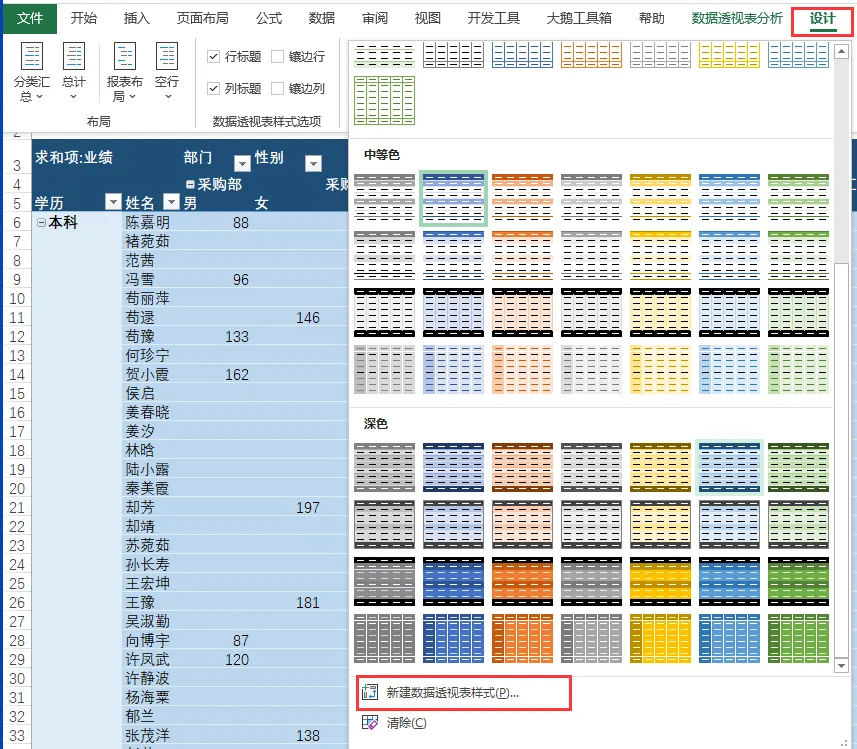
点击「设计」选项卡,点开样式设置,下面有「新建数据透视表样式」 (二)不同位置样式设置都有哪些 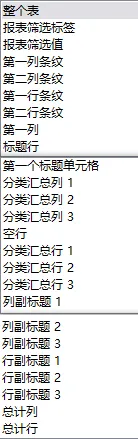
上图为新建样式所有可以自定义位置 下面我们分别对这些位置做个说明,让小伙伴们知道这些都是哪里 1)整个表 顾名思义,就是整个透视表范围设置,我们这里可以给透视表设置一个浅蓝色填充 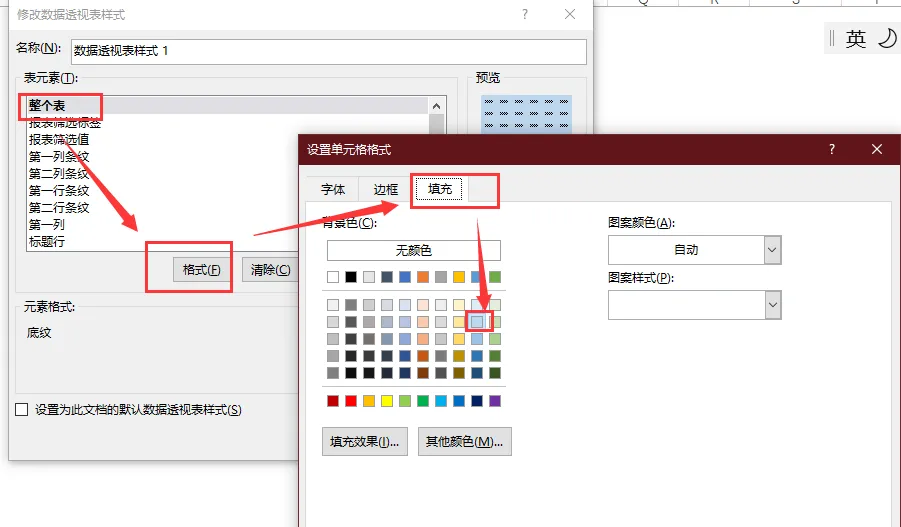
再给最外围设置一个深蓝的边框(设置过程不截图了,只说明位置),效果如下 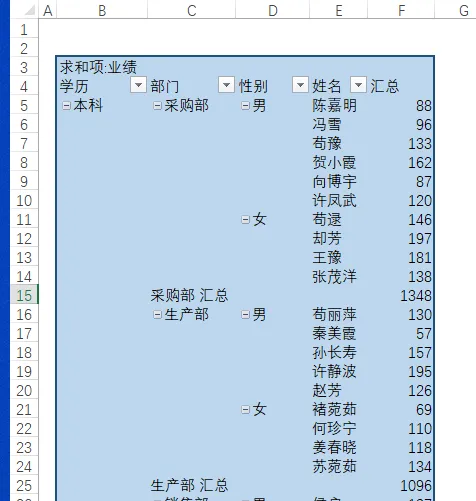
2)报表筛选标签 指的是我们筛选设置位置 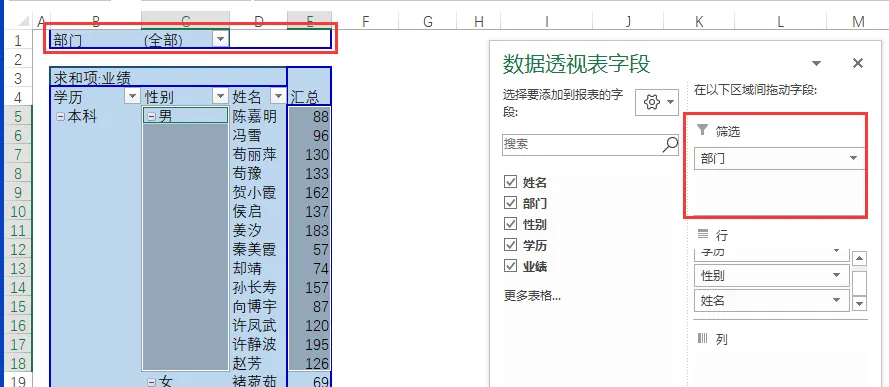
分别对填充深蓝色和字体白色设置 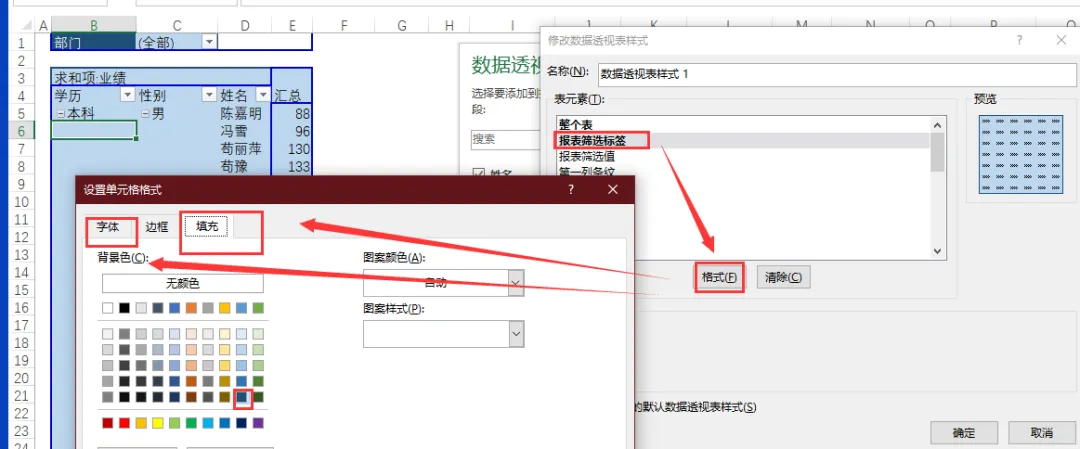
效果如图显示,筛选标签显示变成深蓝色白色字体 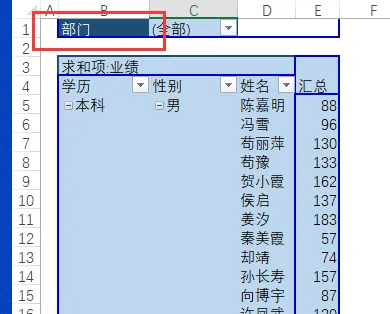
3)报表筛选值 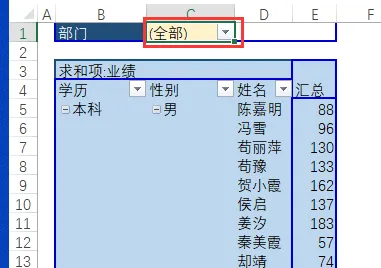
我们这里设置成黄色底,指的是标签右侧选项显示设置 4)第一列和第二列条纹 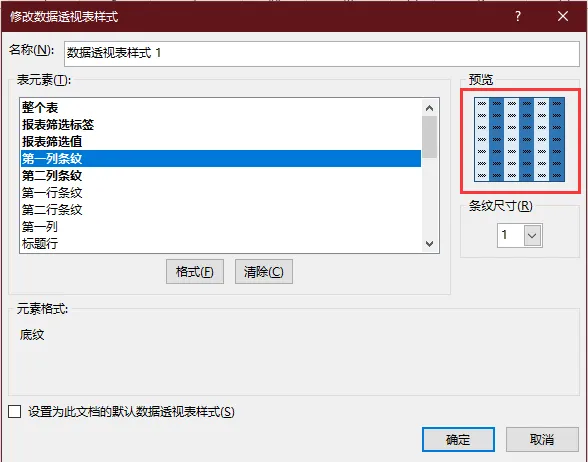
我们把第一列设置成浅蓝,第二列设置成深蓝,确定 之后发现并没有产生任何变化? 
很多小伙伴这里就已经蒙了,啥情况,其实要打开一个设置才会看到效果 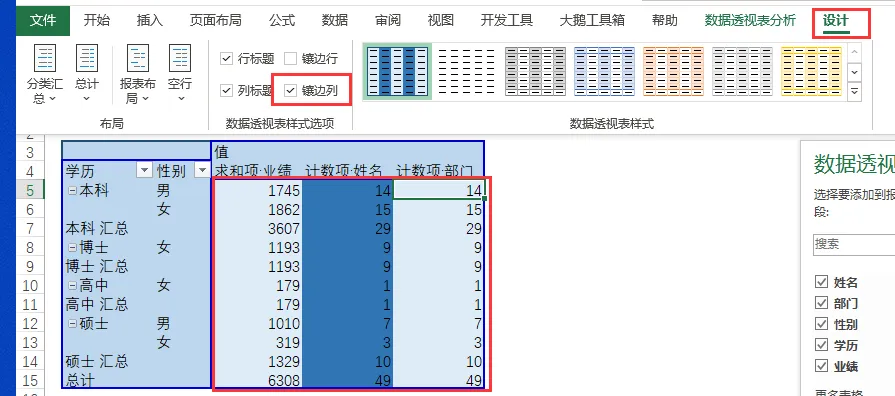
打开「设计」「镶边列」,这时候「数据区域」是多列的时候,就可以看到设置效果 4)第一行和第二行条纹 和上面列条纹设置一样,设置好后,打开镶边行设置 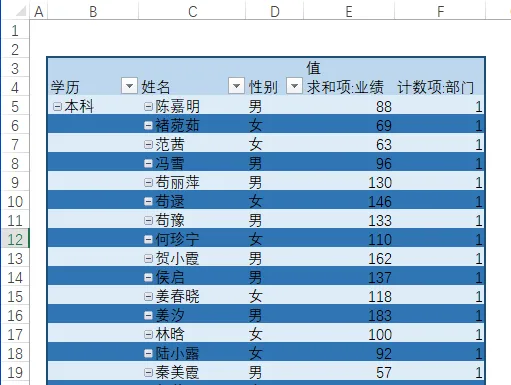
这里如果有小伙伴想要多行间隔填充,如下图设置 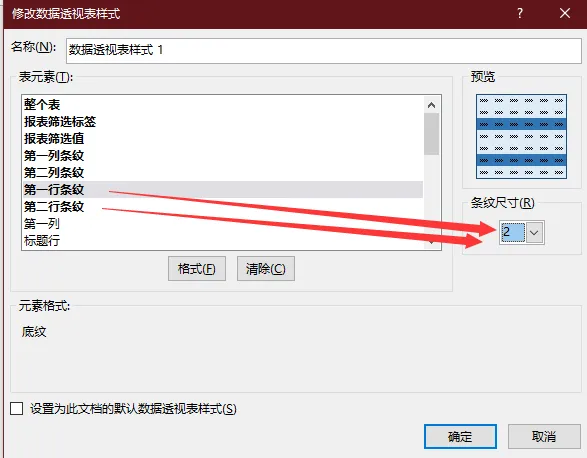
分别设置2次条纹尺寸(注意第一行和第二行都要设置一次,我截图只设置了第一行) 效果如下: 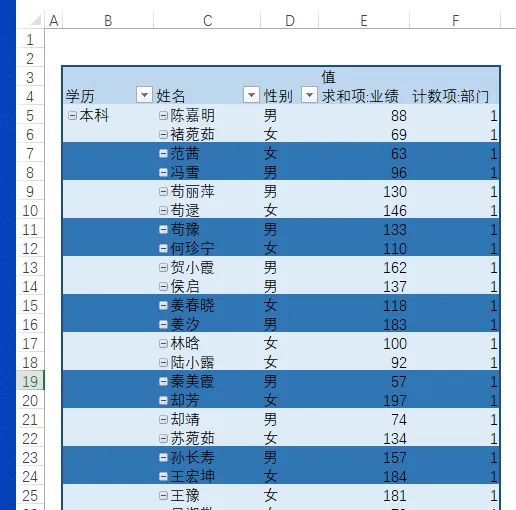
5)第一列 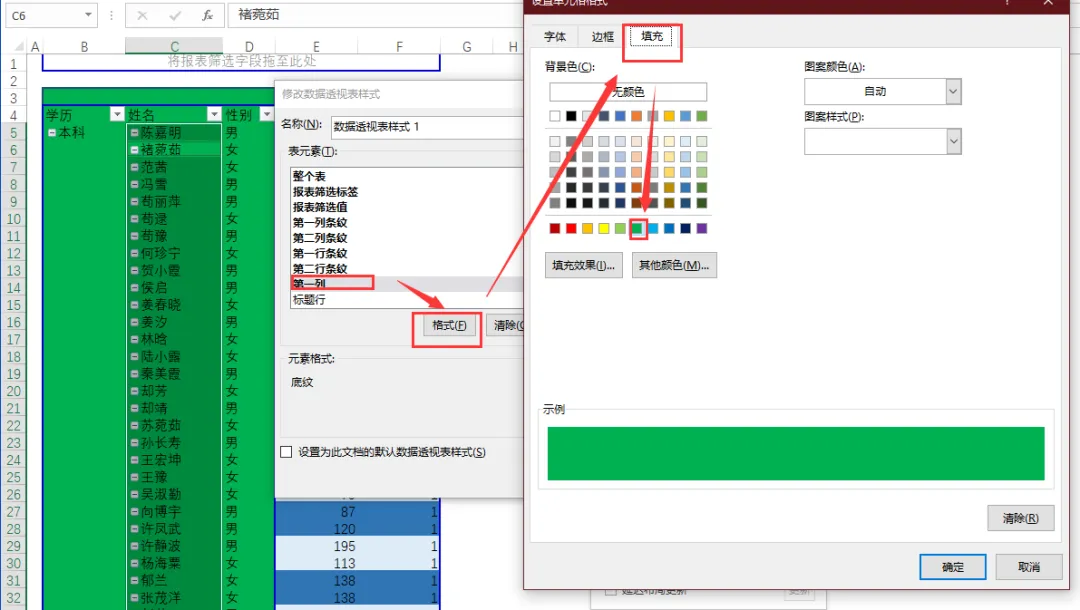
看显示效果 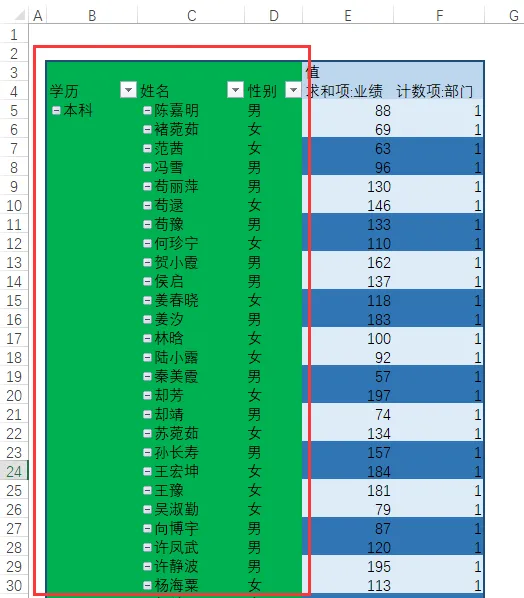
所谓的第一列,应该是数据范围前面的所有列 6)标题行 顾名思义,标题行的设置 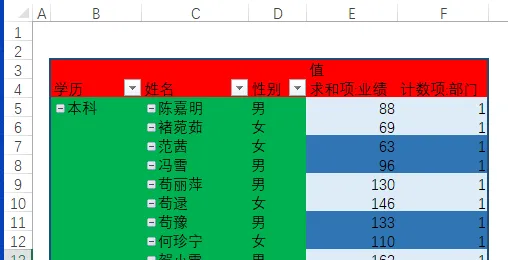
我把标题行设置了红色,具体步骤不截图,只看作用效果就好了 7)第一个标题行单元格 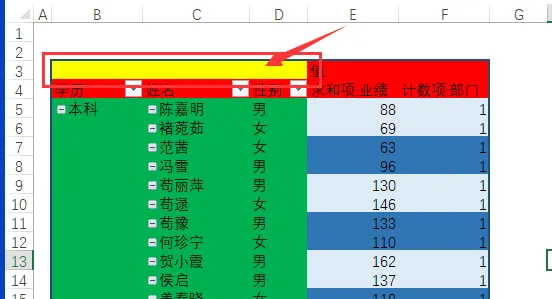
我设置了一个黄色 8)分类汇总列(123) 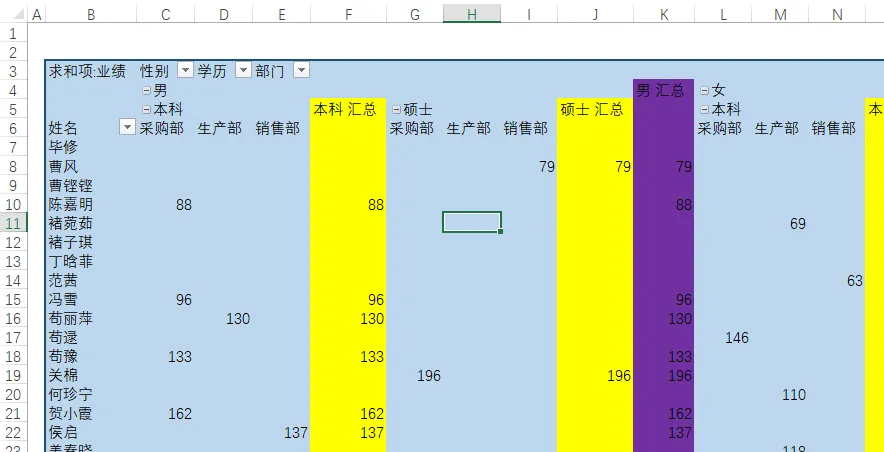
上图所示:我们把分类汇总列1设置紫色,分类汇总列2设置黄色,就是Word里的标题设置差不多的道理,最外层的汇总列就是1,以此类推可以设置3层 9)分类汇总行(123) 同分类汇总列差不多 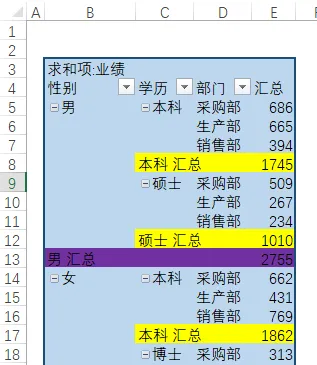
1级我设置了紫色,2级我设置了黄色 10)列副标题(123) 先上图 
1级列标题我设置了紫色 2级列标题我设置了黄色 11)行副标题(123) 先上图 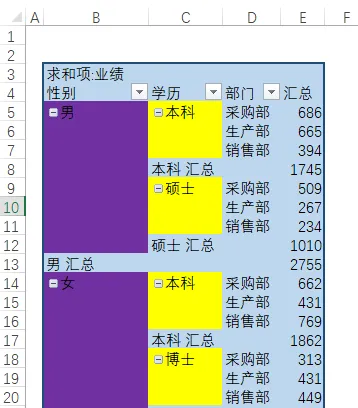
1级我设置紫色 2级设置黄色 3级设置橙色 等等~~~这里部门列为什么没显示橙色,这可能是最靠近数据的列不算副标题 12)总计列和总结行 这个应该很好理解,就是最底部和最右侧的总计显示显示区域 
如上图位置所示 13)空行 这个效果基本没用,这里不做说明,感兴趣的童鞋可以自己设置下,注意的是如果想看到效果 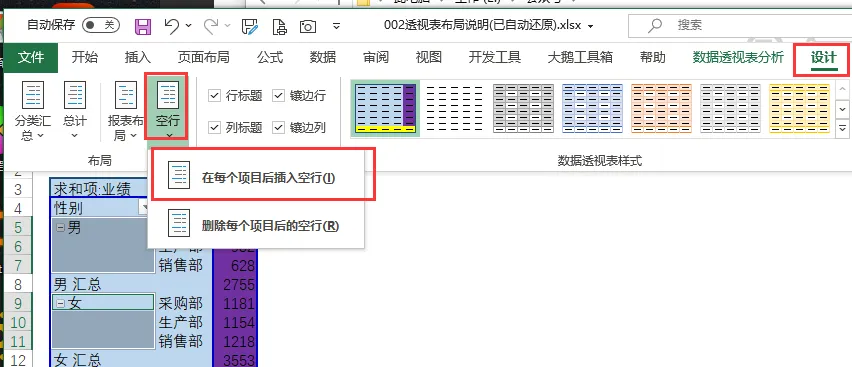
需要对这个设置才行,并且效果也不是很让人看得懂

很多童鞋是不是已经对透视表默认的样式忍受够了,希望能自己diy出自己不一样的样式
今天的分享就到这,如果教程对大家有用,希望大家多多分享点赞支持小编哦!你的每一次点赞和转发都是支持小编坚持原创的动力。
点击阅读原文一键登录官网,海量视频vip任意学!(可试看)

本文来自网友投稿或网络内容,如有侵犯您的权益请联系我们删除,联系邮箱:wyl860211@qq.com 。

