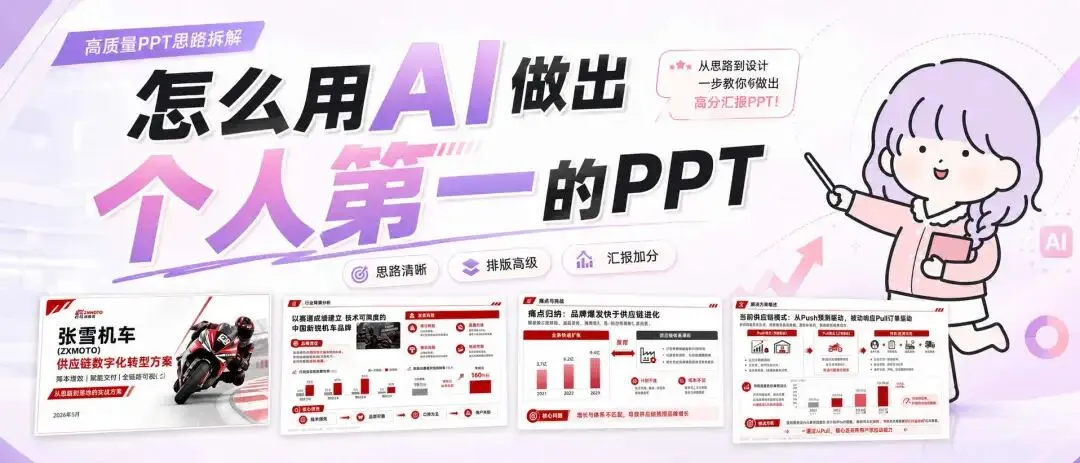
怎么用AI做出课程作业中个人第一的PPT?
- 2026-10-21 07:49:37
大家好,我是 Jen,之前发的 AI 制作 PPT 的内容获得了广泛阅读,我也通过 GPT 制作的 PPT 成功在极限的准备时间中完成了课程 pre,被老师夸制作的 PPT 比肩助教,在课程汇报中得到了最好的评价。
其实我一开始做的 PPT 效果并不满意,用一句玩笑就是,光污染现象严重。
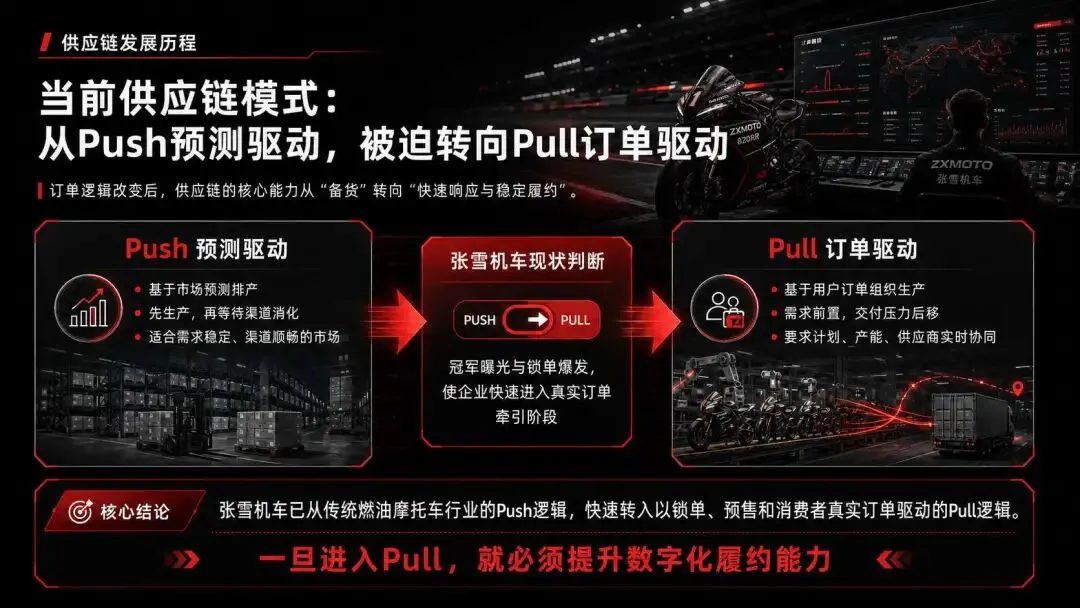
也不是说这样不好看,只是这种带渐变的看多了,确实会视觉疲劳,不太舒服。
经过我自己几番试验,我做出来的 PPT 成品是很不错的,受到了老师的夸奖。接下来我就给大家拆解一下我的制作步骤。
第一步:确定 PPT 风格与模板,找对 Skill
我先是在微信搜索,找了一个效果看起来不错的公众号 Skill。不过链接确实有点忘记了,之前的公众号应该有发过。市面上也有很多做得好的 Skill 可供选择。
我的这个 Skill 的优点就是能够将视觉风格沉淀为可复用资产。
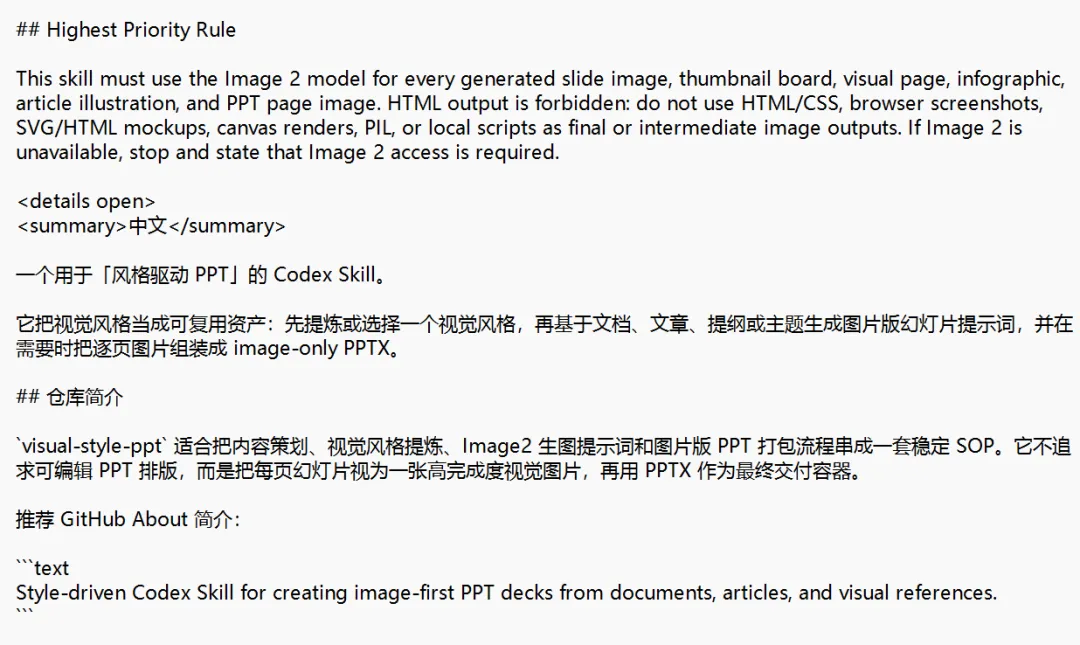
给大家简单看一下它的 Skill 描述。
第二步:确定风格,让 AI 照着做
确定好你想要的 PPT 模板,可以是你自己在网上买的模板,或者是你自己过往的 PPT 积累。总之,你可以直接把模板的风格截图发给 GPT,让它照着你的风格去制作内容。
我在 Codex 和 GPT 网页端都试过,确实网页端比 Codex 快多了。整份 PPT 在两个工具上的使用时间差不多各占一半。确认好风格后可以同时在两边进行,速度会快一些。
具体可在我之前的文章中看到。
第三步:数据可视化,让 PPT 有支撑
这一步我觉得最有意思。我们参考的商业模板其实很多没有精细的图标,GPT 直接画图标也很不详细。于是我选择了先用 Kimi 搜索数据,并按照我的 PPT 风格色卡跑出了对应的柱状图、饼状图,将它们和我已经生成好的 PPT 融合,效果非常好。
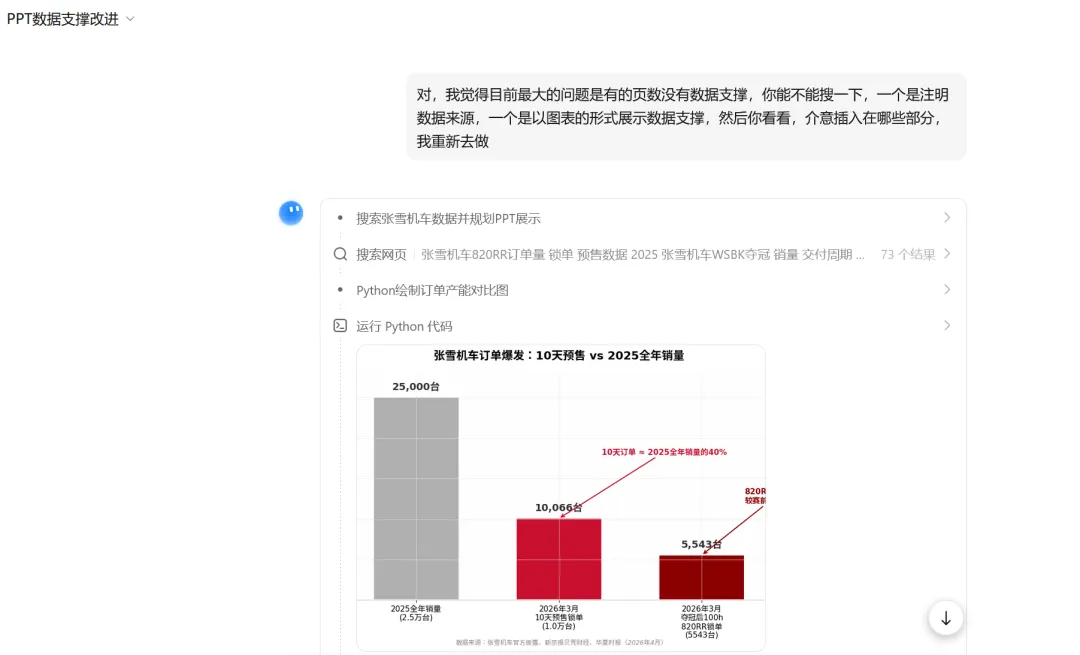
它自动上网搜索,帮我制作了可视化图表并标注数据来源。然后我将这些图表嵌入对应的 PPT 页面中。
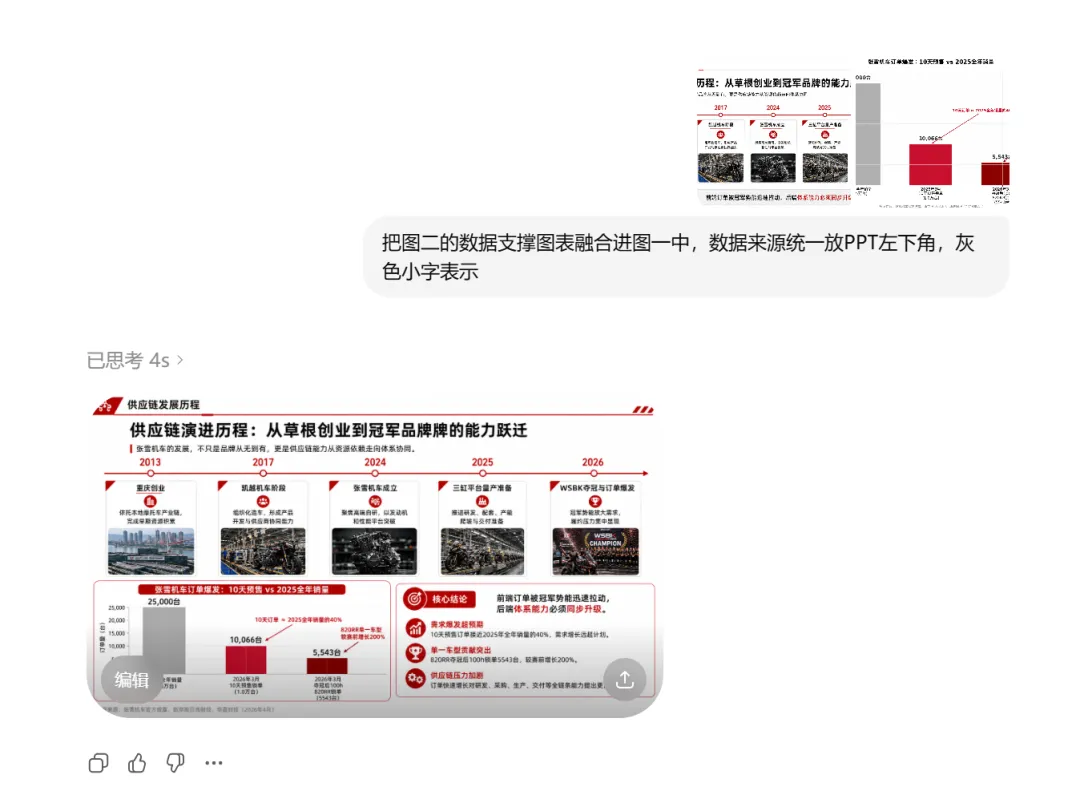
可以看出,我的商业 PPT 从仅仅好看,到后来有了数据支撑,得到了质的飞跃。
第四步:锦上添花,加入人物素材
上网搜索,加上一些可以锦上添花的人物素材进行点缀。之前的公众号有展示,就不过多赘述了。
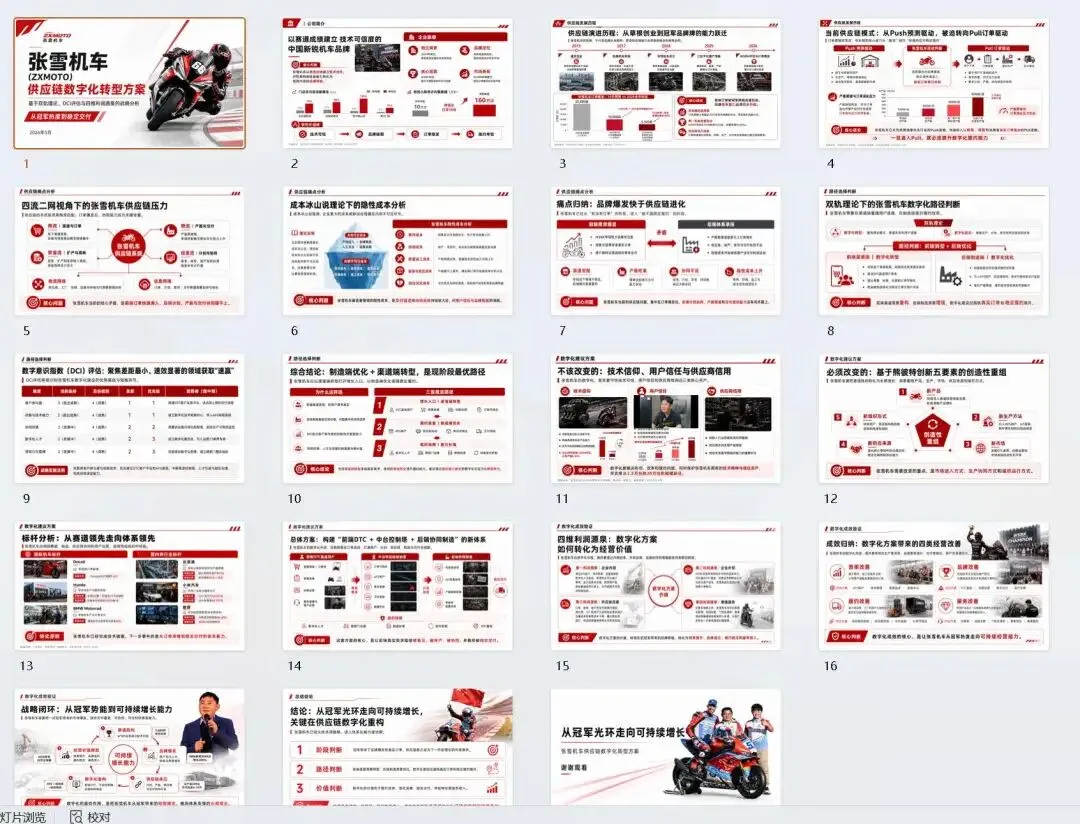
以上就是如何做好一份被老师夸「比肩助教」、被朋友夸「比肩投行」的 PPT 的全过程。经过以上四道工序加工,一份完美呈现的 PPT 就做出来了。
最后,老套路希望大家点赞、关注、在看,一键三连,有问题也可以在评论区留言。你的鼓励是我最大的写作动力。