Excel分级显示:让你的数据表格瞬间清爽又高效!
- 2026-10-23 15:53:24
在Excel处理大量数据时,你是否经常面对这样的困境:一张Excel表格里塞满了密密麻麻的数据,一眼望不到头,想找到关键汇总信息或者聚焦某一层级的细节却要滚动半天?今天教你一个高效神器——分级显示,点击一下就能展开或收起明细数据,既保持了表格的简洁,又不丢失任何信息。👇
一、什么是分级显示?
简单来说,分级显示就是将数据按照层级关系进行分组,每一组可以独立地展开(显示明细)或折叠(仅显示汇总行/列)。
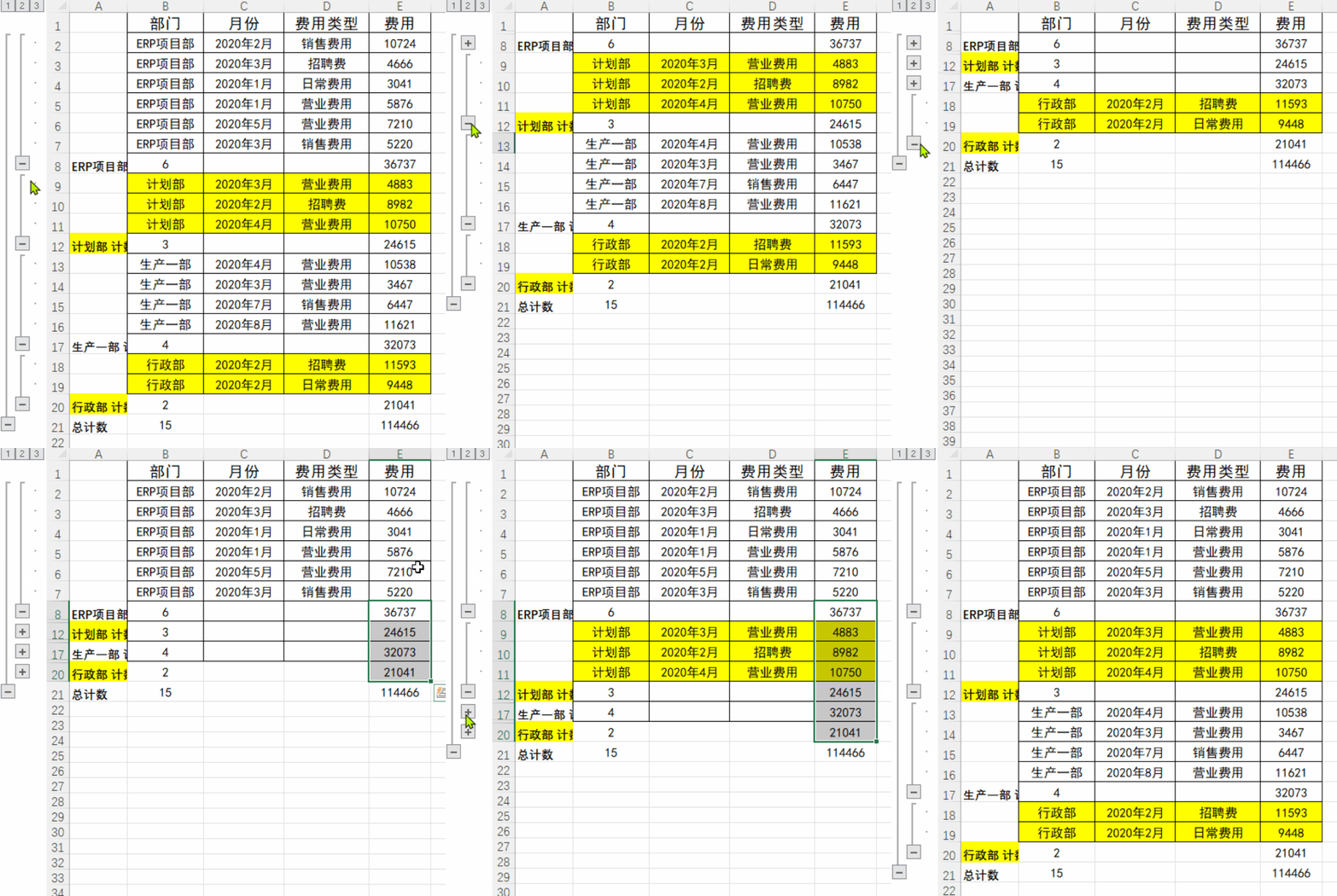
先看下效果图:
二、如何制作分级显示?(超详细步骤)
分级显示的制作分多种方法,主要包括手工分组、自动分组和分类汇总,根据你的数据选择不同的制作方法。
方法一:手工分组(最常用,灵活可控)
适用情况:数据没有统一的公式规律,或者你想自定义分组范围。
步骤:
准备数据
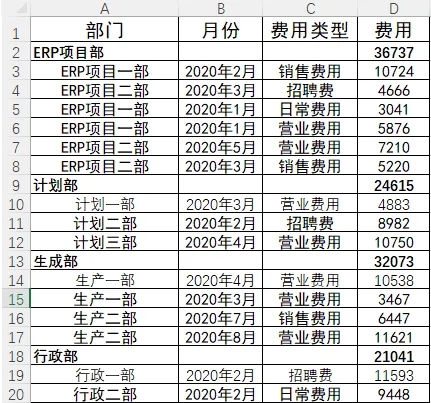
确保你的表格有清晰的层级结构。比如:汇总行在明细行的上方或下方(推荐在上方,因为折叠后汇总行会紧贴上一级)。
选中要分组的行(或列)
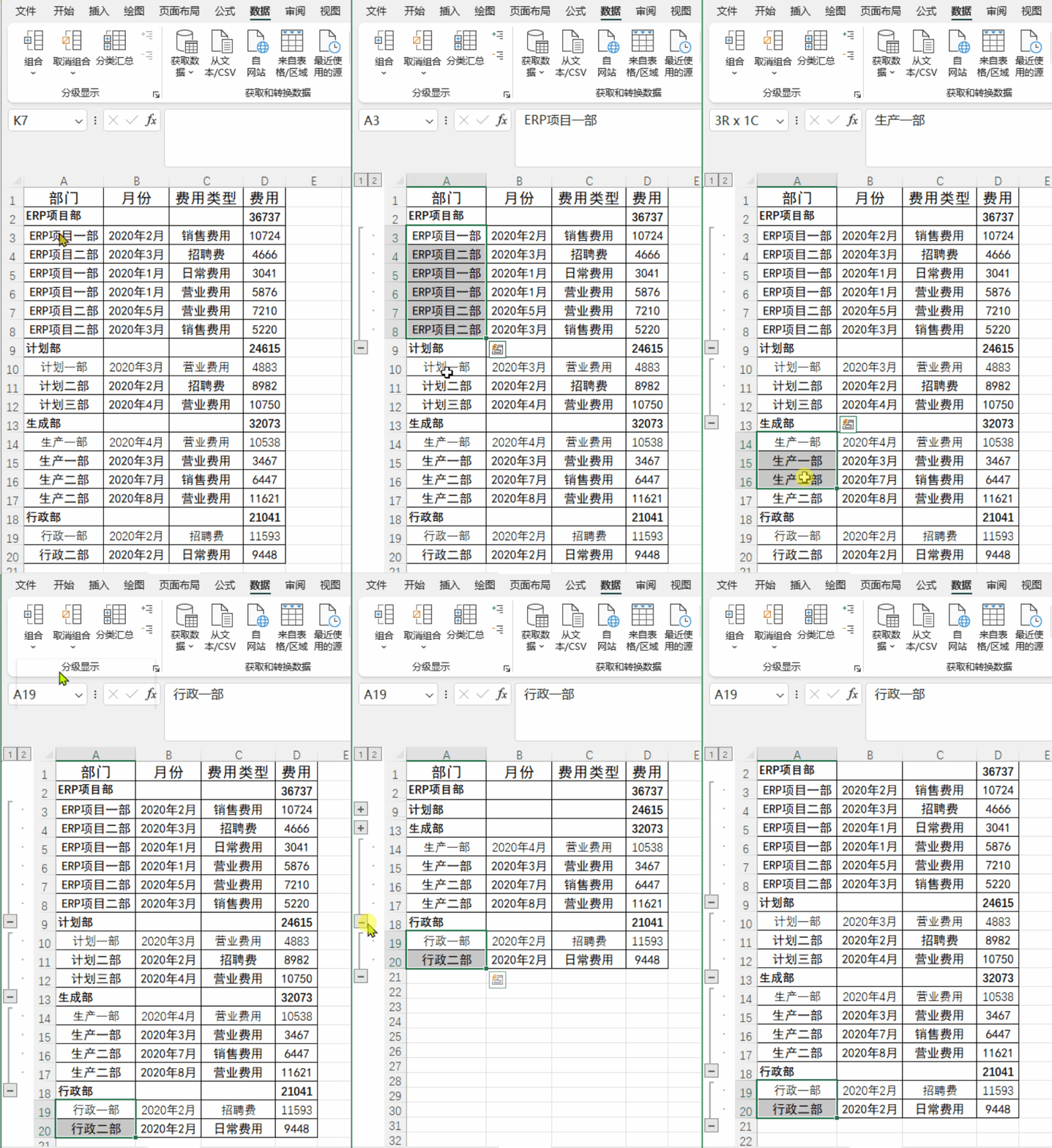
比如你想把“ERP项目一部”和“ERP项目二部”这两行折叠到“ERP项目部”下,就选中第3行——第8行(不包括“ERP项目部”行本身)。
点击【数据】选项卡 →【分级显示】组 →【组合】

选择按行/列进行分组—【确定】

使用左侧的 +/- 按钮控制展开/折叠
点击 - 折叠明细
点击 + 展开明细
点击上方的数字 1 2 可以一键切换不同级别的显示范围。
对列进行分组:操作完全一样,只是选中连续的列而非行。
方法二:自动建立分级显示
自动建立分级显示的制作,根据数据的不同可以分为两种方法:
1.表格中对数据汇总
适用场景:你的表格中已经包含了汇总公式(如 SUM、SUBTOTAL、AVERAGE等),并且每一级的汇总行都引用其下方的明细数据。
条件:
汇总行必须包含公式,且公式引用连续的明细单元格。
每一级分组内,公式引用不能交叉重叠。
步骤:
选中整个数据区域(包括明细行和汇总行)。
点击【数据】→【分级显示】→ 【组合】→【自动建立分级显示】。
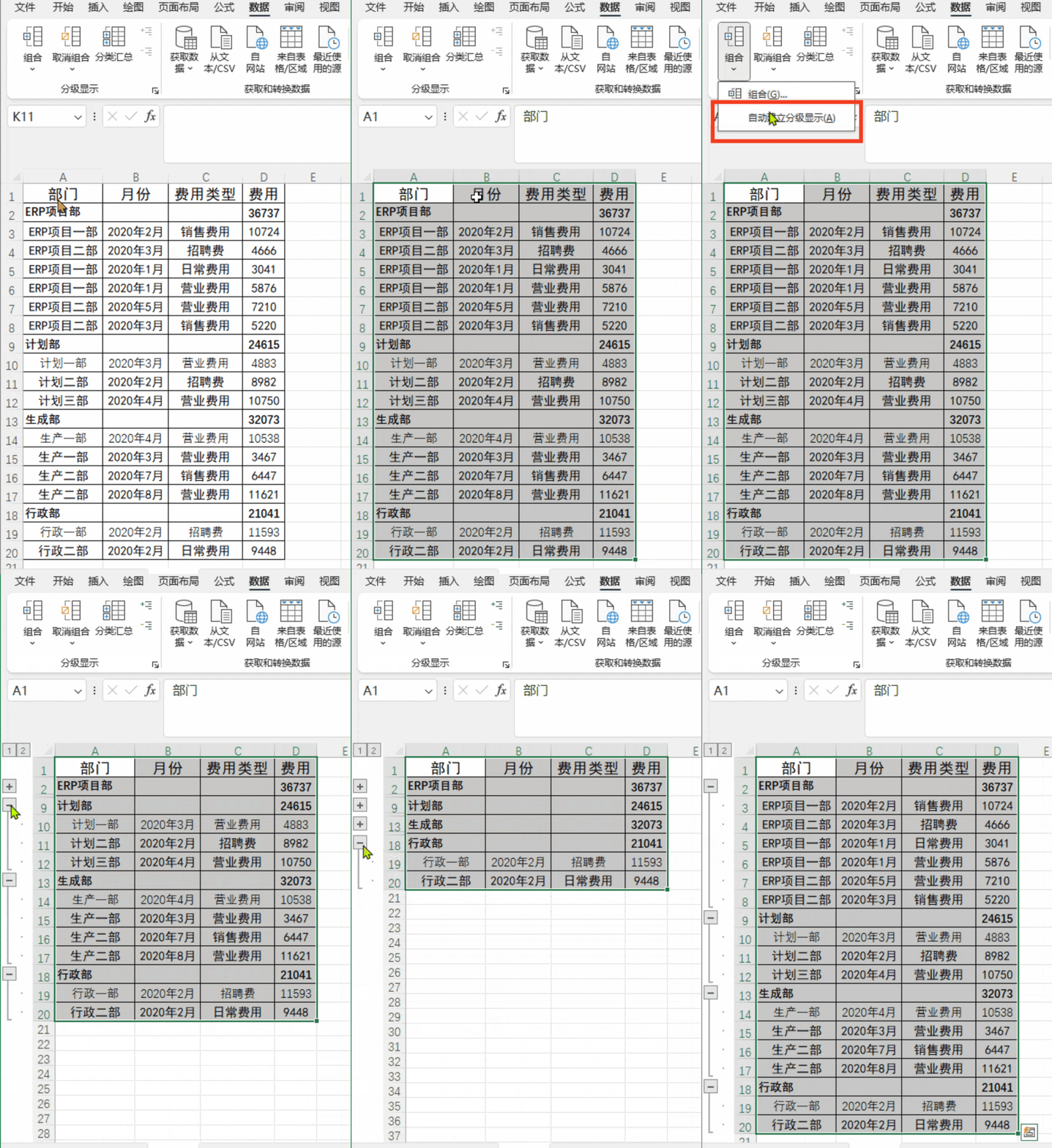
Excel 会智能识别哪些是明细行、哪些是汇总行,并自动创建好分组。如果失败,说明数据结构不符合要求(比如汇总行没有使用公式)。
2.表格中不需要对数据汇总
适用条件:不需要进行汇总,按照类别进行分组(如:部门、月份、职级等),隐藏类别下面的信息。
步骤:
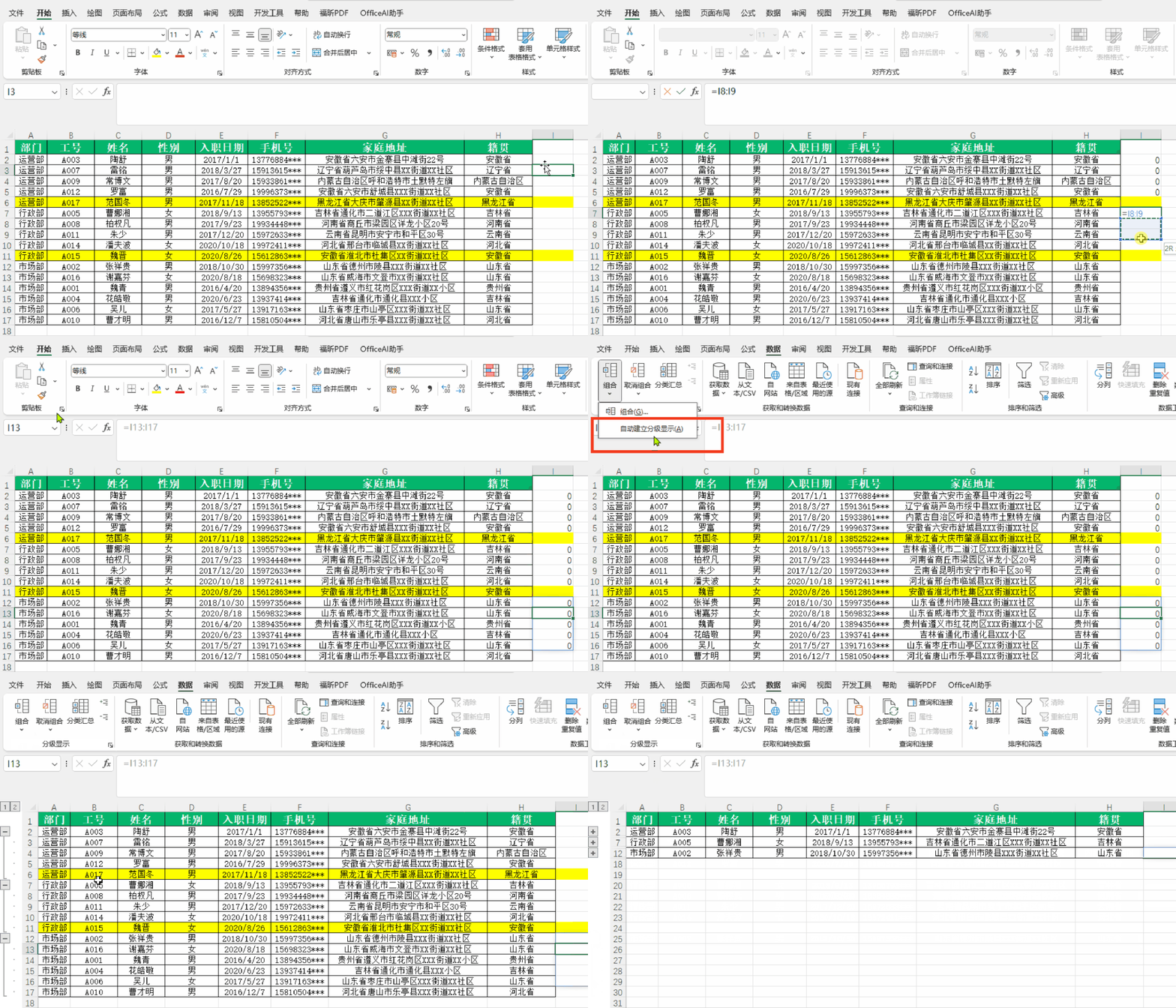
在表格的右侧添加一列辅助列;
利用“=”选择要分组的区域,这时单元格中会出现错误值或者显示0;
点击【数据】→【分级显示】→ 【组合】→【自动建立分级显示】。
方法三:分类汇总
数据的分类汇总,也是分级显示的一种形式,它先将数据记录进行分类,然后将同类的数据进行汇总。
适用条件:数据已进行排序
步骤:
对分类数据进行排序
如对【部门】数据进行按【降序排列】
点击【数据】→【分级显示】→ 【分类汇总】
设置分类字段和汇总参数
【分类字段】——【部门】;
【汇总方式】——【求和】,汇总方式包括很多类型,如计数、平均值、最大值、最小值、乘积、方差等各种计算类型,可以根据需要选择;
【选定汇总项】——勾选【费用】;
设置汇总后的样式(此步可以省略,默认即可);
【确定】
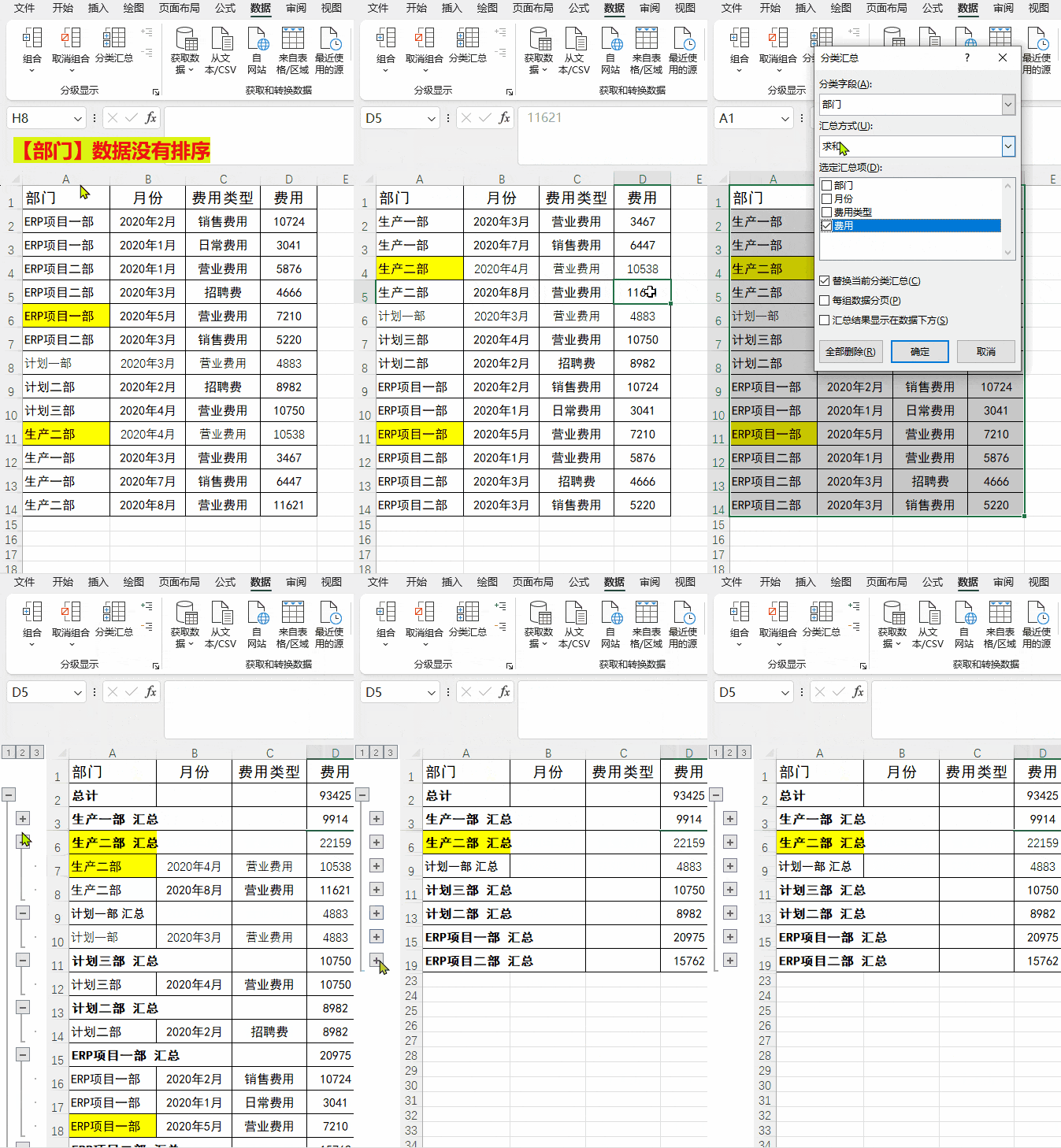
对于统计数据而言,Excel的分类汇总功能是很有利的帮手,它可以快速、准确地将数据记录按指定标准进行分类,然后根据需要汇总并计算出具体的结果。
三、分级显示的适用场合
分级显示通过“分组+折叠”逻辑,将数据按层级结构化展示,尤其适合以下场景:
1.多层级数据汇总:
例如:公司各部门按区域、产品分类的销售额,可逐级展开查看各地区/各产品线的明细数据。
2. 报表简洁展示:
需向领导汇报时,隐藏无关细节,只呈现关键汇总结果(如总计、平均值),点击按钮即可展开详细数据。
3. 分类对比:
学生成绩表按班级、科目分组,快速对比各科平均分或各班排名。
4. 动态数据看板:
制作仪表盘时,通过分级显示控制数据展开层级,提升交互性。
Excel 的分级显示是一个藏得有点深但一旦用过就离不开的功能。它能让你的表格从“杂乱的长卷轴”变成“可交互的层级地图”,特别适合需要总-分-明细层层钻取的场景。
下次再做年度报表、项目计划、销售数据整理时,不妨花30秒设置一下分级显示。你会发现:向领导汇报时,再也不用反复上下滚动鼠标;自己分析数据时,思路也变得更清晰了。
如果感觉内容还可以,希望能点击左下角的【点赞】、【在看】并把内容【转发】给你身边有需要的小伙伴!
关注我,获取更多实用新技巧!