Excel 必学神函数 VLOOKUP:两张表的数据一秒合并,告别手动复制粘贴!
- 2026-10-22 21:29:12
🔍 VLOOKUP 是 Excel 最值钱的函数之一,学会它,你能省下无数加班夜!
😤 你是不是也踩过这些坑?
场景 1:HR 给你一份员工工号表,财务给你一份工资表,领导让你合成一张——你开始一行行手动对照复制……
场景 2:产品表在 Sheet1,订单表在 Sheet2,要把单价填进订单——你在两张表之间疯狂切换……
场景 3:100 个员工的绩效分数要按区间评 A/B/C/D 等级——你开始一个个 IF 嵌套……
全都是 VLOOKUP 一个函数 能搞定的事,而你还在手动干!
⚡ VLOOKUP 是什么?
用一句话解释:
在一张表里,按关键词查找,把另一列的值取回来。
就像图书馆管理员——你报书名,她从书架上帮你找到并取回那本书。
🔑 函数格式先记住
=VLOOKUP(查找值, 查找范围, 返回第几列, 匹配方式)
| 参数 | 说明 | 示例 |
|---|---|---|
| 查找值 | 你用来查的那个"关键词" | A2(工号) |
| 查找范围 | 去哪张表/哪个区域找 | $A$2:$D$100 |
| 返回第几列 | 找到后返回范围的第几列 | 2(第2列=姓名) |
| 匹配方式 | FALSE精确 / TRUE近似 |
FALSE |
🎬 演示一:基础用法 — 按工号查工资
最常见场景:用员工工号,从工资表里查回姓名和工资。
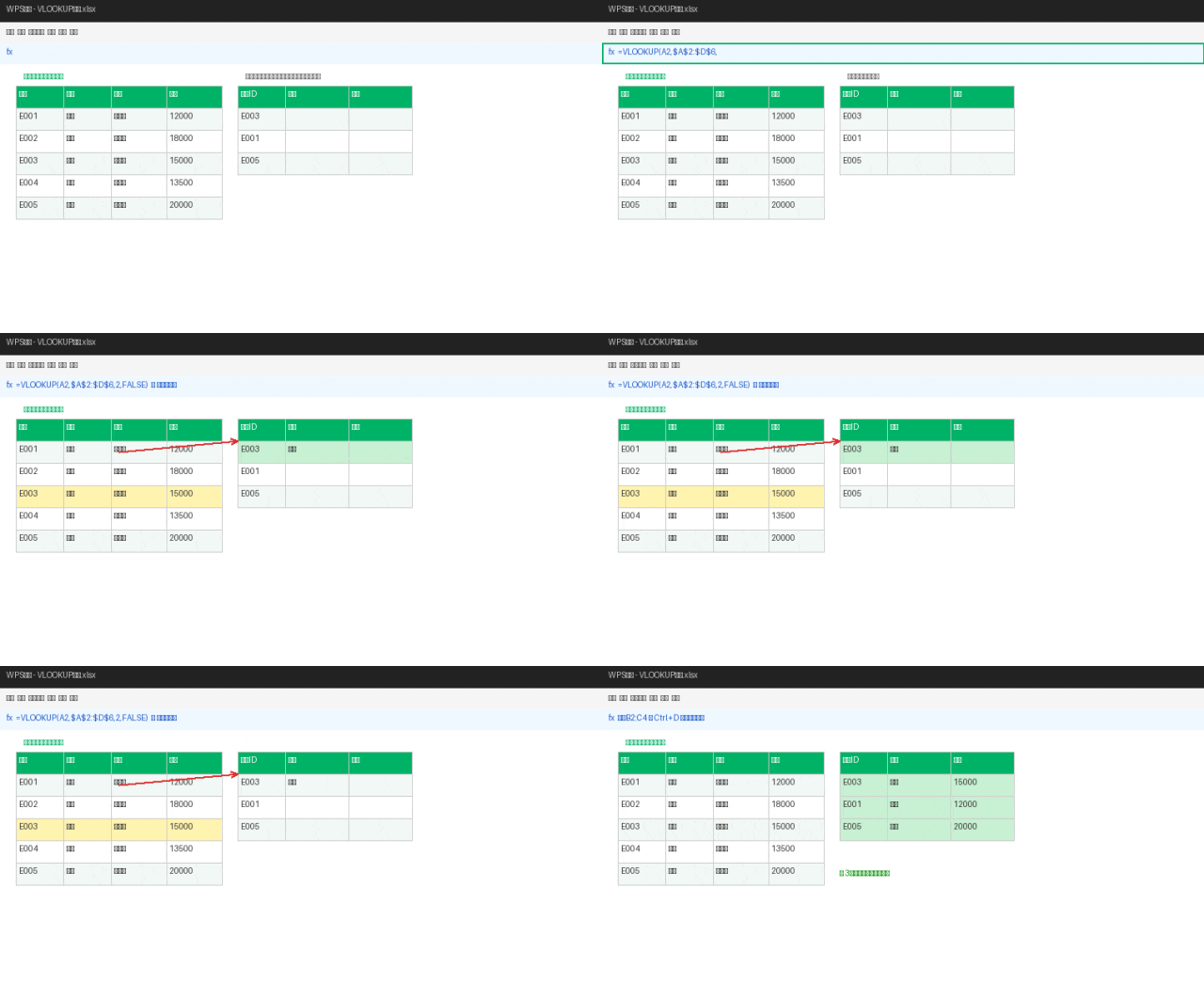
▲ 输入一个 VLOOKUP 公式 → 回车 → 整列数据自动返回,完全不用手动比对。
公式写法:
=VLOOKUP(A2, $A$2:$D$6, 2, FALSE)
A2→ 查找的工号$A$2:$D$6→ 员工信息表范围(加$锁定,方便下拉复制)2→ 返回第 2 列(姓名)FALSE→ 精确匹配
🎬 演示二:跨表查询 — 从另一张工作表取数据
两张工作表之间互相取数,只需在范围前加 Sheet名! 就行。
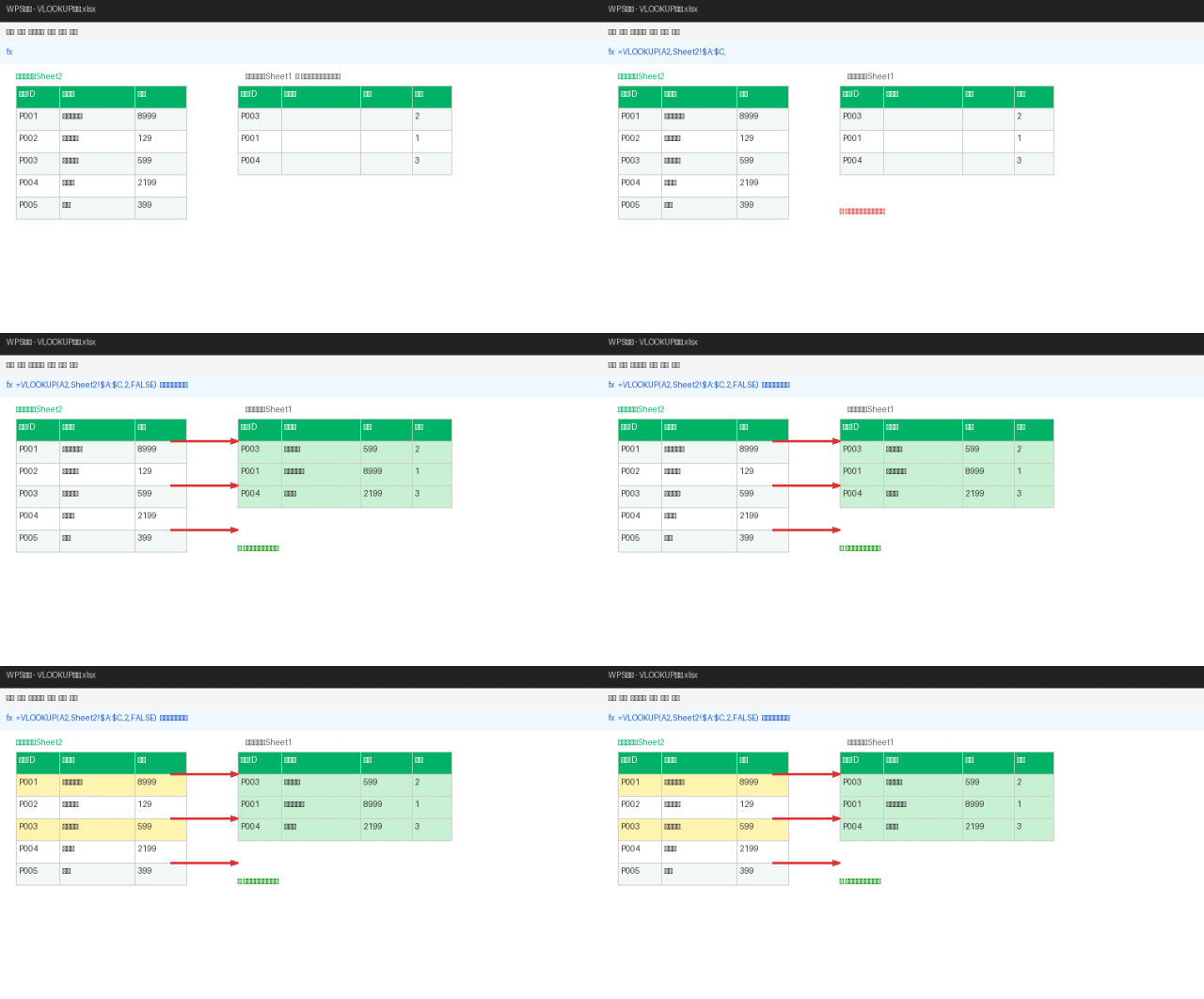
▲ 公式引用 Sheet2!$A:$C,即可直接从另一张表拉数据,两表数据自动关联。
公式写法:
=VLOOKUP(A2, Sheet2!$A:$C, 2, FALSE)
Sheet2!$A:$C→ 跨表引用价格表的 A 到 C 列数据更新后会自动同步,无需重新操作!
🎬 演示三:近似匹配 — 自动评定绩效等级
当你需要按「区间」判断等级(比如 90-100 = A,75-89 = B……),用 TRUE 近似匹配一步搞定。
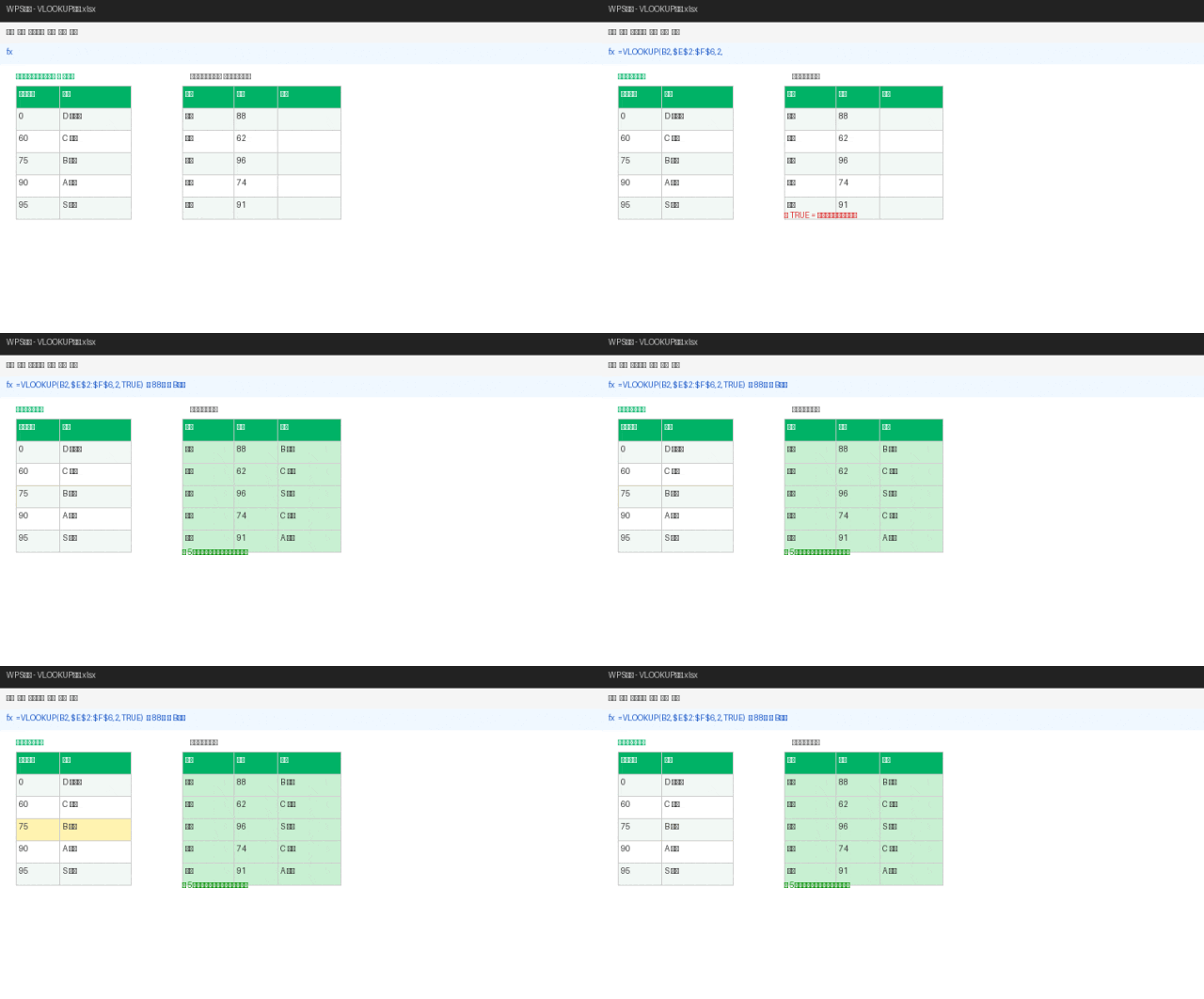
▲ 建一张对照表,公式参数改为 TRUE,Excel 自动按区间归档——100 人的绩效评级 3 秒完成。
公式写法:
=VLOOKUP(B2, $E$2:$F$6, 2, TRUE)
TRUE→ 近似匹配,自动找「最接近但不超过」的值⚠️ 注意:近似匹配时,对照表必须从小到大排序!
⚡ 效率对比
| 任务 | 手动操作 | VLOOKUP |
|---|---|---|
| 500 人工号匹配工资 | ~60 分钟 | < 5 秒 |
| 跨两表合并数据 | 容易出错,难核查 | 公式一拖,自动同步 |
| 100 人绩效分段评级 | ~20 分钟 | < 3 秒 |
| 数据更新后重新匹配 | 重做一遍 | 自动刷新,0 操作 |
🚫 常见翻车 & 解决
| 问题 | 原因 | 解决 |
|---|---|---|
返回 #N/A 错误 |
查找值在范围内找不到 | 确认格式一致(文本 vs 数字),用 TRIM 去除多余空格 |
| 结果全部相同 | 查找范围没加 $ 锁定 |
范围改为 $A$2:$D$100 |
| 近似匹配结果不对 | 对照表未排序 | TRUE 模式必须对照表从小到大排列 |
| 返回的不是想要的列 | 列序数填错了 | 数一下范围的第几列是目标数据 |
💡 三个高级技巧
① 用 IFERROR 消除 #N/A
=IFERROR(VLOOKUP(A2,$B$2:$D$100,2,FALSE), "未找到")
找不到时显示"未找到"而非报错,表格更美观。
② 查询最后一列 范围设为整列,列序数设为列数,即可返回最右边的数据。
③ 反向查询(从右往左)
VLOOKUP 本身只能从左往右,如需反向,配合 IF 数组公式或换用 XLOOKUP(WPS 新版支持)。
📝 一句话记住
=VLOOKUP(找什么, 在哪找, 返回第几列, FALSE)→ 两表合并,秒级完成。
📊 系列回顾
| # | 技巧 | 核心操作 |
|---|---|---|
| 1 | 快速填充 | Ctrl+E 一键填充 |
| 2 | 冻结窗格 | 标题行永远可见 |
| 3 | 数据筛选 | Ctrl+Shift+L 精准过滤 |
| 4 | 条件格式 | 数据自动变色 |
| 5 | VLOOKUP ← 本篇 | 跨表匹配,合并数据 |
掌握了 VLOOKUP,你的 Excel 水平已超越 80% 的同事。推荐个个好友让他们也学起来 👇

