Excel 台账目录导航教程,HYPERLINK 函数一键生成超链接,点哪到哪
- 2026-10-20 13:53:36
台账几十个 Sheet 翻到崩溃?Excel 一键搭建导航系统,点哪到哪不用找
财务部年度台账42个Sheet,部门助理每天在标签栏翻来翻去十几分钟。加一个目录导航页,HYPERLINK函数一键跳转,从此告别"寻宝式"翻Sheet。
每个做过台账的人,都经历过"标签栏地狱"
财务小张的报销台账,从"差旅费"翻到"招待费"再翻到"办公用品",15个Sheet来回切了3分钟,老板在旁边等得脸都黑了:"你到底能不能找到?"
这不是小张一个人的问题。十个台账九个乱,底部那一排标签密密麻麻,名字都显示不全。每次找一个Sheet都要眯着眼睛从左扫到右,点错了再翻回去。不是数据搞不定,是找数据搞不定。
其实Excel自带一套超链接导航系统,只要建一个目录页,所有Sheet一键到达——而且每个Sheet还能一键返回目录。4招搞定,从此台账像App一样好用。4招打造Excel超链接导航系统
第1招:HYPERLINK函数——批量生成超链接
📖 场景:台账有20个Sheet,需要一个目录页列出所有Sheet名称,点击名称就能跳转过去。一个个右键加超链接太慢了,用HYPERLINK函数一键批量搞定。
🔧 步骤:
- 新建一个Sheet命名为"目录"
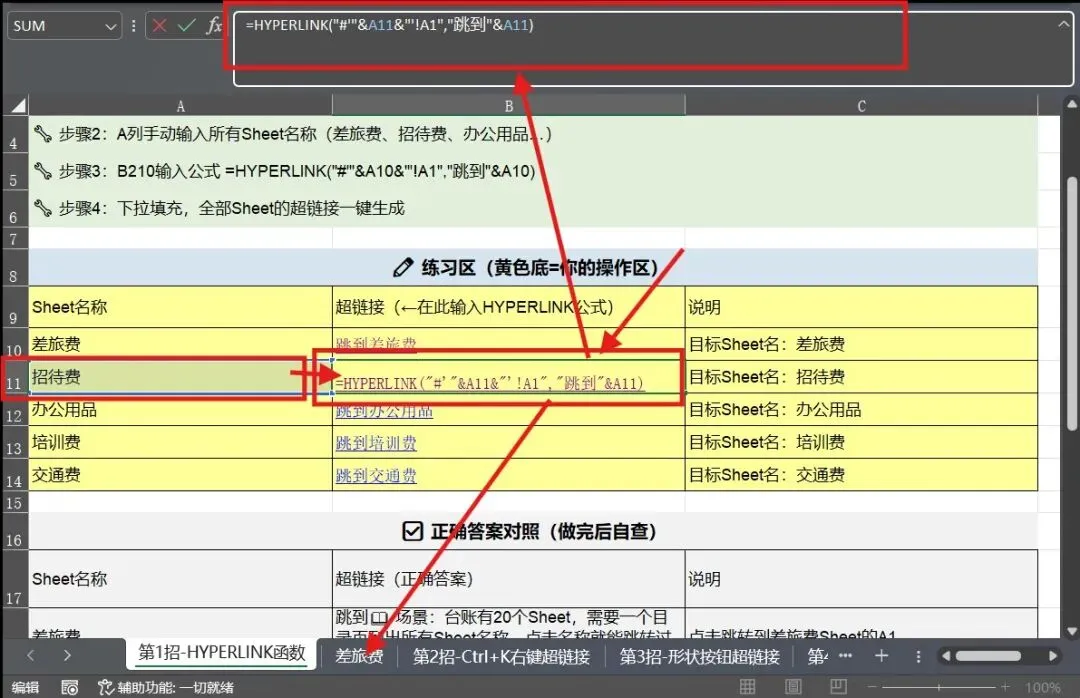
- A列手动输入所有Sheet名称(如"差旅费""招待费""办公用品"…)
- B10输入公式:
=HYPERLINK("#'"&A10&"'!A10","跳到"&A10)- 下拉填充,全部Sheet的超链接一键生成
📝 公式解读:
HYPERLINK(链接地址, 显示文字):Excel超链接函数"#'"&A10&"'!A10"拼接出内部跳转地址,#表示当前工作簿,单引号包裹Sheet名(防Sheet名含空格时跳转失败)- 第二个参数
"跳到"&A10生成显示文字
🔄 兼容性:Excel 2007及以上版本均支持,WPS同样兼容。
⚠️ 踩坑提醒:
- Sheet名含空格或特殊字符时,必须用单引号包裹,否则跳转失败(报错"引用无效")
- Sheet名称改了之后,公式不会自动更新,需要重新生成
- 目标Sheet被删除后超链接变"死链",点下去直接报错
第2招:Ctrl+K右键超链接——单条快速创建
📖 场景:已经做好了汇总分析表,某几个单元格需要链接到对应的明细表。不需要函数,右键菜单30秒搞定。
🔧 步骤:
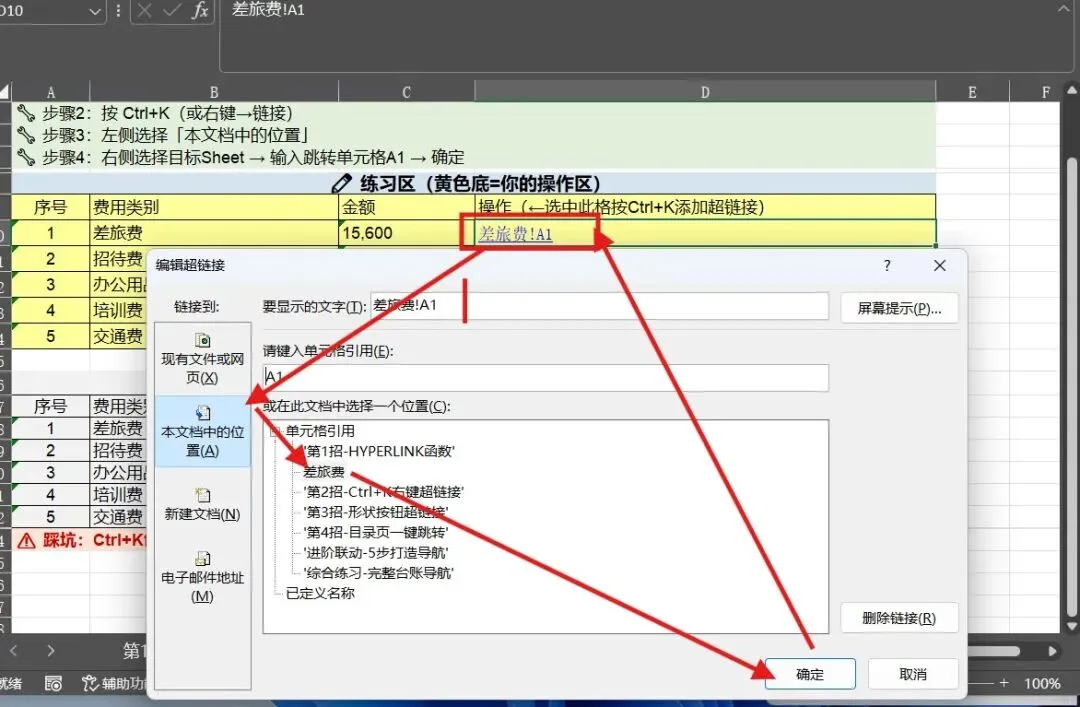
- 选中要加超链接的单元格(如汇总表的D10"差旅费合计")
- 按
Ctrl+K(或右键 → 链接) - 左侧选择"本文档中的位置"
- 选择目标Sheet(如"差旅费明细")
- 输入跳转目标单元格引用(如A1)→ 确定
📝 技巧要点:
- "本文档中的位置"模式专门用于工作表之间跳转,比手写公式直观
- "要显示的文字"框可自定义,建议改为有提示性的文字(如"查看明细")
🔄 兼容性:所有版本均支持。Mac版:Command+K(⌘+K)。
⚠️ 踩坑提醒:
- Ctrl+K创建的超链接默认蓝色+下划线,如果单元格已有条件格式可能颜色冲突
- 移动或重命名Sheet后,超链接不会自动更新,需手动修改
- 建议将显示文字改为有提示性的内容,而非保留原单元格的文字
第3招:形状按钮超链接——可视化导航按钮
📖 场景:给领导或同事用的台账,光有文字太单调。用形状+超链接做成"App按钮式导航",专业感拉满。
🔧 步骤:
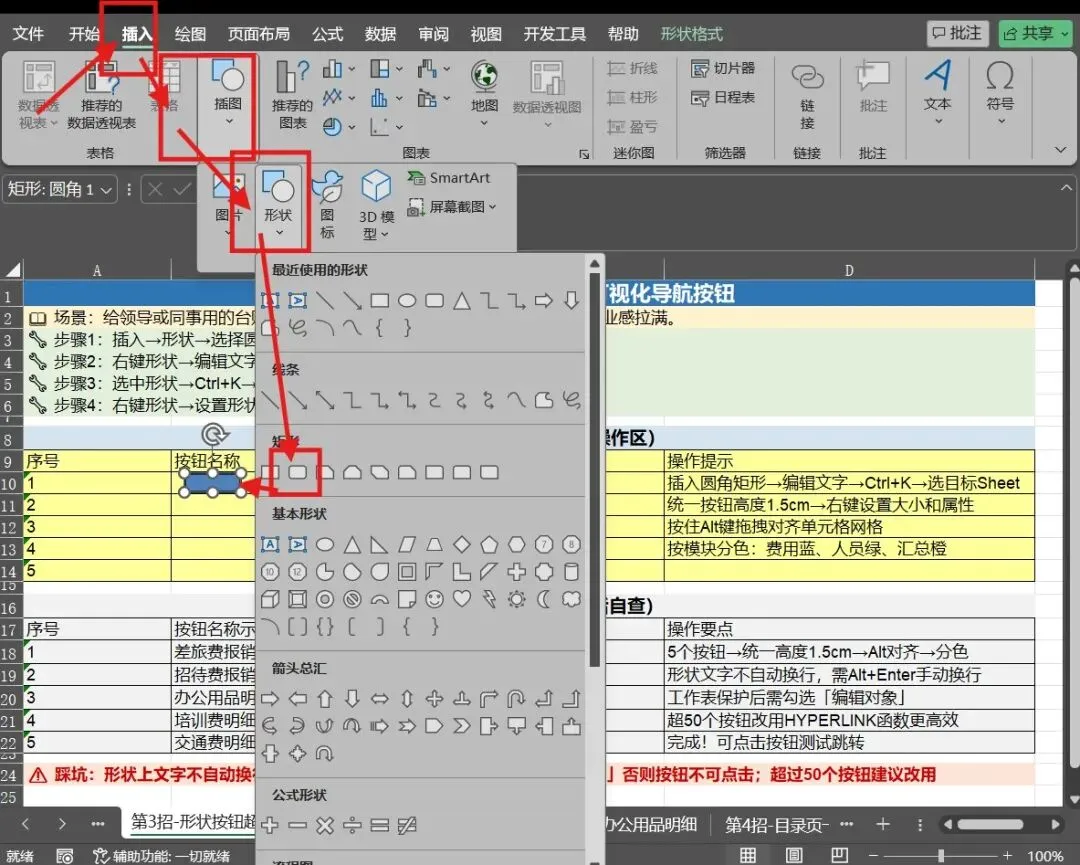
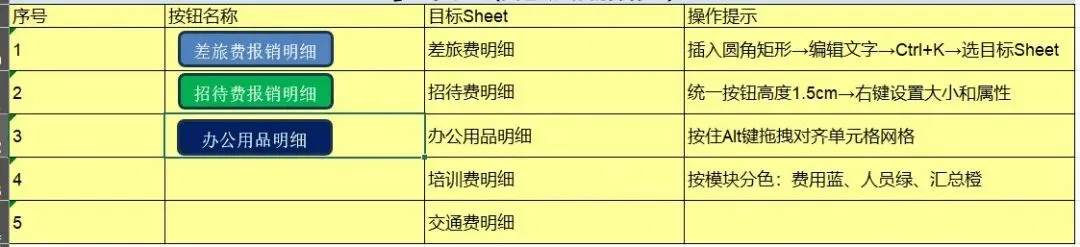
- 插入 → 形状 → 选择圆角矩形
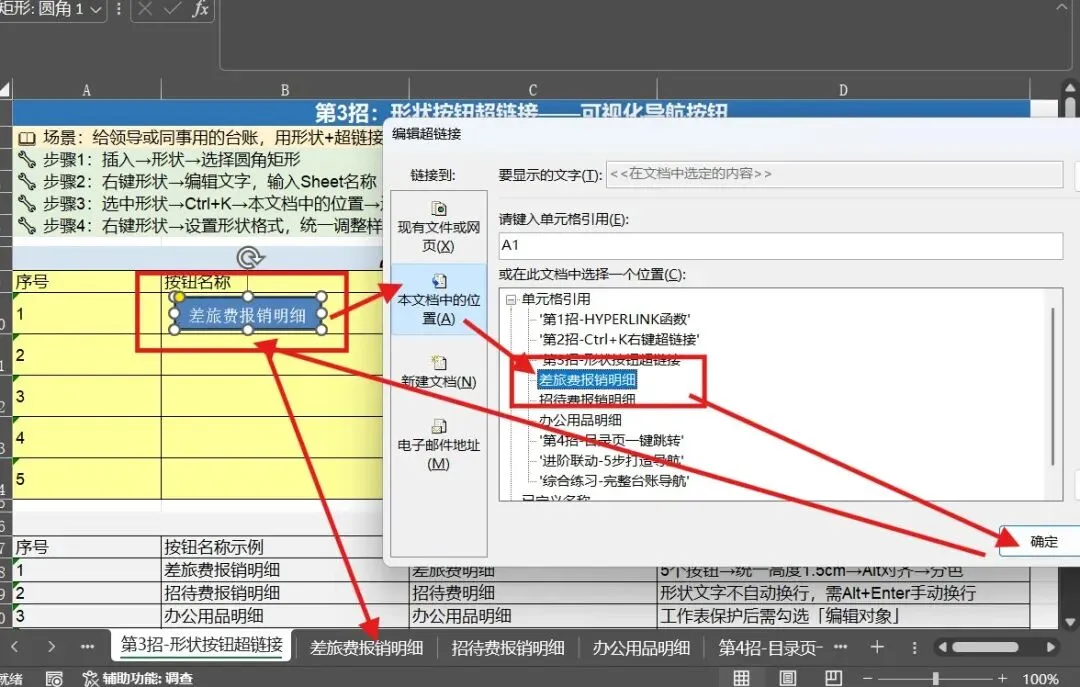
- 右键形状 → 编辑文字,输入Sheet名称
- 选中形状,按
Ctrl+K→ "本文档中的位置" → 选目标Sheet → 确定 - 右键形状 → 设置形状格式,统一调整样式
📝 进阶优化:
- 统一按钮尺寸(右键 → 大小和属性 → 高度1.5厘米)
- 按模块分色(费用蓝、人员绿、汇总橙)
- 按住Alt键拖拽形状,自动对齐单元格网格
🔄 兼容性:所有版本均支持。WPS路径:插入 → 形状 → 添加链接。
⚠️ 踩坑提醒:
- 形状上的文字不会自动换行,需手动Alt+Enter
- 工作表保护后需勾选"编辑对象",否则按钮点不了
- 形状太多会让文件变大,超50个按钮建议改用HYPERLINK函数
第4招:目录页一键跳转系统——多Sheet台账终极方案
📖 场景:完整台账含20+Sheet,需要"目录→数据Sheet→目录"的双向导航闭环,让每个Sheet都能一键回家。
🔧 步骤:
- 创建"目录"Sheet,用第1招HYPERLINK函数批量生成所有Sheet的跳转链接
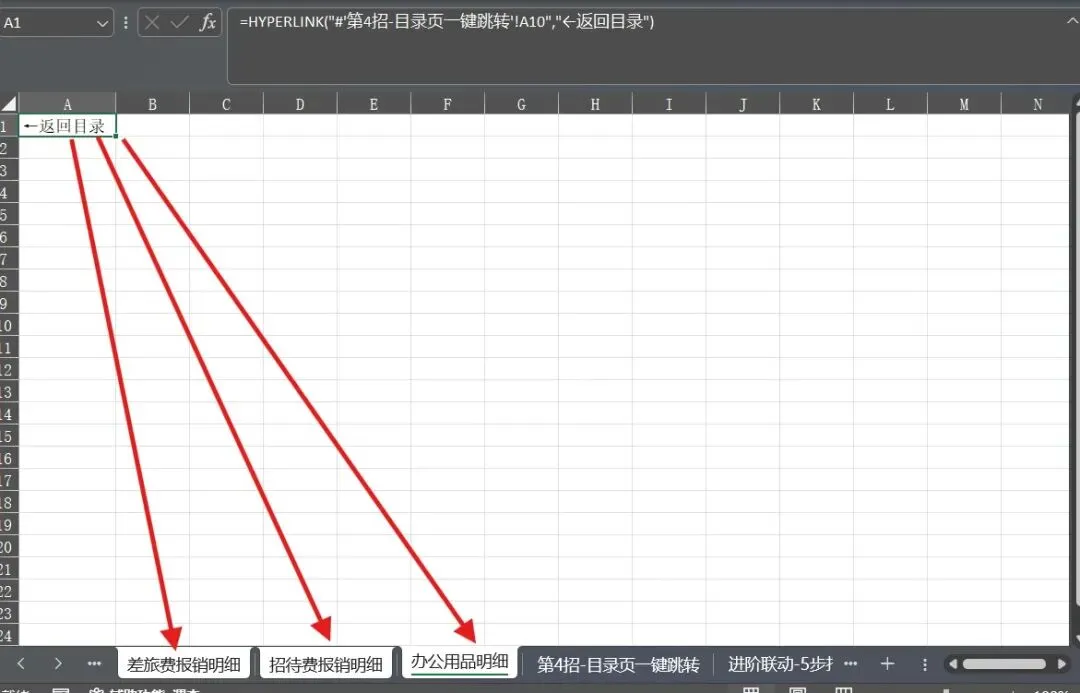
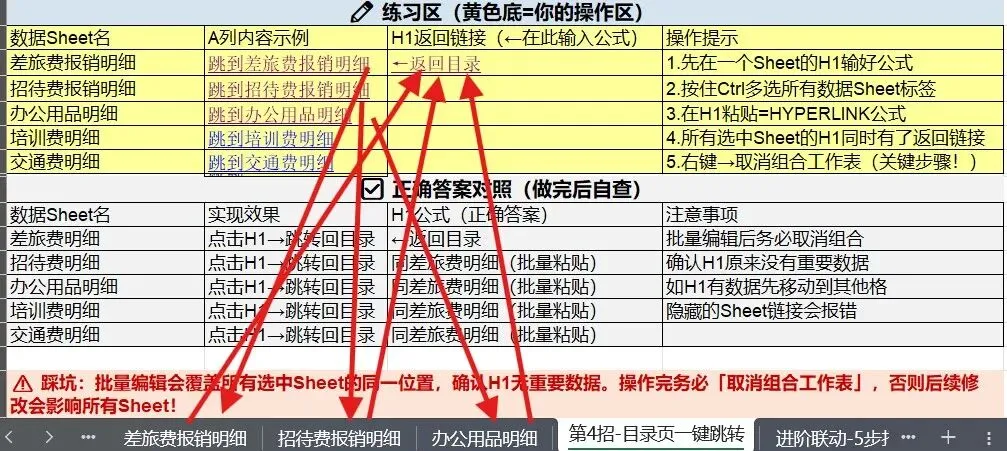
- 在每个数据Sheet的固定位置(如H1),输入公式:
=HYPERLINK("#'目录'!A1","←返回目录") - 按住Ctrl逐个选中所有数据Sheet标签 → 在H1粘贴返回目录公式 → 一次操作全部到位
- 把"目录"Sheet拖到最左边做首页
📝 技巧要点:
- 第3步的"多Sheet批量编辑":按住Ctrl多选Sheet标签后,任一Sheet的修改会同步到所有选中的Sheet
- 返回链接放固定角落(如H1),用户形成肌肉记忆后不用看也能点
- 退出批量编辑模式:右键任一Sheet标签 → 取消组合工作表
🔄 兼容性:HYPERLINK需Excel 2007+,多Sheet批量编辑所有版本支持。
⚠️ 踩坑提醒:
- 批量编辑会覆盖所有选中Sheet同一位置,确认H1无重要数据
- 操作完务必取消组合工作表,否则后续操作会误改所有Sheet
- 被隐藏的Sheet,目录页超链接点下去会报错
🔥 进阶联动:5步打造专业台账导航
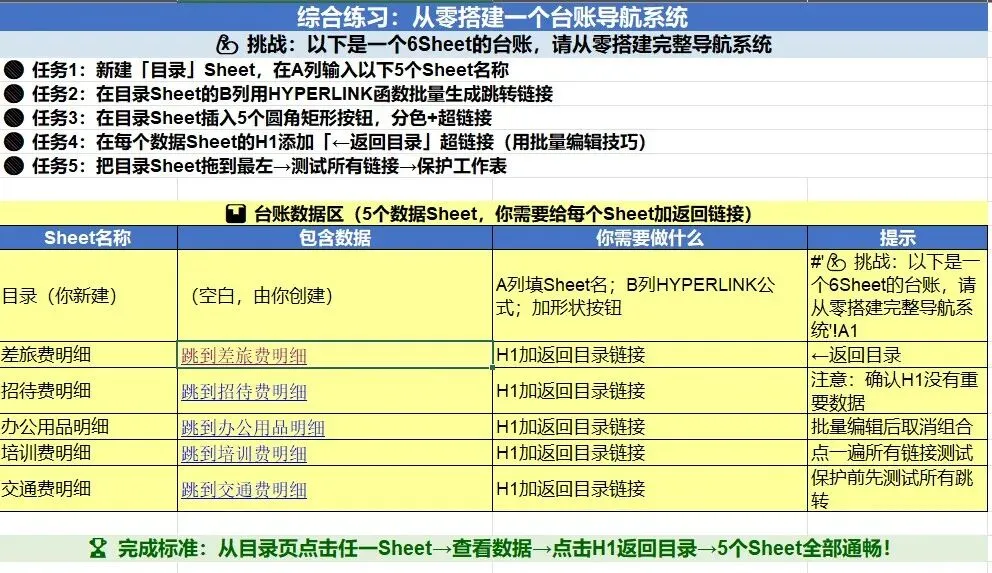
把4招串起来,完整流程:
- 设计导航面板:用第3招在目录页插入按钮,分色分组
- 批量链接:用第1招HYPERLINK函数给每个按钮加跳转
- 关键数据定向跳转:用第2招Ctrl+K给汇总表数字加明细链接
- 所有数据Sheet加返回:用第4招批量选中所有Sheet → 统一H1输入返回公式
- 收尾:目录Sheet移到最左 → 点一遍所有链接 → 保护工作表(勾选"编辑对象")
🎯 高频应用场景
场景1:财务年度报销台账
目录页按费用类别(差旅费/招待费/办公用品/培训费)分类导航,每个明细Sheet右上角"←返回目录",汇总表按类别链接到对应明细。
场景2:HR员工档案管理系统
目录页按部门分色按钮导航(销售蓝/技术绿/财务橙),每个部门Sheet设"个人信息/合同/考勤/培训"子链接区。
场景3:项目管理多阶段看板
目录页按阶段(立项/执行/验收/结项)设按钮,每阶段Sheet固定"←项目总览"返回链接,总览页项目名链接到各阶段详情。
⚠️ 避坑指南
坑1:Sheet名含空格导致HYPERLINK报错
没加单引号 → =HYPERLINK("#"&A2&"!A1") 遇到"差旅 费"直接报错。正确:=HYPERLINK("#'"&A2&"'!A1")。
坑2:以为移动Sheet顺序会断链接
不用担心——HYPERLINK和Ctrl+K都是按Sheet名称跳转的,不是按位置。把Sheet从第5拖到第15,链接照样能用。
坑3:删了目标Sheet变"死链"
Excel不自动清理失效超链接,需手动检查。建议给重要Sheet加保护(审阅 → 保护工作表)防误删。
坑4:复制工作表时超链接仍指向原Sheet
复制带超链接的Sheet(右键→移动或复制→建立副本),超链接不会自动更新指向新Sheet。
坑5:超链接发给同事后能正常用吗
内部Sheet跳转(#开头)发给谁都能用,不受影响。外部文件链接才会因路径变化而失效。
📥 资料获取
我把本期4招完整操作步骤、HYPERLINK公式速查卡、以及一个**"台账导航系统学习模板"**都整理好了。模板包含:
- 预设HYPERLINK公式的目录页(改Sheet名即用)
- 分色圆角矩形按钮导航面板
- 每个数据Sheet预置"←返回目录"链接

关注华杰科技工作室,在公众号后台回复【资料】获取
你手头台账最多有多少个Sheet?有没有哪次翻Sheet翻到心态崩了?评论区聊聊,点赞最高的3位送一套"多Sheet台账管理工具箱"。

