AI做PPT:3步生成专业级演示文稿,年中汇报再也不加班
- 2026-10-23 22:05:11

AI工具PPT技巧效率提升年中汇报
说起来你可能不信,我以前做PPT,能从周五晚上干到周日凌晨。
真的一点不夸张。改字体、调配色、对齐图片、换模板……一套操作猛如虎,最后领导一句话打回:"不够高级,重来。"
我相信你也有过这种时刻——
👉 花了整整3天做的PPT,被领导一句话否定
👉 找了几十个模板,套进去怎么看都别扭
👉 图表改来改去,就是显得"不够专业"
👉 排版排到眼瞎,最后还是像小学生作品
直到我开始用AI做PPT——从3天缩短到30分钟,效果还比以前好。
今天就把这套方法全部分享给你,看完直接就能用。
说实话,刚接触AI做PPT的时候,我也觉得是智商税。
直到我把一份要做3天的年中汇报,丢给AI之后——20分钟出了初稿,我改了10分钟,最后领导说"这版做得不错,就用这个吧"。
那一瞬间我就知道,以后做PPT的方式,彻底变了。
今天把我用了半年的方法分享给你,不用你会设计,不用你懂排版,只要会打字,就能做出像样的PPT。
建议收藏,下次做PPT之前翻出来看看,绝对有用。
• • •
一、别直接让AI做PPT,这样用才高效
很多人第一次用AI做PPT,上来就说"帮我做个XX主题的PPT",结果做完一看——什么玩意儿?模板感重、内容空洞、逻辑混乱,还不如自己做的。
不是AI不行,是你用错了方法。
我摸索了快半年,总结出一套"AI做苦力,你做导演"的工作流——你负责把控方向和逻辑,AI负责执行和美化。这样出来的结果,既有效率又有质量。
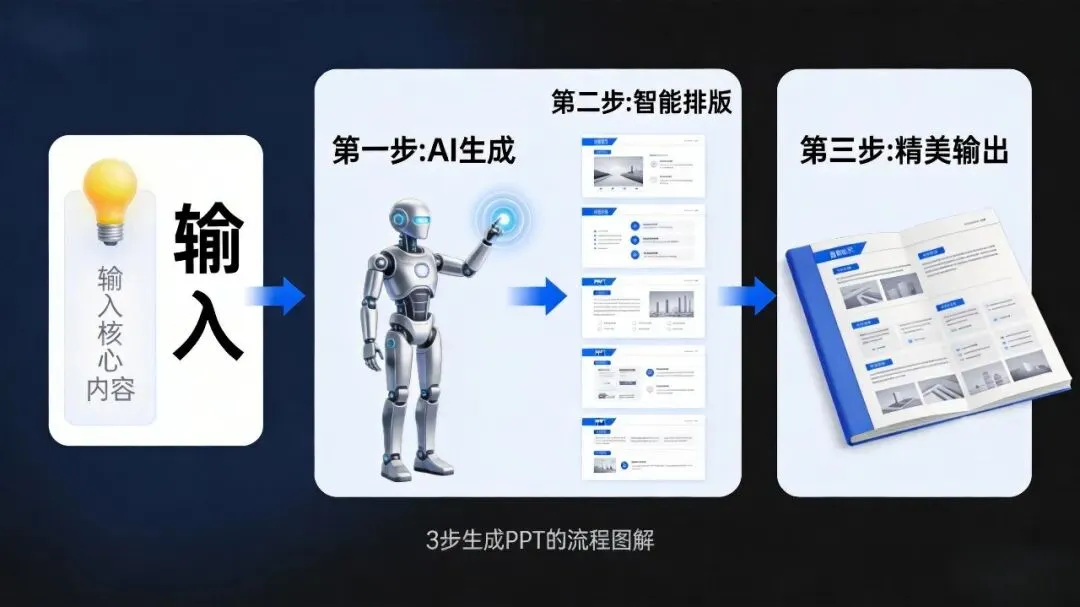
一共就3步,看完就能上手。

1
第一步:先给AI"派活",而不是让AI"自由发挥"
这是最最最关键的一步——90%的人用不好AI做PPT,都是栽在这一步。
你直接甩给AI一句"帮我做个工作汇报PPT",它当然做不好。因为它不知道你要汇报给谁、汇报多久、想达到什么效果。
正确的打开方式,是先给AI一个清晰的"需求清单",让它先帮你出大纲,你看完觉得没问题了,再让它生成完整PPT。
一份合格的需求清单,至少要包含这5个要素:
汇报给谁听:大领导/直属领导/客户/投资人 想达到什么目的:汇报进度/争取预算/说服决策 有什么核心内容:关键数据、重要项目、核心成果 汇报多长时间:5分钟/15分钟/30分钟 想要什么风格:商务稳重/科技炫酷/简约清爽
别嫌麻烦,这一步花5分钟,后面能省5小时。
2
第二步:交给AI,一键生成初稿
大纲确认之后,就可以丢给AI PPT工具一键生成了。这一步是爽点最足的——
以前你要花几个小时找模板、调字体、配颜色、排图表,现在AI几分钟就能搞定。而且说实话,AI的审美比大多数人都靠谱。
现在的AI工具基本都能做到:
自动匹配专业模板和配色方案 自动生成各种数据图表(柱状图、饼图、折线图……) 自动配图(有的用图库,有的用AI生成图) 自动排版布局,保证视觉统一美观
我第一次用的时候,看着AI几秒钟生成一页PPT,真的有种"时代变了"的感觉。
3
第三步:花10分钟微调,从80分到90分
AI生成的初稿,一般能打80分。但要做到90分以上,还是得人来调。
主要调整这几个地方,不用改太多:
- 换品牌元素
:把Logo、品牌色、标准字体换成公司的,这步是必须的,不然一眼就看得出是AI做的 - 核数据
:AI很容易"编"数据,所有数字一定要手动核对一遍,别嫌麻烦,这是职场底线 - 突出重点
:把你最想让领导看到的结论,用大字号或者特殊颜色标出来 - 删废话
:AI特别喜欢说"正确的废话",比如"综上所述"、"值得注意的是",没用的都删掉
这一步花10-15分钟,但PPT的专业度能往上窜一大截。
💡 说句实在话:别指望AI一步到位给你完美的PPT,那不现实。正确的姿势是——用AI干掉80%的苦力活,你只需要聚焦那20%的关键决策。毕竟,你的判断和思考,才是最值钱的。
• • •
二、4款AI PPT工具亲测,哪款最值得用?
市面上AI做PPT的工具太多了,吹得都挺玄乎。我前后试了有七八款,留下4个还不错的,给你说说真实体验,省得你一个个踩坑。
1. Gamma AI —— 颜值天花板,但有点娇气
海外最火的AI演示工具,主打一个"好看"
✅ 优点
• 颜值真的高,设计感甩其他工具一条街
• 一键换主题风格,想换就换
• 能导出网页、PDF、PPT多种格式
• 支持嵌视频、互动图表,玩法多
❌ 缺点
• 全英文界面,英语不好的用着费劲
• 免费版有额度限制还有水印
• 中文排版偶尔会出问题
• 需要科学上网,这点最烦人
我的建议:如果是对外展示、或者追求视觉效果的,值得折腾一下。日常汇报就没必要了,太麻烦。
2. WPS AI —— 最省心的选择,够用就好
国产办公软件里的AI功能,最符合国内打工人习惯
✅ 优点
• 全中文环境,打开就会用,零学习成本
• 直接在WPS里操作,不用来回切软件
• 模板都是国内常用的风格,不违和
• 生成完直接编辑,和普通PPT无缝衔接
❌ 缺点
• 设计感确实不如Gamma,中规中矩
• AI生成的内容偏保守,没啥惊喜
• 需要WPS会员才能用,不算便宜
• 有时候会犯傻,生成的东西得改
我的建议:如果你平时就用WPS,日常工作汇报用它最方便,不用折腾别的。虽然不惊艳,但绝对够用。
3. 豆包PPT —— 性价比之王,免费党首选
字节旗下的AI工具,中文理解能力没话说
✅ 优点
• 中文理解是真的强,生成的内容不生硬
• 免费额度很良心,日常用基本够
• 模板风格挺多的,各种场景都能凑合用
• 能直接导出PPTX格式,拿到手就能改
❌ 缺点
• 设计模板数量还是偏少
• 排版有时候不够精致,得手动调
• 复杂图表支持一般,太复杂的做不了
• 品牌定制功能几乎没有
我的建议:学生党、预算有限的职场新人,或者只是想试试水的,直接选豆包就行,免费的还要啥自行车。
4. ChatGPT + PPT模板 —— 最灵活但也最麻烦
AI生成内容,模板自己找,组合拳打法
✅ 优点
• 完全可控,想怎么改就怎么改
• 模板任选,不怕撞款
• 内容质量由你把控,不容易出岔子
• 不用额外买工具,有ChatGPT就行
❌ 缺点
• 得手动复制粘贴,挺麻烦的
• 排版还是得自己来,省不了多少事
• 效率不如一键生成工具高
• 对PPT能力有要求,新手可能不适应
我的建议:如果你本身PPT就做得不错,追求完全定制化,不怕麻烦,可以试试这个组合。不然还是直接用AI PPT工具吧。
💡 最后怎么选?说人话
日常上班做汇报 → 选WPS AI,最省心,打开就能用
给客户/大领导汇报 → 选Gamma AI,颜值在线,撑得起场面
学生党/预算有限 → 选豆包PPT,免费的还想啥
追求完全定制化 → ChatGPT + 模板,灵活但费时间
• • •
三、4套提示词模板,复制粘贴就能用
很多人用不好AI做PPT,其实根本不是AI的问题——是你不会"提需求"。说不清楚要什么,AI当然做不好。
我把自己常用的4套提示词模板整理出来了,对应不同场景,直接复制粘贴就能用。
📌 模板1:年中/年终工作汇报
提示词模板
请帮我生成一份【年中工作总结】PPT的完整大纲,面向部门领导汇报,时长15分钟,共12-15页。 我的核心工作内容: 1. 上半年完成了X个项目,营收X万元 2. 重点突破了XX技术难点,效率提升X% 3. 团队从X人扩展到X人 4. 下半年计划重点做XX方向 要求: - 结构清晰,有逻辑递进 - 突出数据和成果 - 包含问题反思和下半年规划 - 每页给出具体的内容要点和建议展示形式(图表/文字/图片) 请按以下结构输出: - 每页标题 - 核心内容要点(3-5条) - 建议展示形式 - 备注说明
📌 模板2:产品发布/方案提案
提示词模板
请帮我生成一份【产品方案提案】PPT大纲,面向公司管理层汇报,目标是争取项目资源和预算支持,时长20分钟,共15-18页。 产品背景: - 解决什么问题: - 目标用户是谁: - 市场规模有多大: - 我们的优势是什么: - 需要多少预算: 要求: - 用"问题-方案-价值"的逻辑结构 - 突出ROI和可行性 - 有数据支撑 - 结尾有明确的行动呼吁 请输出每页的标题、核心内容、建议图表类型。
📌 模板3:培训分享/知识科普
提示词模板
请帮我生成一份【AI工具职场应用】培训PPT大纲,面向公司全体员工,时长45分钟,共20-25页。 培训目标:让大家了解AI工具如何提升工作效率,并愿意尝试使用。 内容方向: 1. AI工具发展现状 2. 3个最实用的职场AI工具 3. 每个工具的使用场景和操作演示 4. 上手的常见问题解答 5. 课后练习任务 要求: - 由浅入深,适合零基础 - 多案例少理论 - 有互动环节设计 - 结尾有行动号召
📌 模板4:一键生成完整PPT
Gamma AI 提示词
Create a professional business presentation about [你的主题] Target audience: [汇报对象,e.g., company executives] Purpose: [汇报目的,e.g., secure budget approval] Tone: [风格,e.g., professional, persuasive, data-driven] Number of slides: 15 Key points to include: 1. [要点1] 2. [要点2] 3. [要点3] 4. [要点4] 5. [要点5] Please include: - Title slide - Agenda - Data visualizations where appropriate - Key takeaways - Q&A slide Use a modern, clean design with blue color scheme.
⚠️ 重要提醒
AI生成的内容一定要人工核对数据准确性!AI很容易"编造"数据和案例,尤其是涉及到具体数字的时候,务必逐一核实。这是职场人的基本素养,也是对自己的保护。
• • •
四、AI做PPT的5个坑,我都帮你踩过了
说实话,刚开始用AI做PPT的时候,我踩了好多坑。有时候生成的东西,真的还不如我自己手动做的。给你说说最常见的5个,别再踩了。
坑1:当甩手掌柜,AI给什么用什么
这是最多人犯的错——图省事,AI生成啥就用啥。结果呢?PPT里全是"正确的废话"和"万能套话",看完了不知道你到底想说啥。
记住:AI是工具,不是你。你的判断、你的思考、你的观点,才是PPT的灵魂。AI只是帮你把这些东西呈现出来而已。
坑2:一页只放一句话,水分太大
不知道你有没有发现,AI做的PPT特别"水"——一页就放个大标题,然后配个图,看起来挺好看,但翻了好几页还没说到重点。
职场汇报不是做演讲,信息密度很重要。领导没工夫翻你的"图画书"。该整合的内容要整合到一页,别让AI牵着鼻子走。
坑3:满屏AI味儿,一看就是生成的
说真的,现在看多了AI做的PPT,一眼就能看出来——都是那几套模板、那几种配色、那几种排版,太同质化了。
重要的汇报,一定要做"去AI化"处理:换上公司的Logo、品牌色、标准字体,加上自己的真实数据和案例。不然领导一看就知道"这是AI做的吧",反而显得你没走心。
坑4:数据乱配图表,错了都不知道
AI特别喜欢生成各种花里胡哨的图表,但它真的会"瞎做"——明明是占比数据,给你整个柱状图;明明是对比分析,给你整个折线图。
更可怕的是,AI还会编造数据。我就遇到过,明明给的是30%,AI生成的图表上标的是25%。这要是汇报的时候被领导指出来,那就尴尬了。
所以,所有数据和图表,一定要手动核对一遍。
坑5:为了好看而好看,忘了PPT是干嘛的
有些AI工具为了展示自己的设计能力,会加很多花哨的东西——渐变、阴影、动画、装饰元素……看起来挺炫酷,但其实没啥用。
职场PPT的核心是传递信息,不是比谁好看。花里胡哨的东西多了,反而会分散观众的注意力,没人记得住你讲了啥。
🎯 说白了:AI帮你省下来的时间,别都用来刷手机。花10分钟想想逻辑、改改内容、核对核对数据,这样做出来的PPT,才是真的既高效又高质量。
• • •
五、进阶技巧:让AI做的PPT,看不出是AI做的
如果你已经能用AI快速出PPT了,想再往上走一步,让PPT看起来更像"人做的",更有温度和说服力,可以试试这几个小技巧。
✨ 技巧1:说人话,别讲空话
AI特别喜欢说"提升效率"、"优化体验"、"赋能业务"这种听起来很厉害但其实啥也没说的话。
你要做的,就是把这些空话翻译成具体的场景和数字。比如把"提升效率"改成:"原来分析数据要2小时,现在10分钟搞定,相当于每个月多出来1个工作日"。你看,是不是一下子就有画面感了?
✨ 技巧2:加个真实的小故事
AI做的PPT为什么看起来"假"?因为它没有具体的人和事,全是干巴巴的观点和数据。
试着在PPT里加一两个真实的小案例、小插曲,可以是你自己的经历,也可以是客户的故事。不用太长,一两句话就行,但效果会好很多。
比如讲"客户满意度提升",加一句"上周有个客户特意打电话过来夸我们的新功能好用",比列一堆数据都管用。
✨ 技巧3:一页只说一件事
很多人做PPT,生怕漏了什么,一页塞得满满当当。其实恰恰相反——每页只讲一个核心观点,效果才最好。
AI生成的内容有时候会偏多,你要做"减法"。每一页都问问自己:这页我最想让观众记住什么?然后把不相关的都删掉。少即是多,这句话在PPT里永远不过时。
✨ 技巧4:用"对比"制造冲击力
想让PPT更有说服力?多用对比。
AI做的PPT常常平铺直叙,你可以主动设计一些对比:改造前vs改造后、传统方法vs新方法、预期vs实际、我们vs竞品……
没有对比就没有伤害,有了对比,你的价值和成果才能凸显出来。
• • •
📝 最后说几句
💬 来聊聊
你用过AI做PPT吗?
觉得哪个工具最好用?
或者踩过什么坑?
评论区聊聊你的体验~
觉得有用的话
转发给身边那个天天熬夜做PPT的朋友吧
其实聊到最后,你会发现AI做PPT的核心根本不是"AI",而是"你"。
第一步:想清楚要什么,给AI说清楚需求
第二步:让AI干苦力,一键生成初稿
第三步:人来做决策,微调优化到满意
说来说去,AI只是个工具。真正值钱的,是你的思考、你的判断、你对业务的理解。别把工具当答案,把工具当杠杆——用它省下来的时间,去做更重要的事。这才是AI时代,职场人该有的姿势。

