Excel查找函数之王Xlookup和Vlookup
- 2026-10-25 10:39:01
告别查找烦恼,一文读懂两大函数的终极差异!
在日常工作中,Excel的数据查找是最常见的操作之一。VLOOKUP作为老牌查找函数,陪伴了Excel用户数十年;而XLOOKUP作为微软在2019年推出的新秀,正以摧枯拉朽之势改变着我们的查找方式。
今天,就让我们一起来深入解析这两大函数的区别,看看谁才是你的最佳选择!
一、基本语法对比
VLOOKUP语法:=VLOOKUP(查找值, 表格数组, 列索引号, [范围查找])
XLOOKUP语法:=XLOOKUP(查找值, 查找数组, 返回数组, [未找到值], [匹配模式], [搜索模式])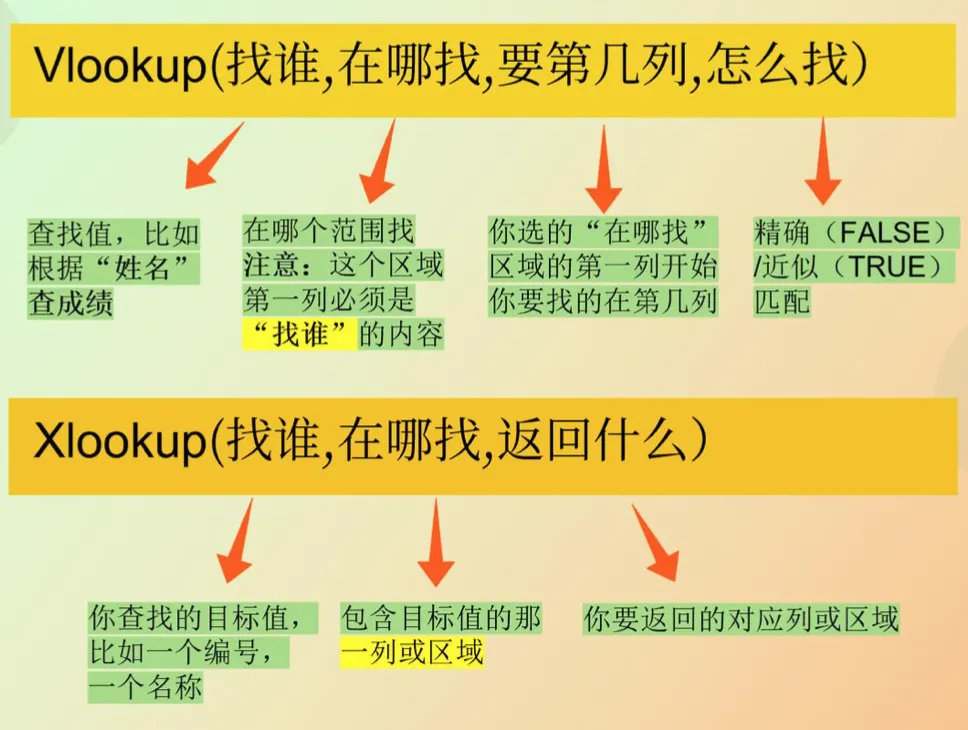
仅从参数数量就能看出,XLOOKUP提供了更多灵活的选项。二、核心区别详解
1. 查找方向:XLOOKUP完胜
这是两者最显著的区别:
VLOOKUP:只能从左向右查找。查找值必须位于查找范围的第一列,返回结果只能在右侧列。
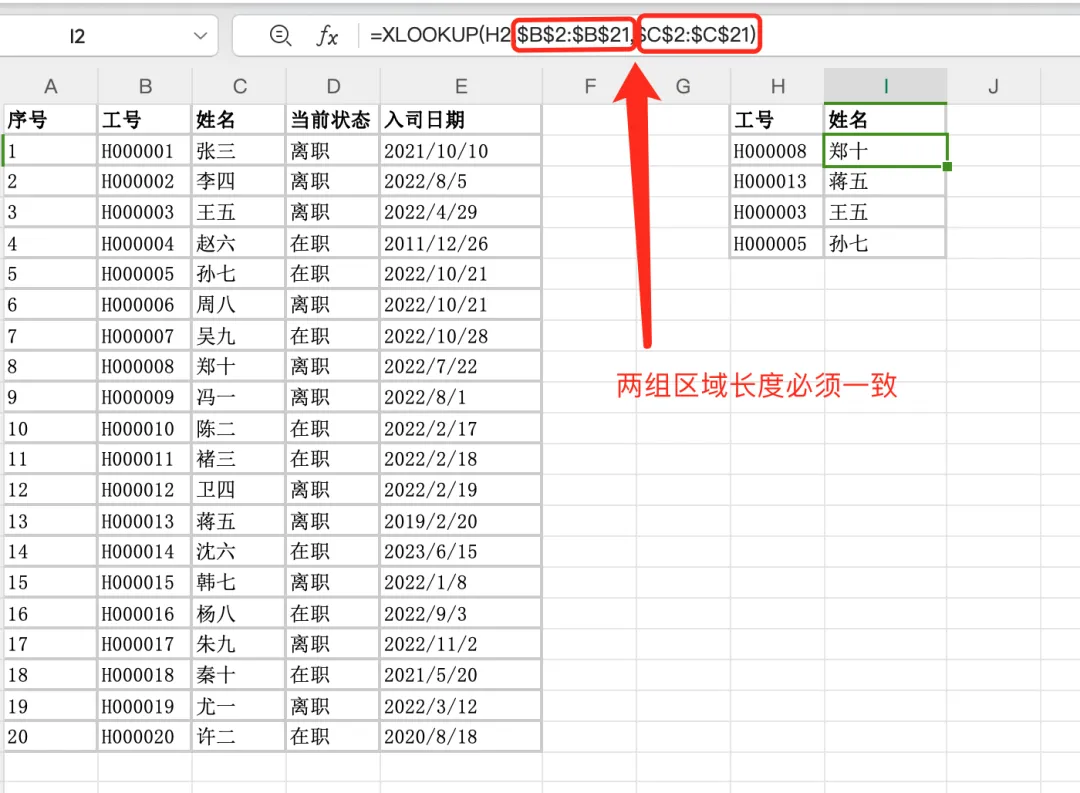
XLOOKUP:支持任意方向查找。可以向左、向右、向上、向下任意查找,没有位置限制。
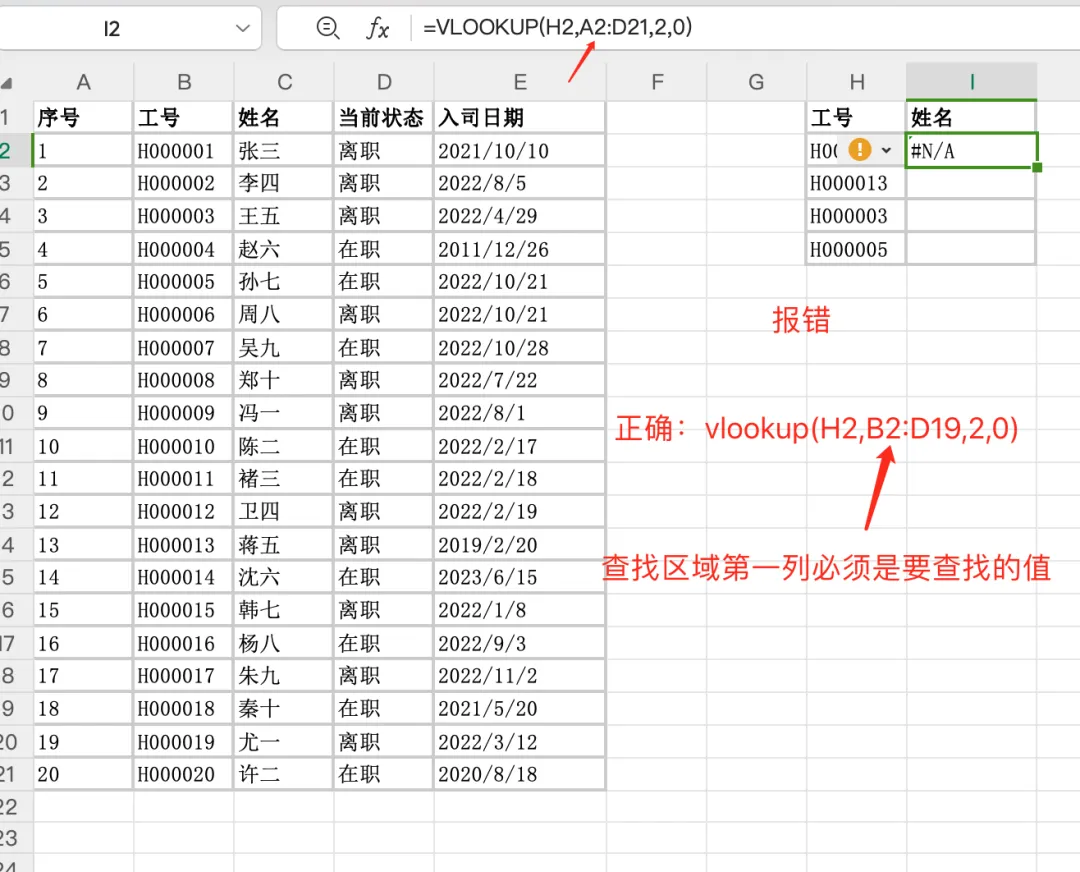
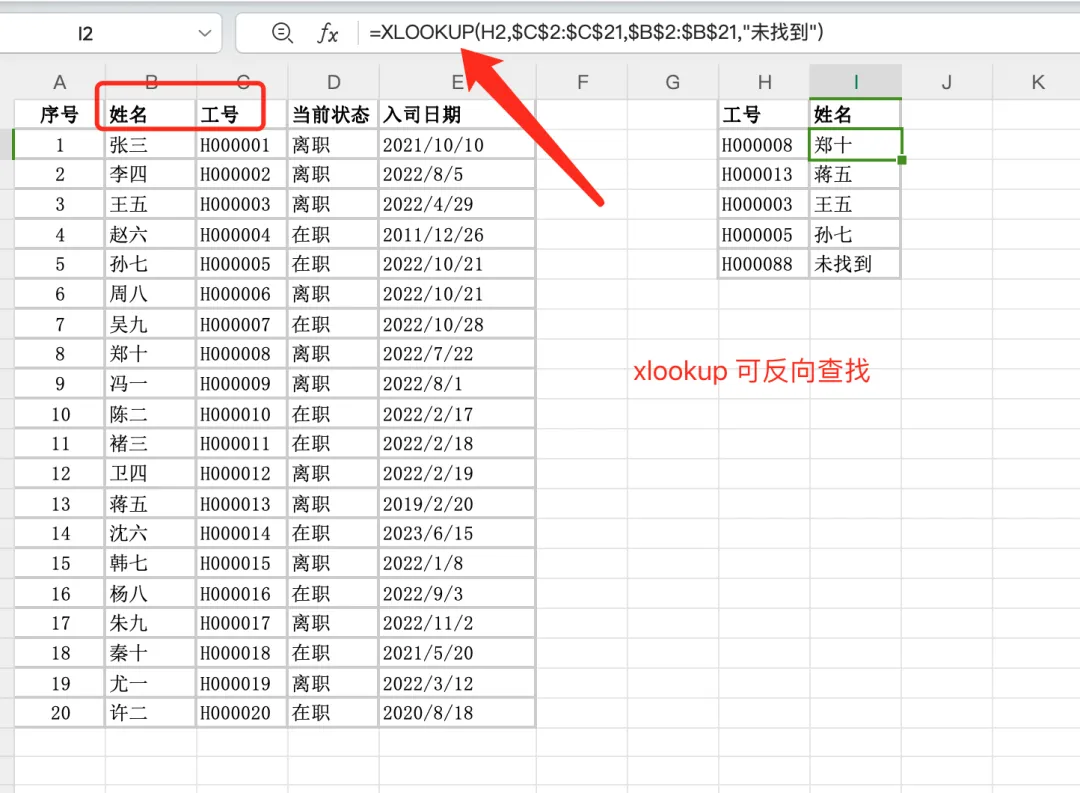
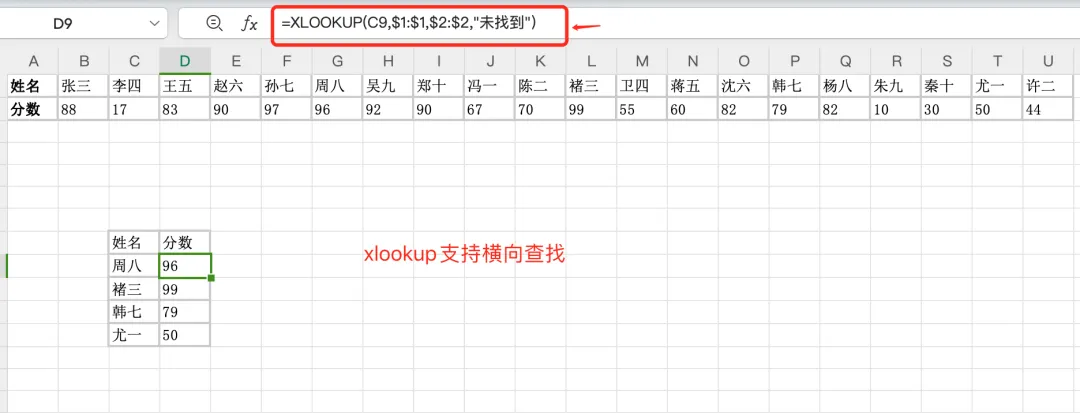
2. 列号vs返回区域VLOOKUP:使用列索引号(数字),当表格结构发生变化时,需要手动调整数字,容易出错。
XLOOKUP:直接指定返回区域,表格结构调整后自动适应,更加智能。
3. 错误处理能力
VLOOKUP:查找不到时返回
#N/A错误,需要用IFERROR函数嵌套处理。XLOOKUP:内置[未找到值]参数,可以直接返回自定义提示信息。
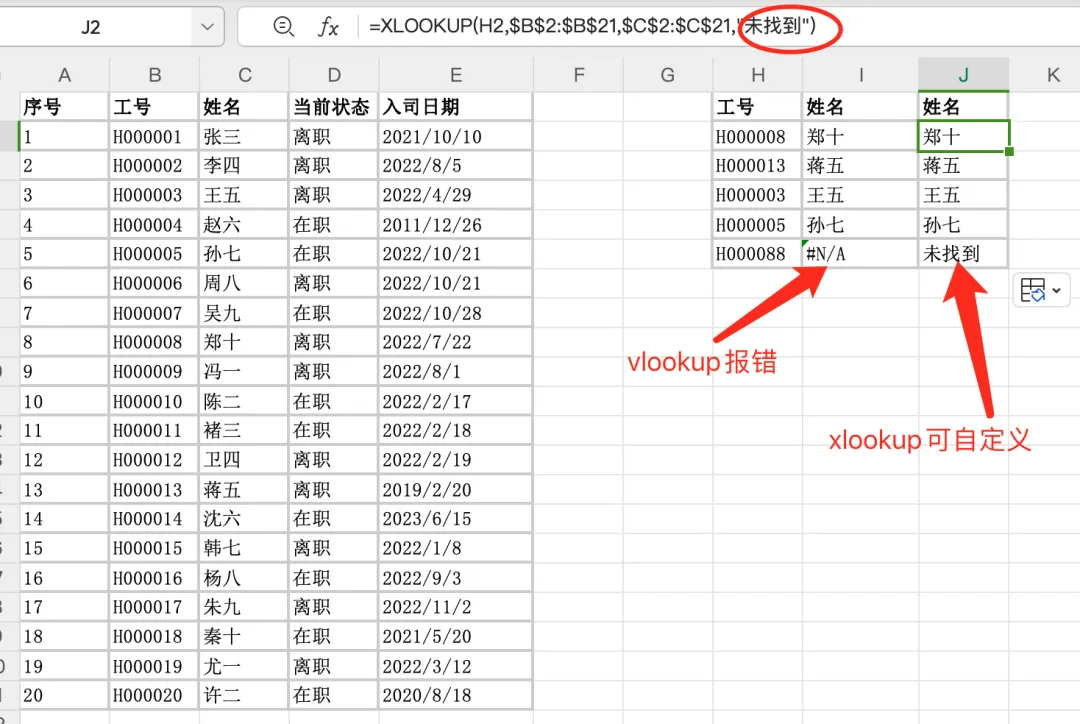
4. 多条件查找
VLOOKUP:需要借助辅助列或数组公式才能实现多条件查找。
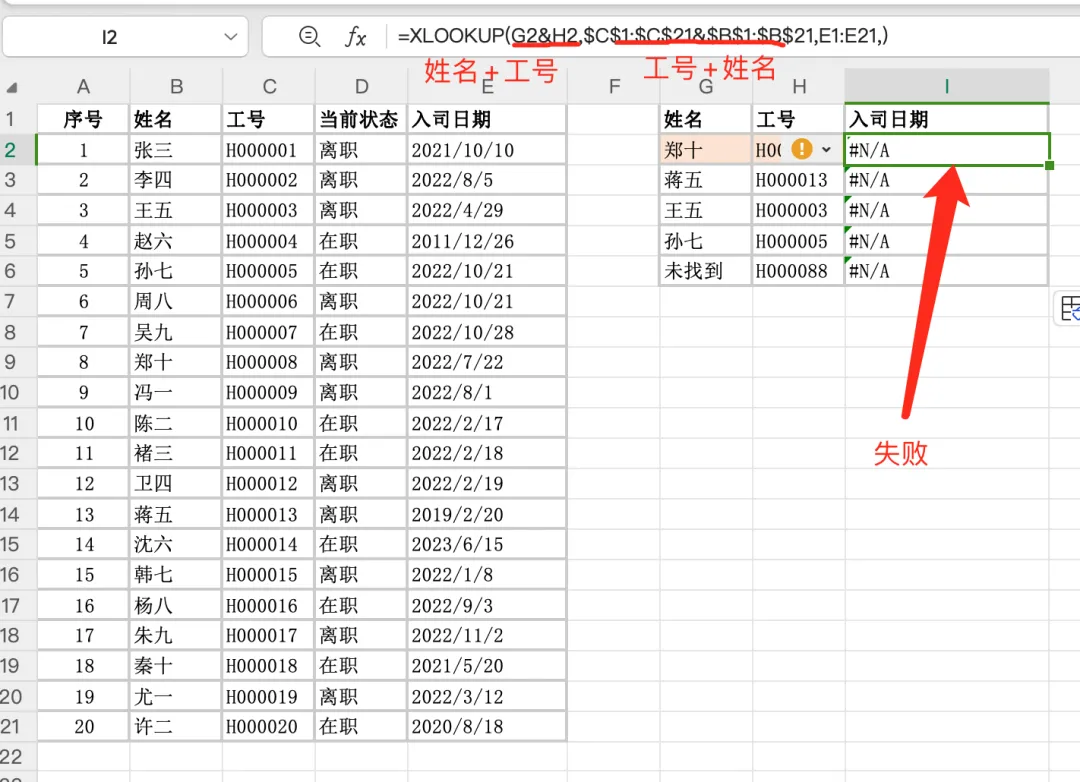
XLOOKUP:直接支持多条件组合查找,多个条件同时查询,可以用&符号连接,后面条件按照顺序也是用&符号连接。
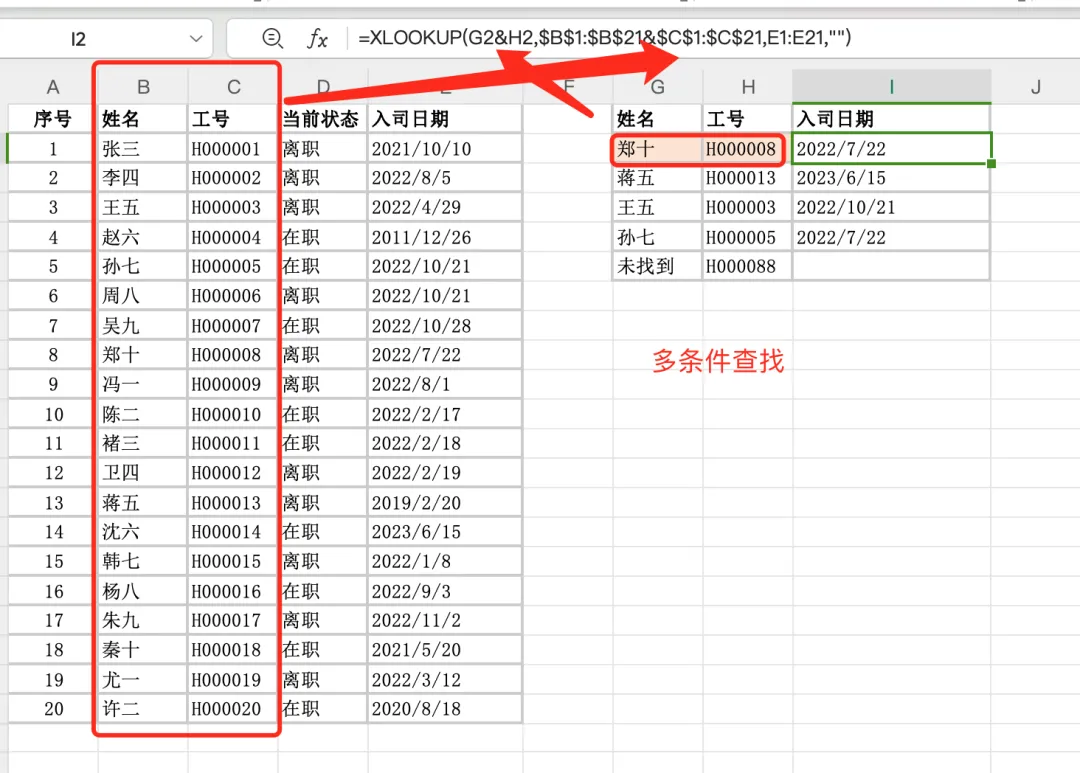
⚠️Xlookup多条件查找时,第一个参数和第二个参数多列顺序必须保持一致
5. 返回多列数据
VLOOKUP:单次只能返回一列,需要多个公式才能返回多列。
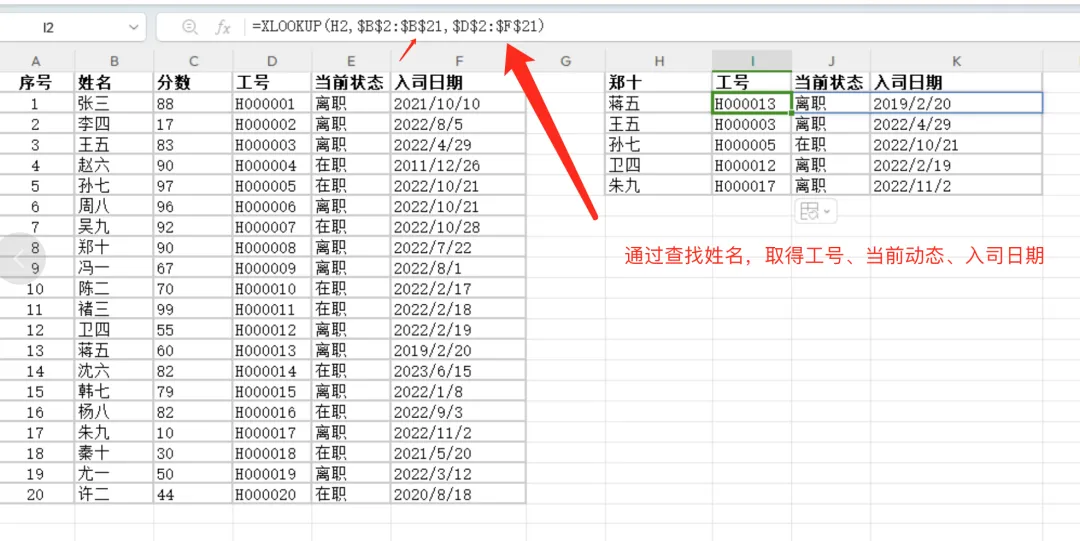
XLOOKUP:可以一次性返回多列数据,利用数组溢出功能。
⚠️ 版本限制提醒:XLOOKUP返回多列数据依赖“动态数组”功能,该功能仅在高版本中可用。如果使用 Excel早期版本,请改用单个 XLOOKUP 返回单列,或使用 INDEX+MATCH 组合。
验证方法:在任意空单元格输入 ={1,2,3}然后回车,如果只显示1而不是 1 2 3向右溢出,说明不支持动态数组。
6. 查找模式多样性
VLOOKUP:只有精确匹配和近似匹配两种。
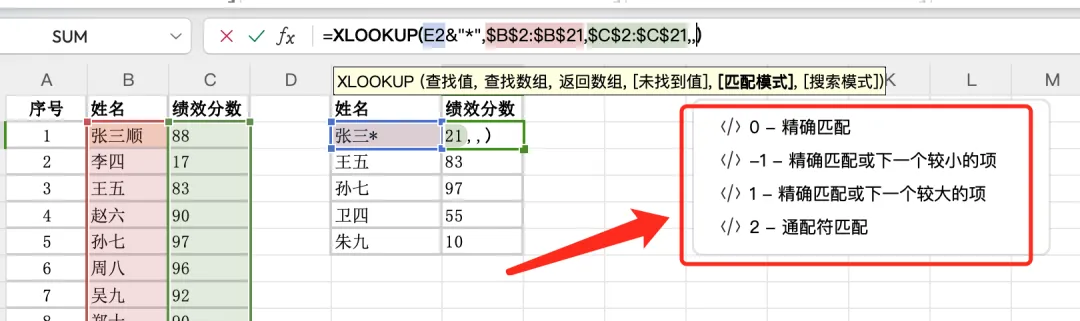
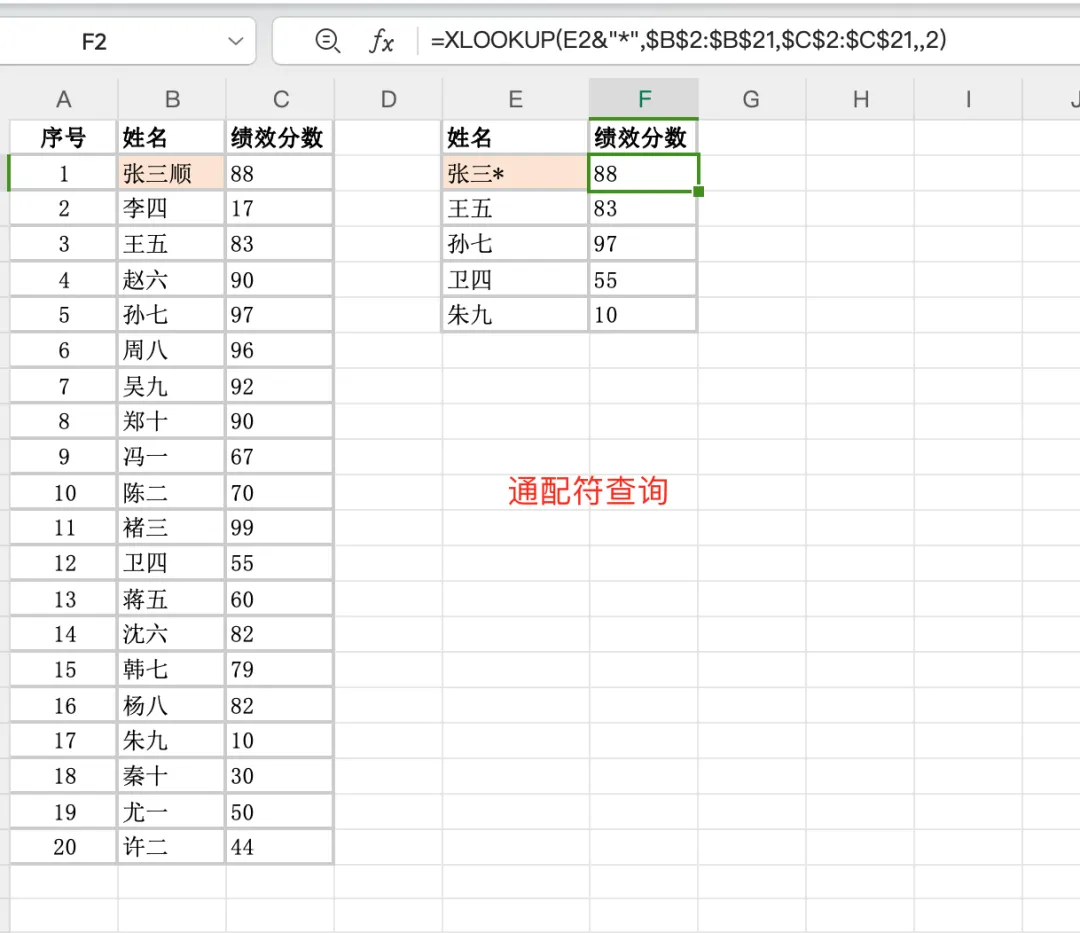
XLOOKUP:支持精确匹配、近似匹配、通配符匹配、反向匹配等多种模式。
三、性能对比
在数据量较小(<10000行)时,两者性能差异不明显。
但在处理大量数据时:
VLOOKUP:计算速度相对较慢,特别是使用近似匹配时
XLOOKUP:优化了算法,处理速度更快,尤其在大数据量场景下表现优异
四、版本兼容性提醒
⚠️ 重要提示:
VLOOKUP:兼容所有Excel版本,包括Excel 2007及更早版本
XLOOKUP:仅在Excel更高版本中可用
如果你需要与使用旧版Excel的同事协作,VLOOKUP仍然是更安全的选择。
五、学习建议
初学者:
建议从VLOOKUP开始学习,因为它:
适用范围更广
学习资源丰富
能满足大多数基础需求
进阶用户:
强烈建议掌握XLOOKUP:
代码更简洁优雅
功能更强大灵活
提高工作效率
团队协作:
根据团队成员的Excel版本统一选择:
如果都在使用Office 365,全力推广XLOOKUP
如果版本不统一,可能需要两者兼顾
六、实战技巧总结
VLOOKUP使用技巧:
查找值必须位于查找范围的第一列
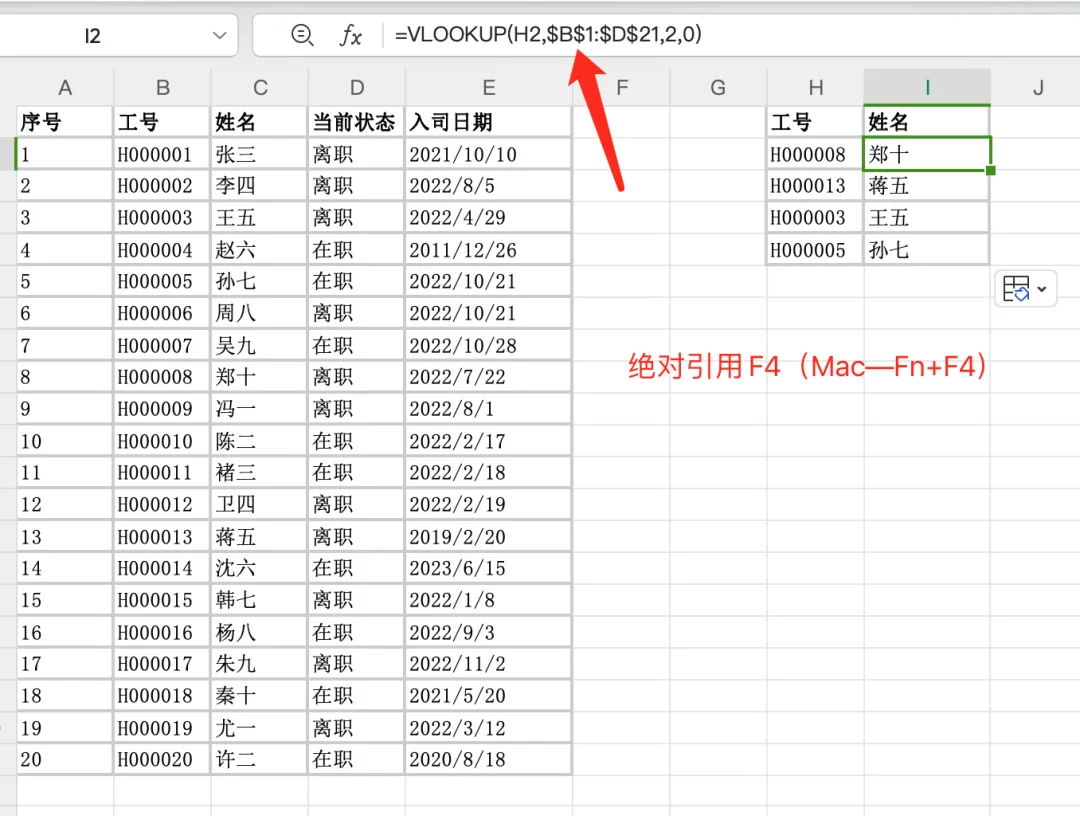
使用绝对引用锁定查找范围:
$A$2:$D$100最后一个参数通常用0(精确匹配)
配合COLUMN函数实现批量查找
XLOOKUP使用技巧:
充分利用数组溢出功能返回多列
使用内置的错误处理参数让公式更简洁
支持从下往上查找,解决重复值问题
可以返回多列数据,减少公式数量
七、最终选择建议
选择VLOOKUP的情况:
使用Excel 2016或更早版本
需要与使用旧版Excel的用户分享文件
进行简单的从左向右查找
习惯了VLOOKUP的语法
选择XLOOKUP的情况:
使用Office或Excel更高级版本
需要进行反向查找或多方向查找
处理大量数据需要更好的性能
希望公式更容易维护
写在最后
VLOOKUP就像是一辆可靠的旧款汽车,虽然功能有限,但稳定耐用,陪伴了无数Excel用户成长。而XLOOKUP则像是新一代智能汽车,功能强大、操作简便,代表了Excel函数的发展方向。
无论你选择哪一个,重要的是理解它们的工作原理和适用场景。在实际工作中,灵活运用这两个函数,必将大大提高你的数据处理效率。
你更喜欢用哪个函数呢?欢迎在评论区分享你的使用体验!
小贴士:如果你想深入学习Excel函数,建议先掌握VLOOKUP作为基础,然后过渡到XLOOKUP。这样既能保证兼容性,又能享受新技术带来的便利。
觉得文章有用?别忘了点赞、在看、转发三连支持一下!
关注我们,获取更多Excel实用技巧!
关注好运连连
祝你好运年年

点击【在看】你最好看~

