【Excel】复制表格到新表格,不改变单元格格式,4种方法告别格式错乱!
- 2026-10-25 16:19:37
你有没有遇到过这种情况?
💥 边框、底色,粘贴后消失
💥 字体大小、对齐方式错乱
💥 复制表格内容,列宽、行高全变形
💥 公式变数值、批注丢失、条件格式失效
精心排版半小时,复制粘贴一秒打回原形,还要重新调格式、浪费大量时间~
实际上,Excel自带无损复制粘贴功能,今天格子间就为大家介绍4种复制粘贴方法,不改变单元格格式!
方法1:右键-保留源格式
(1)适用场景
复制表格局部区域首选,保留字体、颜色、边框、对齐、单元格格式、备注、条件格式等,不保留行高和列宽。
(2)操作方法
①选中需要复制的区域;
②组合键【Ctrl+C】;
③右击目标单元格,选择【保留源格式】(若该选项不在快捷选项中,可以点击【选择性粘贴】,再选择【保留源格式】);
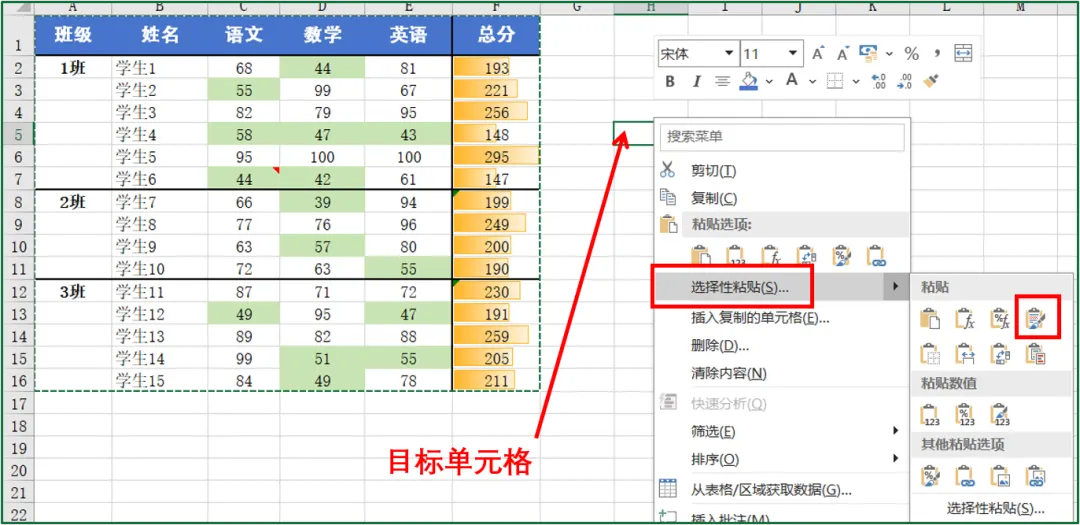
④或者单击目标单元格,依次点击【粘贴-保留源格式】。
注意:该方法不会保留原行高和列宽(跨sheet或工作表同样适用,后文会具体介绍如何保留列宽、调整行高)。
方法2:右键-保留列宽
(1)适用场景
需要保留列宽以及其他常见格式,如字体、颜色、边框、对齐、单元格格式、备注、条件格式等,但仍不会保留行高。
(2)操作方法
①选中需要复制的区域;
②组合键【Ctrl+C】;
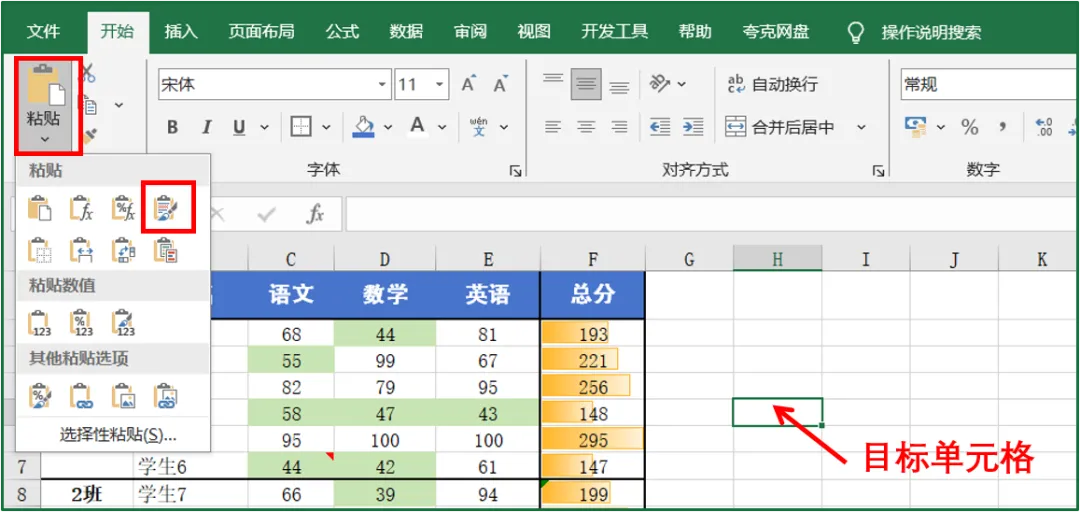
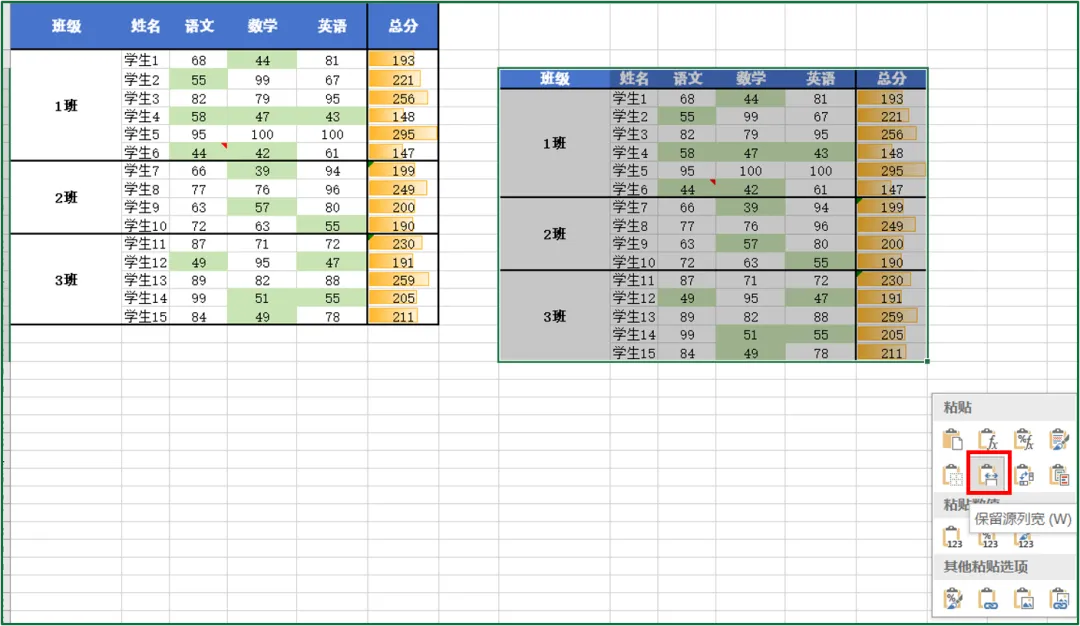
③右击目标单元格,选择【保留源列宽】,若该选项不在快捷选项中,可以点击【选择性粘贴】,再选择【保留源列宽】;
④或者单击目标单元格,依次点击【粘贴-保留源列宽】。
(3)注意
①同一工作表不同sheet,该方法会保留颜色、字体设置,不会保留原行高。
②不同工作表,会保留公式、备注、条件格式等,不会保留行高、颜色、字体等设置。
(4)延伸:如何调整行高?
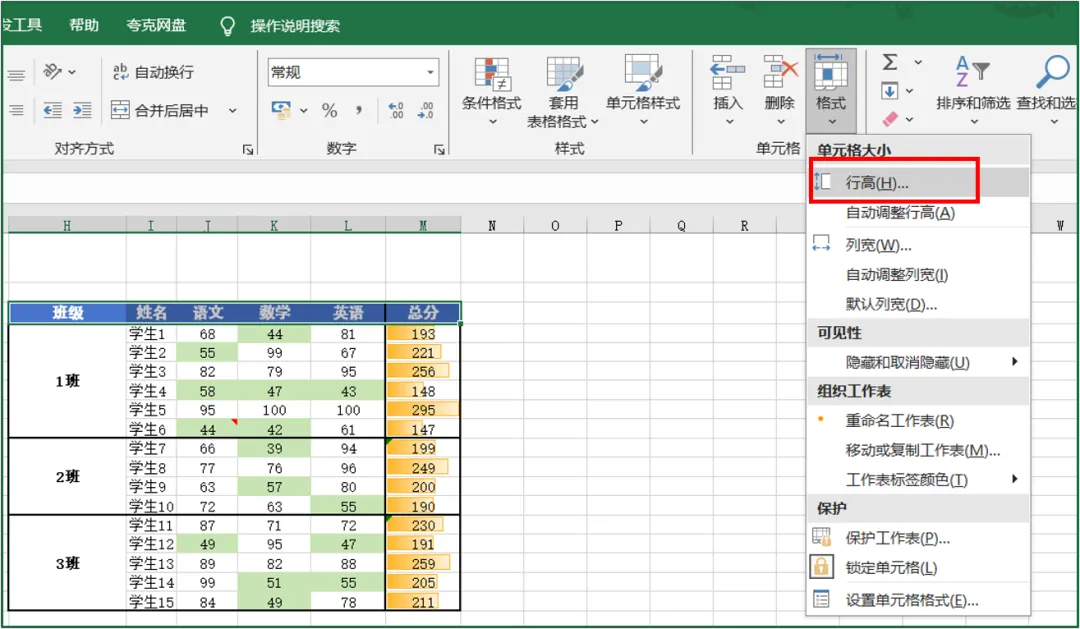
复制粘贴后可以“保留源列宽”,但是行高通常无法保证。
不过,行高可以通过手动调整:
【开始-格式-行高-输入行高数值】
方法3:整表全选复制
(1)适用场景
需要完整复制整张表格,包括所有行列结构、空白排版、全局格式等。
(2)操作方法
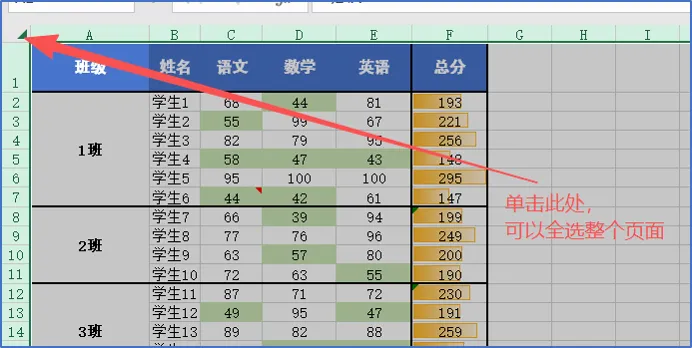
①单击表格左上角,行列交叉的空白处,全选整张表格;
②组合键【Ctrl+C】,复制整张表;
③切换到新sheet或新的工作表;
④单击新表格的第一个空白单元格;
⑤组合键【Ctrl+V】,粘贴整张表。
(3)注意
①在同一工作表不同sheet,会保留所有格式、排版等设置。
②在不同工作表,仅使用【Ctrl+V】,则不会保留行高、列宽、颜色、字体等设置,会保留公式、备注、条件格式等;若需所有格式均保留,需先使用【Ctrl+V】,再选择【保留源格式】(不要直接粘贴为“源格式”,否则会丢失行高设置)。
方法4:工作表移动复制
(1)适用场景
跨工作复制整张表格,此方法100%无损。
(2)操作方法
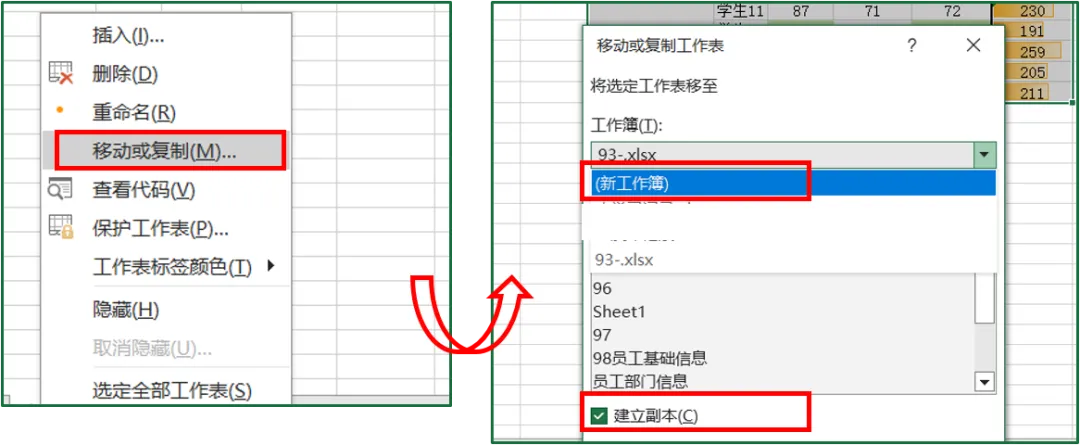
①右击底部工作表名称;
②选择【移动或复制】;
③工作簿选择“新工作簿”,勾选“建立副本”(关键!不勾选会直接剪切表格);
④点击确定,整张工作表完整迁移。
归纳总结

👇关注格子,学习更多办公实用技巧,2026争取少加班、早下班!

