10秒学会Excel:照相机|截图自动更新,做表开挂
- 2026-10-25 17:02:37
你是不是遇到过这些情况:
想把表格中的关键指标(如总销售额、达成率)放到仪表板中,但每次数据更新后要重新截图、粘贴
做PPT汇报时,Excel里的图表改了,PPT里的图还要重新截一遍
想把不同工作表的关键数据拼到一张“看板”上,但不会用复杂的照相功能
今天讲Excel里一个隐藏极深、但超级好用的功能——照相机。它能将你选中的区域“拍”成一张图片,并且这张图片会随着源数据变化自动刷新。
一个设置,告别反复截图。
一、如何调出“照相机”?
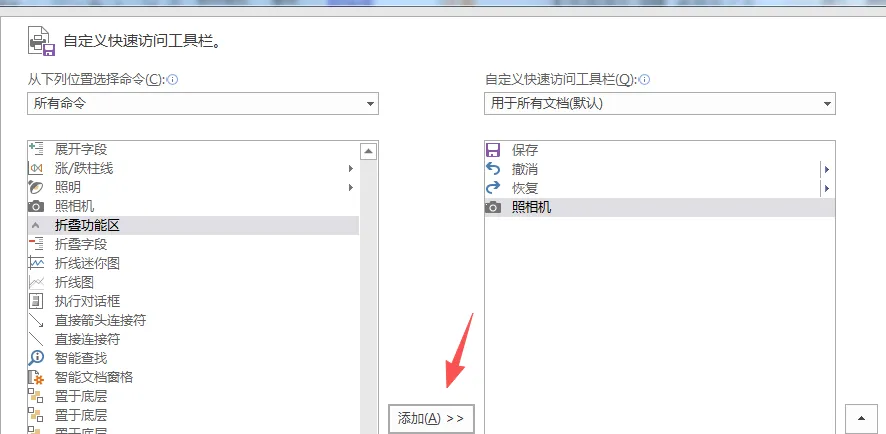
照相机不在默认的工具栏里,需要手动添加:
点击左上角「快速访问工具栏」旁边的下拉箭头 →「其他命令」
在“从下列位置选择命令”中,选「不在功能区中的命令」
在下方列表中,找到「照相机」(或“照相机”),点击“添加”
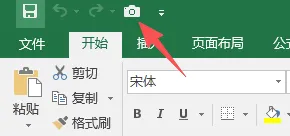
确定后,快速访问工具栏上会出现一个小相机图标。
✅ 以后选中区域,点一下这个图标,再在工作表空白处点击,就能生成一张“活”的图片。
二、照相机怎么用?
案例1:制作实时数据看板
场景:你有一个销售汇总表,想把总销售额、平均单价、达标率等关键指标放在另一张“看板”上,并且当源数据变化时,看板自动更新。
操作:
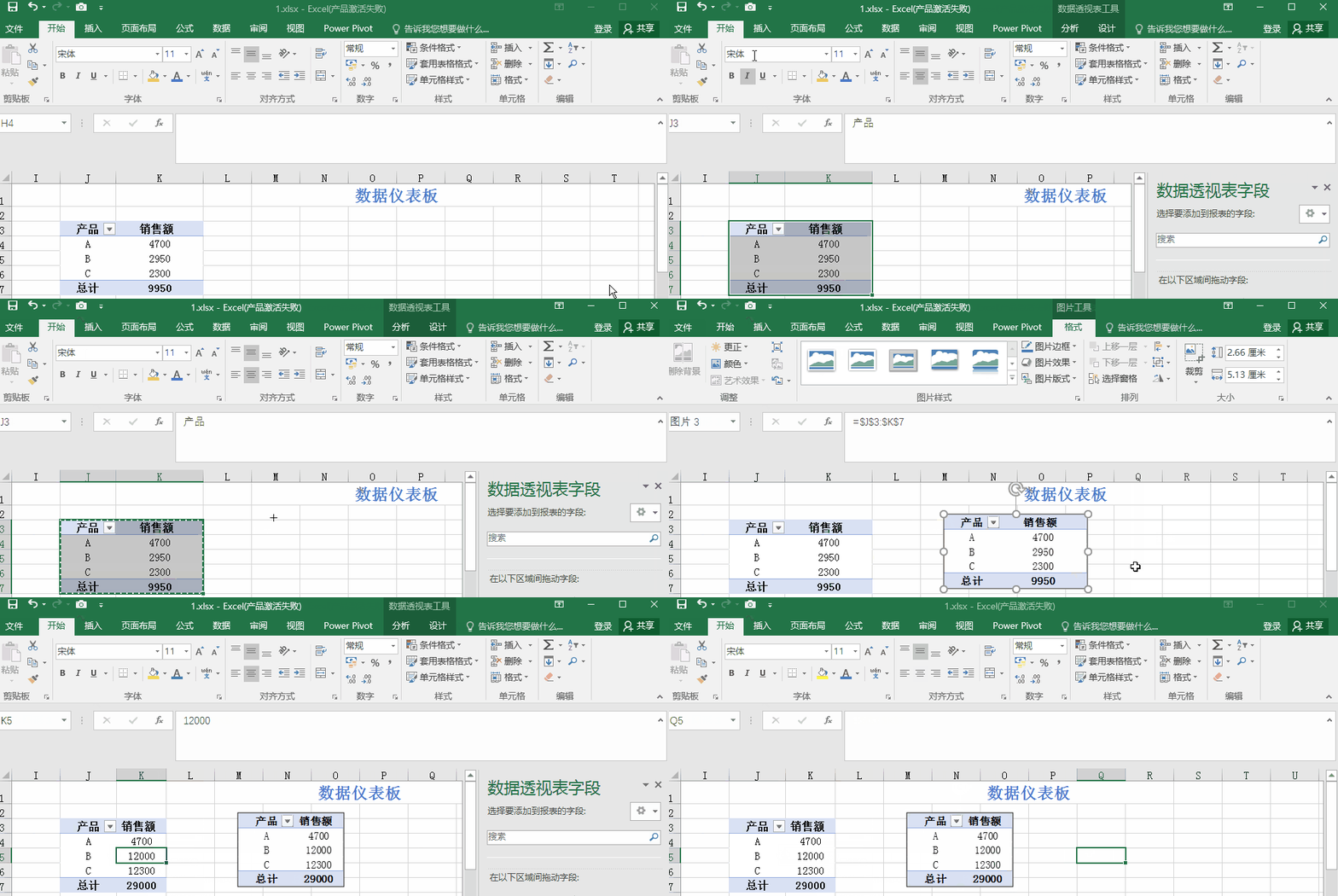
选中想要“拍”的区域(例如A1:B10,包含指标名称和数值)
点击快速访问工具栏上的「照相机」图标
鼠标变成十字,在工作表空白处(或另一个工作表)点击一下
✅ 出现一张图片,内容与源区域完全一样。当你修改源数据时,图片会立刻同步变化。
案例2:跨工作表/工作簿引用
照相机生成的图片可以放到任何工作表甚至另一个工作簿中,且保持链接。
操作:在源表选中区域 → 点照相机 → 切换到目标表 → 点击
✅ 无需写公式,也能实现跨表引用,而且支持任何格式(颜色、字体、合并单元格等)。
案例3:制作PPT可更新的图表
做月度汇报时,你可以先贴好图表图片到PPT。数据更新后,在Excel中刷新图表,然后打开PPT,图片会自动更新(需要保持链接)。
原理:照相机图片本质是链接的图像,粘贴到PPT时选择“保留源格式并链接”,日后更新很方便。
三、照相机 vs 普通截图
四、两个实用小技巧
图片旋转/缩放:照相机图片支持放大缩小,里面的文字大小不变(相当于放大镜)。可以用来突出显示某个区域。
取消链接:如果你想让图片变成静态(不再随源数据变化),可以选中图片 →
Ctrl+C→ 右键「粘贴为图片」→ 覆盖原图即可。
写在最后
照相机是Excel里少有人知道的“宝藏”功能。它特别适合:
做动态仪表板
将关键指标集中展示
制作可刷新的PPT素材
建议收藏,下次做报表时试试这个隐藏功能,你会发现新大陆。
觉得有用,点个“在看”吧~—— 每天10秒,学一个Excel小技巧。

