我放弃了PPT,用写代码的方式搞定了一份惊艳的“单文件”演示文稿
- 2026-10-25 11:48:32
🍃作者介绍:AI 应用负责人/AI产品架构师,阿里云专家博主。专注 LLM 应用开发、Agent 系统设计、具身智能与工业 AI 落地。日常在大模型训练、Coding Agent 工具链、AI 产品商业化等方向持续输出实战内容。
🐼GitHub主页:https://github.com/XZL-CODE
文章目录
1、前言
2、快速上手:最终怎么使用
3、整体思路:先定风格,再做内容,最后打包
4、目录结构:为什么每页单独一个 HTML
5、运行架构:它为什么能像 PPT 一样翻页
6、自适应缩放:为什么 4K 屏不会小成一块
7、视觉层:为什么 HTML 反而更好看
8、制作过程:AI 适合做什么,人必须守什么
9、最终打包:为什么不要直接 cat 合并
10、这个方案适合什么,不适合什么
11、我对这套工作流的总结
1、前言
最近我需要针对“企业级 AI 混合云参考架构”和“AI 原生研发”这类偏复杂的技术主题,准备一份演示材料。内容本身比较重:既有混合云、数据不出域、大模型网关,也有 Vibe Coding、SDD、机密推理这些概念。
按照以往经验,这类材料大概率会直接做成 PPT。但真正做起来,会遇到几个很典型的问题:
1. 复杂架构图在 PPT 里很难长期维护,改一个框、挪一条线,经常牵一发动全身。 2. 代码、流程、表格、架构图混在一起时,PPT 的排版自由度反而变成负担。 3. 如果希望有统一主题、响应式缩放、键盘翻页、全屏演示、最终一份文件分享,传统 PPT 工作流不一定舒服。
所以这次我换了一个思路:用 HTML 来做类似 PPT 的演示文稿。
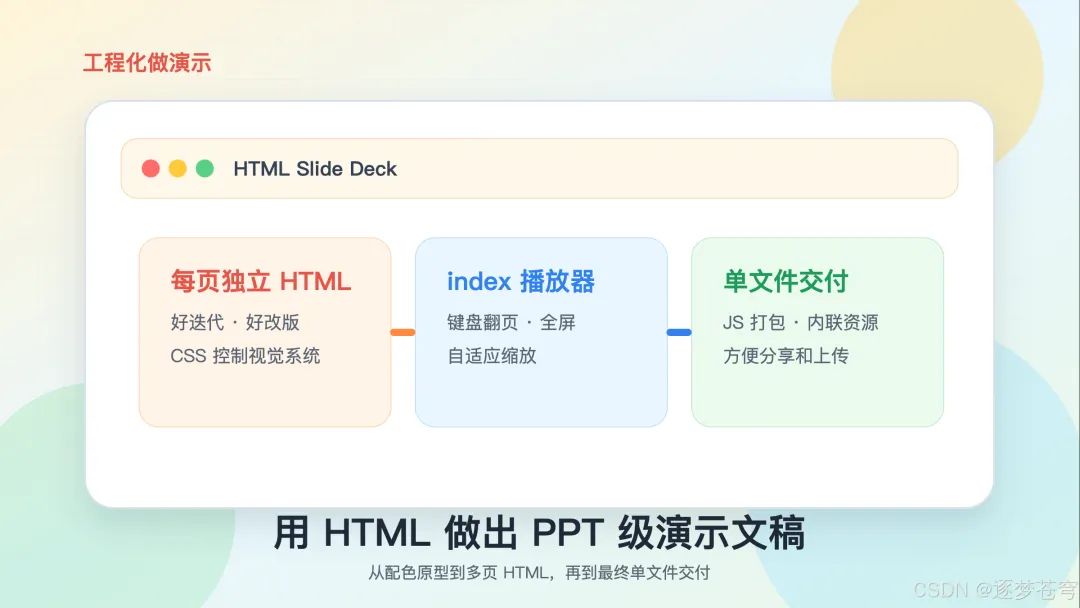
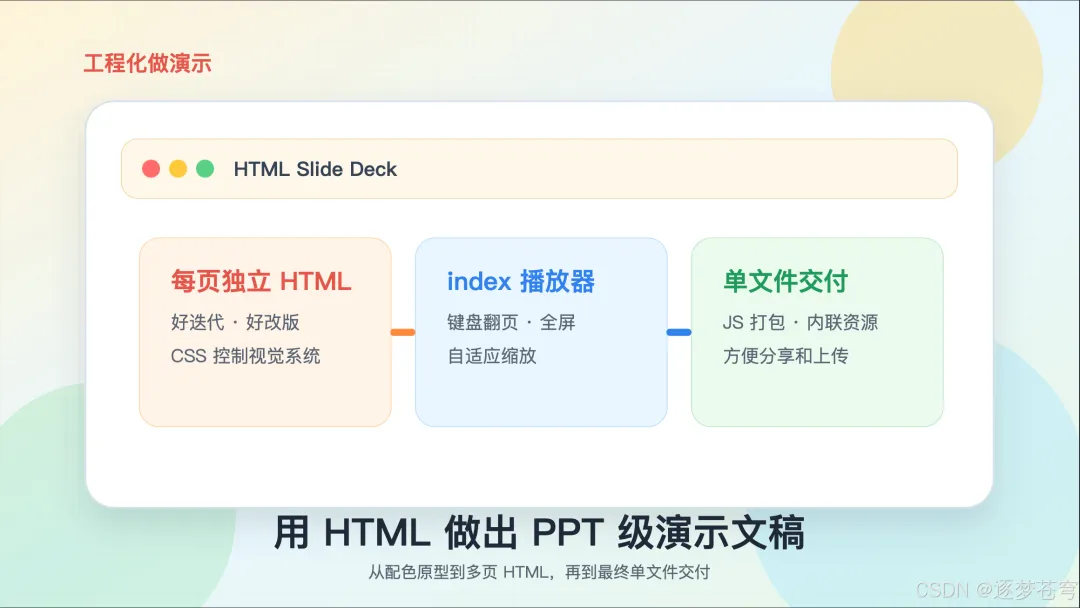
不是把网页写成文章,也不是把 PPT 截图贴进网页,而是做一个“HTML Slide Deck”:每一页是一份独立 HTML,外面有一个播放器 index.html 统一加载、翻页和控制;等内容全部沉淀好之后,再用 JS 脚本把几十份 HTML、CSS、JS、SVG 全部打包成一个最终单文件 HTML。
这篇文章就复盘这个过程,重点讲清楚三个问题:
1. 为什么 HTML 可以更适合复杂技术演示? 2. 这套结构怎么设计,才能既好看又好维护? 3. 为什么开发阶段要多文件,交付阶段要单文件?
2、快速上手:最终怎么使用
先说结果,不先讲原理。
这套方案最终会得到一个可以直接双击打开的 HTML 文件:
终稿html/
└── AI架构演示_单文件版.html
打开以后就是一个横向演示文稿:
重新打包也很简单:
node scripts/build-single-html.mjs执行后脚本会读取当前所有页面,重新生成最终单文件版。
这就是我认为它比传统 PPT 更方便的地方:开发阶段像前端工程,交付阶段像一个普通文件。
3、整体思路:先定风格,再做内容,最后打包
我的整体流程可以归纳成一条生产线。
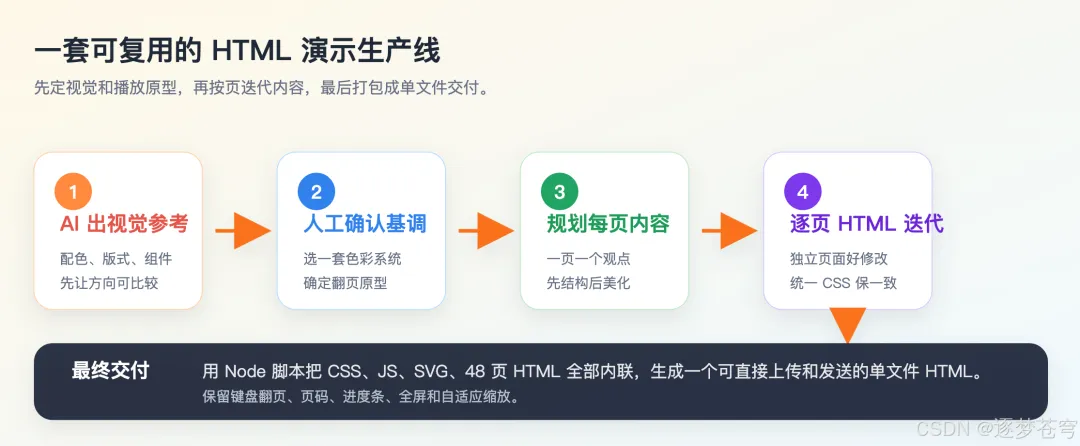
3.1、第一步:先用 AI 出配色和视觉参考
不要一上来就写 40 页内容。
如果主题、配色、排版基调都没定,越往后改成本越高。我更推荐先让 Codex / Claude Code 这类 Coding Agent 帮你输出几套视觉方向,比如:
• 深色科技风 • 暖色咨询风 • 浅色纸面网格风 • 极简白底风 • 数据报告风
这一步 AI 很擅长,因为它可以快速生成多套 CSS token、组件样式和页面原型。
但最终不要完全交给 AI 拍板。视觉风格一定要人工确认,因为演示文稿不是“代码能跑就行”,它还要符合听众、场景和内容气质。
我这次最终选择的是偏浅色、暖陶、灰绿纸面、低饱和网格背景的风格。原因很简单:这份演示材料本身已经很重,如果再用大面积深色、高对比、强科技风,听众会更累。
3.2、第二步:基于原型固定播放体验
定完风格之后,再做一个最小播放原型:
index.html
assets/
  deck.css
  slide.js
slides/
  01-cover.html
  02-agenda.html
slides-manifest.js
这个原型只需要解决几个核心问题:
1. 能不能全屏展示一页? 2. 能不能键盘翻页? 3. 页面在 1080P、2K、4K 下会不会过小或溢出? 4. 每一页是否可以独立打开调试? 5. 后面能不能被脚本打成单文件?
只要这个原型稳定,后面 10 页、30 页、50 页,本质都是往这个结构里加内容。
3.3、第三步:规划每一页呈现什么
做演示文稿最怕的是“内容堆叠”。
HTML 的自由度很高,但也更容易写成一篇网页文章。所以我给自己的规则是:
一页只讲一个核心判断。
比如:
• 这一页只讲“为什么混合云不是反云” • 这一页只讲“大模型网关为什么是战略咽喉” • 这一页只讲“SDD 的全称和核心反转” • 这一页只讲“机密推理为什么不是简单的传输加密”
先把每页的观点规划好,再写 HTML。否则再漂亮的页面,也只是信息噪音。
4、目录结构:为什么每页单独一个 HTML
我的目录结构大概是这样:
deck/
├── index.html
├── slides-manifest.js
├── assets/
│   ├── deck.css
│   └── slide.js
├── slides/
│   ├── 01-cover.html
│   ├── 02-agenda.html
│   ├── 10-m1-divider.html
│   ├── 11-the-shift.html
│   └── svg/
│       ├── 21-arch-overview.svg
│       └── 54-spec-funnel.svg
├── scripts/
│   └── build-single-html.mjs
└── 终稿html/
└── AI架构演示_单文件版.html这里最关键的选择是:每一页都是一份独立 HTML。
4.1、独立页面更适合迭代
如果把所有页面都写在一个巨大 HTML 里,刚开始会觉得省事,但后面会很痛:
• 找某一页很麻烦 • 修改某一页容易影响全局 • 单页截图、单页调试不方便 • AI 修改时上下文更混乱 • 版本 diff 会非常大
独立页面的好处是,每次只改一页:
<!DOCTYPE html>
<htmllang="zh-CN">
<head>
<metacharset="UTF-8">
<metaname="viewport"content="width=device-width, initial-scale=1">
<title>封面</title>
<linkrel="stylesheet"href="../assets/deck.css">
</head>
<bodyclass="slide-page">
<sectionclass="slide center cover">
<!-- 当前页内容 -->
</section>
<scriptsrc="../assets/slide.js"></script>
</body>
</html>
这一页自己可以打开,放进播放器里也能展示。
4.2、统一 CSS 保证整体一致
每页独立,不代表每页各写一套风格。
所有页面都统一引用:
<linkrel="stylesheet"href="../assets/deck.css">deck.css 里放的是设计系统:
• 背景色 • 字体 • 标题层级 • 卡片 • 表格 • callout • SVG 容器 • 响应式缩放基础
这样每页只负责内容结构,不需要重复定义视觉规范。
4.3、manifest 决定页序
页面顺序不要靠文件名猜,也不要靠目录排序。
我用 slides-manifest.js 显式管理:
window.DECK_SLIDES = [
  { f: "01-cover.html", t: "封面" },
  { f: "02-agenda.html", t: "议程" },
  { f: "10-m1-divider.html", t: "模块 01 · 为什么必须是混合云" },
// ...
  { f: "99-closing.html", t: "小结 & 讨论" },
];
这样做有两个好处:
1. 中间插页不用改一堆文件名。 2. 打包脚本可以严格按 manifest 顺序生成最终文件。
5、运行架构:它为什么能像 PPT 一样翻页
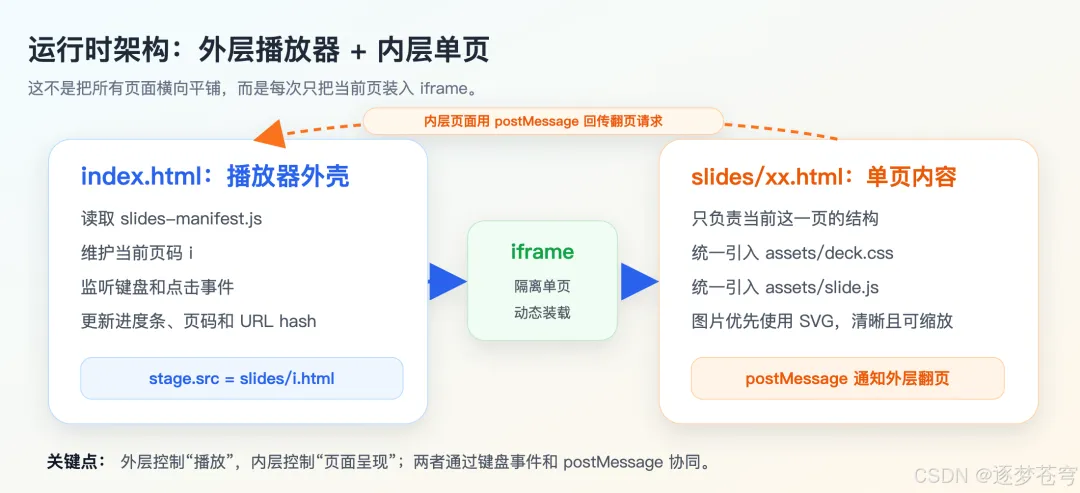
这套方案的运行方式可以理解成:
外层
index.html是播放器,内层slides/xx.html是当前幻灯片。
5.1、外层播放器负责翻页
index.html 里有一个全屏 iframe:
<iframeid="stage"title="slide"></iframe>翻页时并不是滚动页面,而是切换 iframe 里加载的 HTML:
functiongo(k) {
  i = Math.max(0, Math.min(n - 1, k));
  stage.src = "slides/" + slides[i].f;
  pgnow.textContent = pad(i + 1);
  prog.style.width = ((i + 1) / n * 100) + "%";
}
所以它的体验更接近 PPT:当前屏幕永远只有一页。
5.2、键盘翻页靠 keydown 事件
外层播放器监听键盘:
document.addEventListener("keydown", function(e) {
var k = e.key;
if (k === "ArrowRight" || k === "PageDown" || k === "ArrowDown" || k === " ") {
    e.preventDefault();
next();
  } elseif (k === "ArrowLeft" || k === "PageUp" || k === "ArrowUp") {
    e.preventDefault();
prev();
  } elseif (k === "Home") {
go(0);
  } elseif (k === "End") {
go(n - 1);
  } elseif (k === "f" || k === "F") {
fs();
  }
});
这就是 空格、方向键、F 全屏这些能力的来源。
5.3、iframe 里的页面也能通知外层翻页
有一个细节:如果用户点了一下幻灯片内容,焦点可能进入 iframe。此时键盘事件会先被内层页面捕获。
所以每一页也引入 slide.js,它会把翻页动作转发给父级播放器:
functionsend(dir) {
if (window.parent && window.parent !== window) {
window.parent.postMessage({ deck: "nav", dir: dir }, "*");
  }
}
外层收到消息后再执行真正的翻页:
window.addEventListener("message", function(e) {
var d = e.data;
if (d && d.deck === "nav") {
handle(d.dir);
  }
});
这就是为什么你点进页面之后,键盘仍然能继续翻页。
6、自适应缩放:为什么 4K 屏不会小成一块
做 HTML 演示最容易翻车的点是:在不同屏幕上比例不对。
如果只写固定宽度,比如 width: 1200px,在 4K 屏上会显得很小;如果完全流式布局,复杂架构图又可能被挤乱。
所以我采用的是“固定页面结构 + 根据视口缩放”的思路。
核心逻辑在 slide.js 里:
var availableW = window.innerWidth - padX;
var availableH = window.innerHeight - padY;

var neededW = Math.max(slide.scrollWidth, rect.width);
var neededH = Math.max(slide.scrollHeight, rect.height);

var scale = Math.min(
  availableW / neededW,
  availableH / neededH,
  maxScale
);

slide.style.transform = "scale(" + scale.toFixed(4) + ")";
它的含义是:
1. 先看浏览器现在有多大。 2. 再看当前 slide 自然状态下需要多大。 3. 计算一个不溢出的缩放比例。 4. 用 transform: scale(...)把整页放大或缩小。
这和普通响应式网页不太一样。
普通网页追求内容随屏幕重排;演示文稿更追求“版面关系稳定”。所以对复杂图表页来说,缩放比重排更可靠。
7、视觉层:为什么 HTML 反而更好看
PPT 当然能做得很好看,但 HTML 有几个天然优势。
7.1、CSS 变量能形成真正的主题系统
比如:
:root {
--bg: #D9E0D7;
--surface: #FFFFFF;
--ink: #241F1A;
--muted: #8B8073;
--accent: #C15F3C;
--gold: #B5832F;
--sage: #5F8463;
}
有了这些 token,页面里的卡片、表格、按钮、标签、图示都能共享同一套语义颜色。
这比每个 PPT 元素单独吸色更稳定。
7.2、SVG 很适合做复杂架构图
我这次大量图都用 SVG,而不是截图。
原因是:
• SVG 清晰,不怕放大 • 文本可控 • 线条、箭头、分层结构更适合架构图 • 可以直接被 HTML 引用 • 最后也能被脚本内联到单文件里
尤其是混合云、网关、机密推理、SDD 工作流这类图,SVG 的可维护性明显更好。
7.3、组件化样式让页面更统一
比如所有卡片都使用 .card:
.card {
background: var(--surface);
border: 1px solid var(--line);
border-radius: var(--radius);
padding: 16px17px15px;
box-shadow: var(--shadow);
}
所有表格都使用同一套 .tablewrap。
所有重点提示都使用 .callout。
这样后面新增页面时,只要复用这些组件,视觉就不会散。
8、制作过程:AI 适合做什么,人必须守什么
这个过程中,AI 很有用,但不能把所有判断都交给 AI。
8.1、AI 适合做发散和机械实现
我会让 Codex / Claude Code 做这些事:
• 输出几套配色参考 • 生成页面原型 • 根据讲稿拆分页面结构 • 写 SVG 架构图 • 调整 CSS 细节 • 写打包脚本 • 做关键词扫描和格式检查
这些工作要么偏发散,要么偏机械,要么偏重复,AI 的效率很高。
8.2、人必须守住内容判断和最终审美
但这几件事必须人来拍板:
1. 这页到底讲什么? 2. 这个观点是否准确? 3. 哪些概念必须展开解释? 4. 图是否真的帮助理解? 5. 视觉风格是否适合听众? 6. 这页是否信息过载?
比如这次做 SDD 部分时,我就刻意把 SDD 写成 Spec-Driven Development,规范驱动开发,把 Spec 解释成 specification,规格说明 / 规范说明。因为对技术听众来说,不是不能出现英文缩写,而是不能只丢缩写不解释。
这就是我对 AI 参与内容生产的基本判断:
AI 可以加速表达,但人要负责判断。
9、最终打包:为什么不要直接 cat 合并
很多人第一反应可能是:
cat slides/*.html > all.html这个思路不行。
因为每个 slide 文件都是完整 HTML,它们都有:
• <!DOCTYPE html>• <html>• <head>• <body>• CSS 引用 • JS 引用
强行拼接会变成一个不合法的 HTML 文件,样式和脚本也会混乱。
正确方式是:把每一页当成数据,交给一个播放器运行。
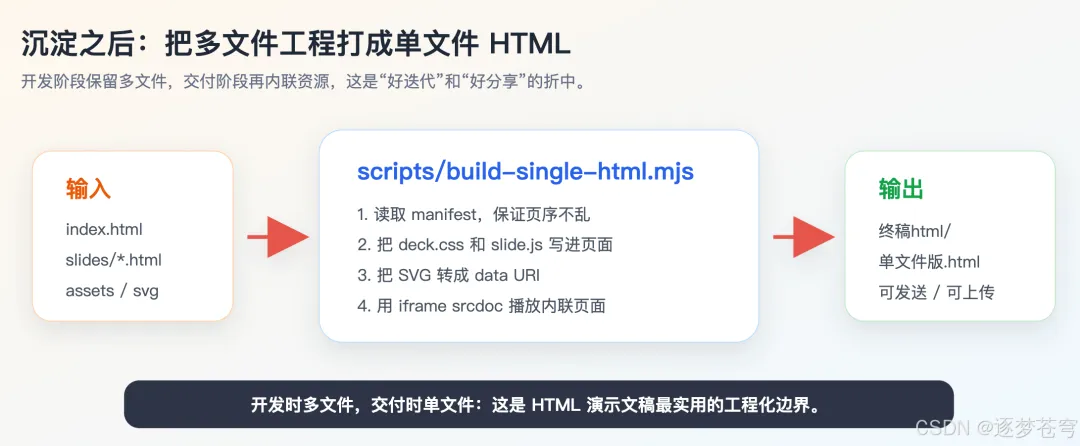
9.1、开发阶段使用多文件
开发时保持:
index.html
slides/*.html
assets/deck.css
assets/slide.js
slides/svg/*.svg
这样最好改、最好调、最好让 AI 分页处理。
9.2、交付阶段使用单文件
等全部内容确认后,再打包成:
终稿html/xxx_单文件版.html打包脚本做几件事:
1. 读取 slides-manifest.js2. 按页序读取 slides/*.html3. 把 ../assets/deck.css替换成内联<style>4. 把 ../assets/slide.js替换成内联<script>5. 把 svg/*.svg转成data:image/svg+xml;base64,...6. 把所有页面作为 JSON 数据写入最终 HTML 7. 播放器通过 iframe.srcdoc加载当前页
核心差异是:
// 多文件开发版
stage.src = "slides/" + slides[i].f;

// 单文件交付版
stage.srcdoc = slides[i].html;
这一个变化,让最终文件不再依赖 slides/、assets/、svg/ 这些目录。
10、这个方案适合什么,不适合什么
10.1、适合的场景
我认为它特别适合这些场景:
1. 技术分享 2. 架构方案汇报 3. 产品原型讲解 4. 专题演示材料 5. 需要很多图表、流程和代码片段的演示 6. 需要反复迭代、改版、打磨的长内容
尤其当你的内容不是 5 页,而是 30 页、50 页、80 页时,HTML 工程化的优势会越来越明显。
10.2、不适合的场景
它也不是万能的。
如果你的场景是:
• 需要多人在 PowerPoint 里协同编辑 • 需要大量复杂动画 • 需要和公司模板、母版、字体规范强绑定 • 需要交给完全不懂 HTML 的同事继续维护 • 上传平台会禁用 iframe 或 inline script
那传统 PPT 可能更合适。
还有一点要注意:有些平台为了安全,会禁用内联脚本或 iframe 的 srcdoc。如果目标平台限制很强,最好提前测试。必要时可以再导出 PDF,作为兜底版本。
11、我对这套工作流的总结
这次做完之后,我最大的感受是:HTML 演示文稿不是“用网页替代 PPT”,而是把演示文稿当成一个小型前端工程来管理。
它的核心不是某个炫酷效果,而是这几个边界:
1. 先定风格:让 AI 产出多个视觉方向,人来确认最终基调。 2. 先做播放器原型:翻页、全屏、页码、自适应缩放先跑通。 3. 每页独立 HTML:开发阶段好迭代,AI 也更容易局部修改。 4. 统一 CSS 和 SVG 图形系统:保证几十页看起来像同一份作品。 5. manifest 管页序:不要依赖文件名和目录排序。 6. 最后单文件打包:开发时多文件,交付时一份 HTML。
如果用一句话概括:
PPT 更像文档工具,HTML Slide Deck 更像演示系统。前者适合快速做页,后者适合长期维护复杂技术表达。
对我来说,这套方式最大的价值不是“看起来更酷”,而是它把内容制作过程变得更工程化:
• 可以拆分 • 可以复用 • 可以验证 • 可以自动打包 • 可以持续迭代
这也是我认为未来很多技术分享、方案汇报、产品演示都可以尝试 HTML 化的原因。

