职场新手也能做的5种PPT高级排版~
- 2026-10-24 10:44:11
职场新手也能做的5种PPT高级排版~
很多职场小伙伴在做PPT时,都对用什么排版布局而感到烦恼,不知道哪些排版布局高级但制作又很简单。 今天我就给大家分享5个PPT高级排版样式,可以直接“抄”!
01.PPT错落布局排版 如果你觉得将内容“整整齐齐”放置不显得高级,可以尝试这种有节奏感的错落布局排版。 
套用这个版式,在这个基础上,添加背景图片和一些图标元素,加上文字,便有了这一页幻灯片: 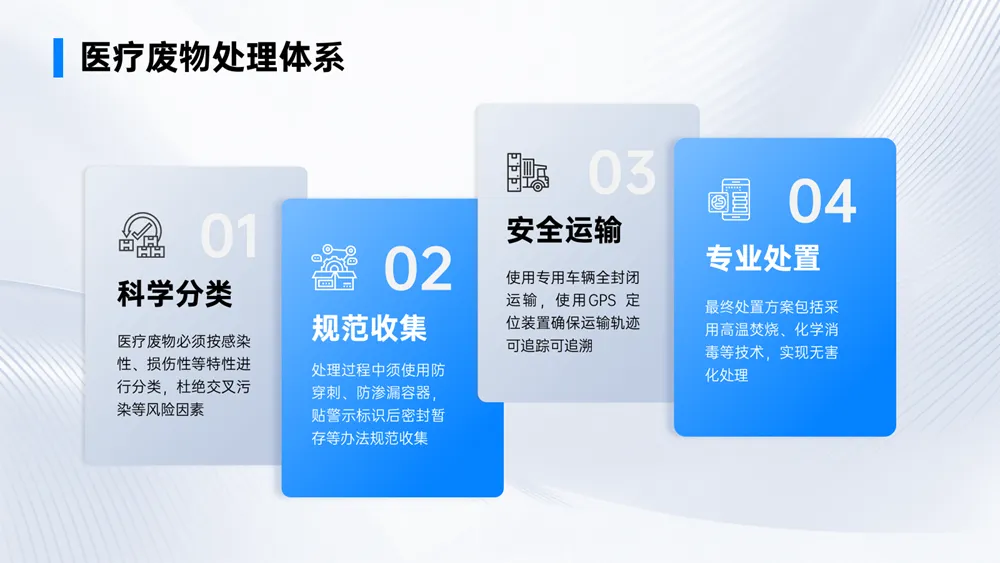
调整一下错落的幅度,简简单单又是一页: 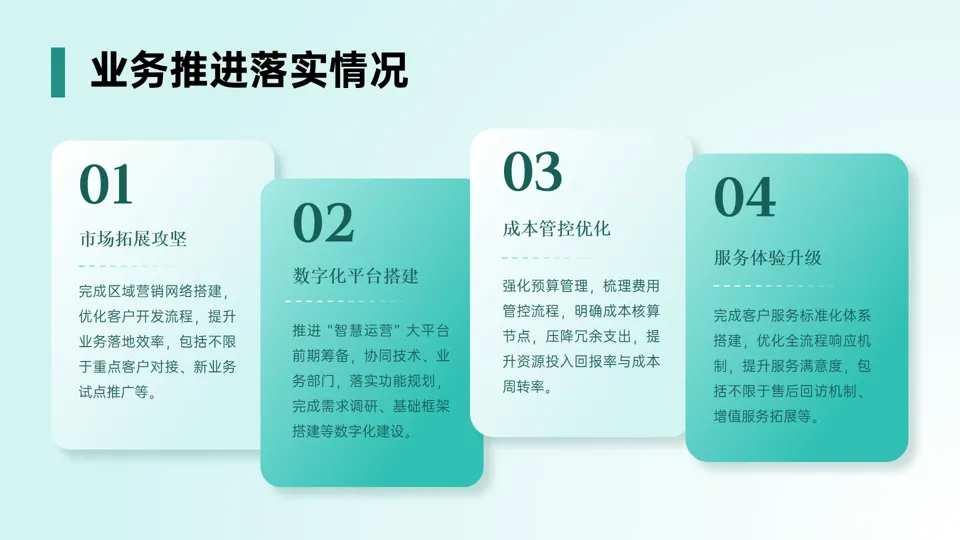
甚至每个框底下还能各自插入一个小背景图进行装饰: 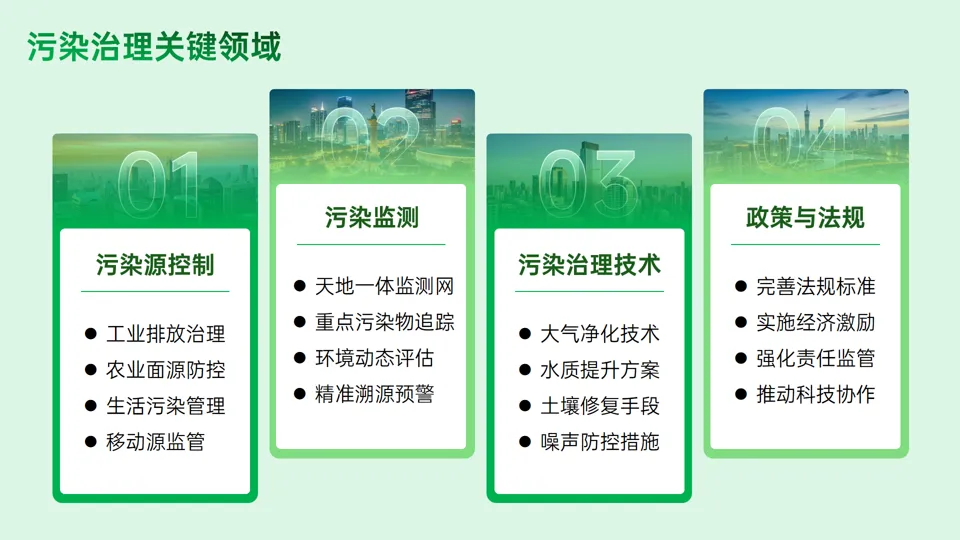
或者页面底下加上一个好看的背景图: 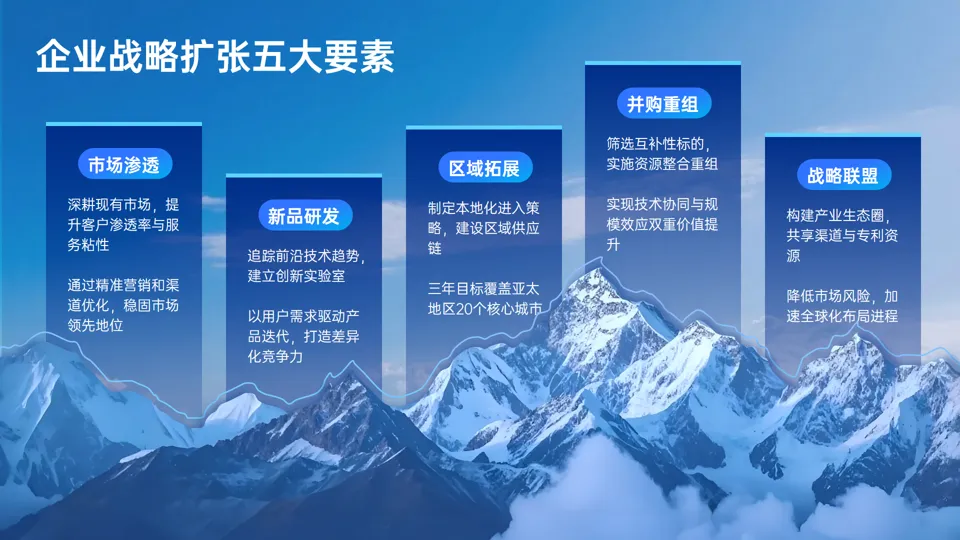
换成PPT毛玻璃质感的形状(充当文本框)错落排版也很好看: 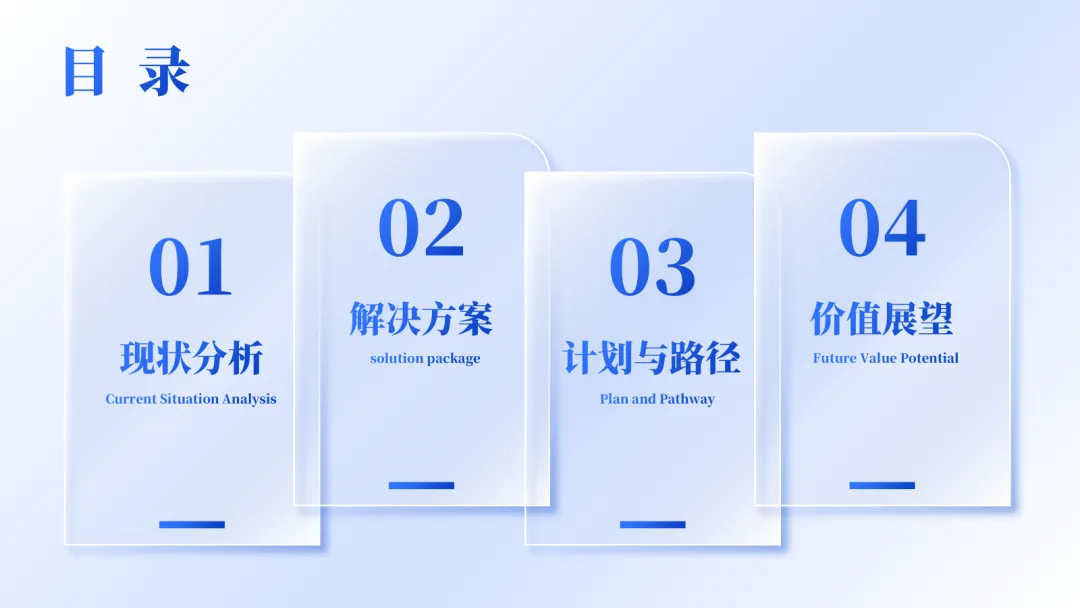
也不要局限于矩形框的错落布局,可以换成别的形状元素: 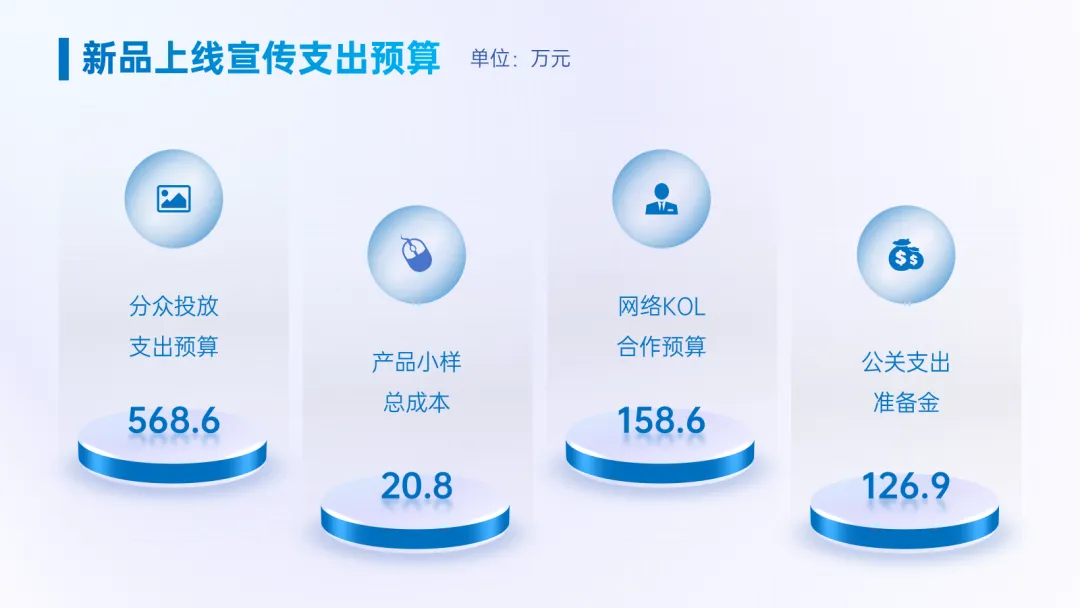
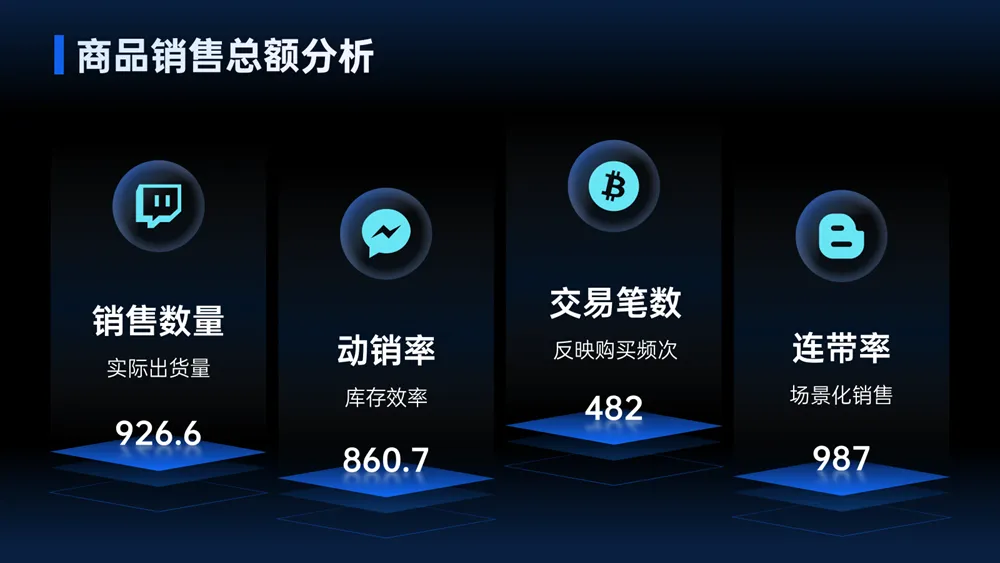
02.列表模块化布局排版 如果你还是想要把内容整齐放置,那可以直接套用这个版式。 非常适合用来套用纯文字内容,是其中一类简洁的逻辑图。 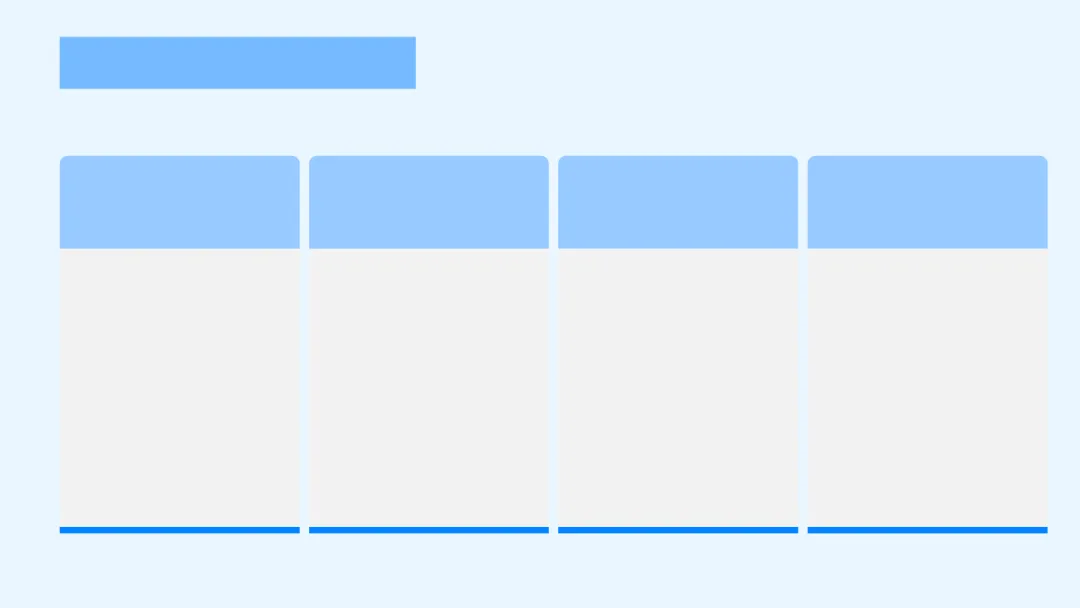
套用这个版式,插入对应的文字,在每个小标题旁边加上装饰性的图标,便有了这一页幻灯片: 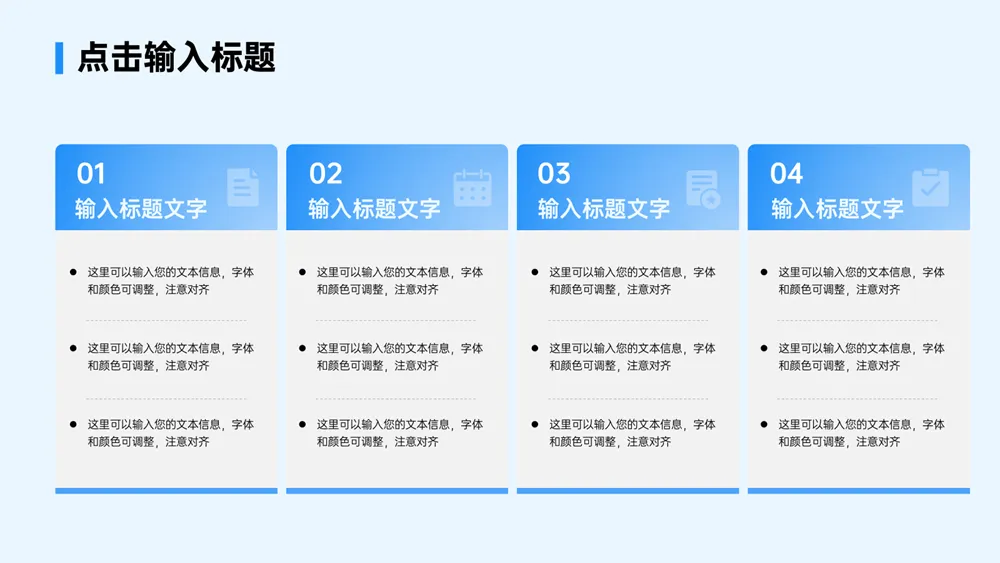
无论是上面的4段式内容,还是3段式内容,都适用: 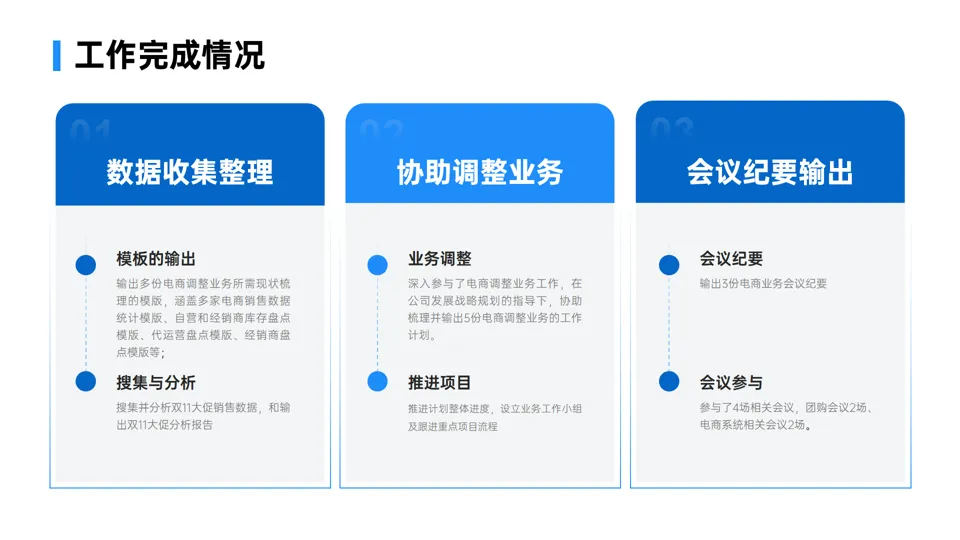
还能在PPT页面底部加上一些装饰性形状或底座: 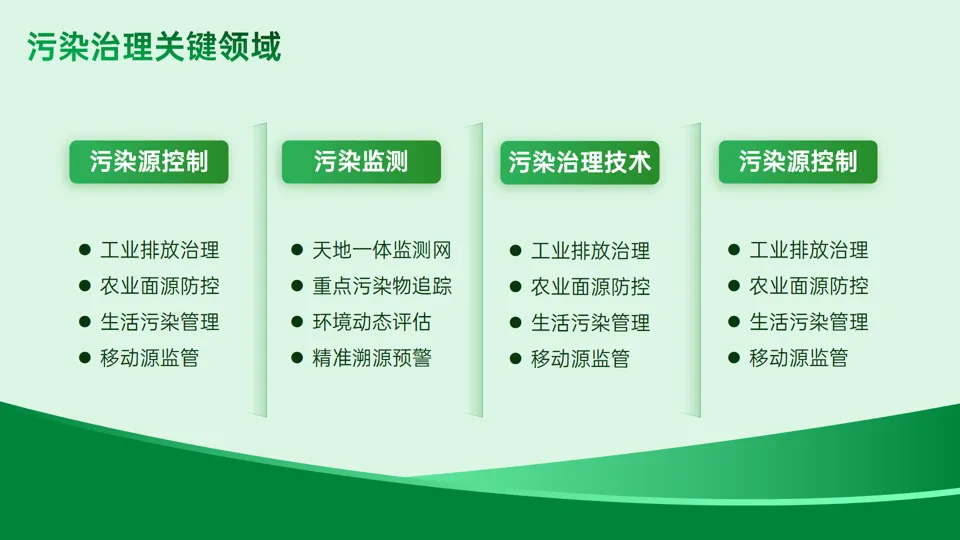
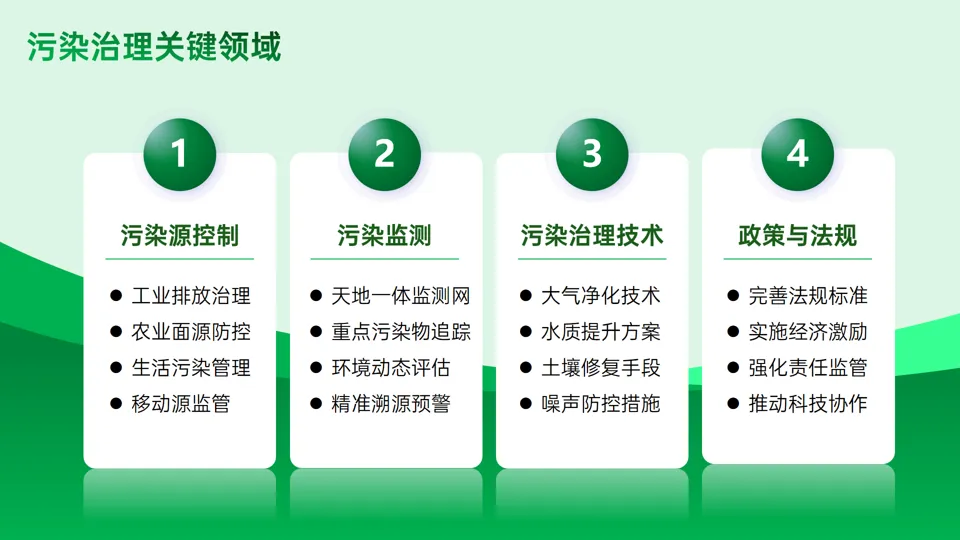
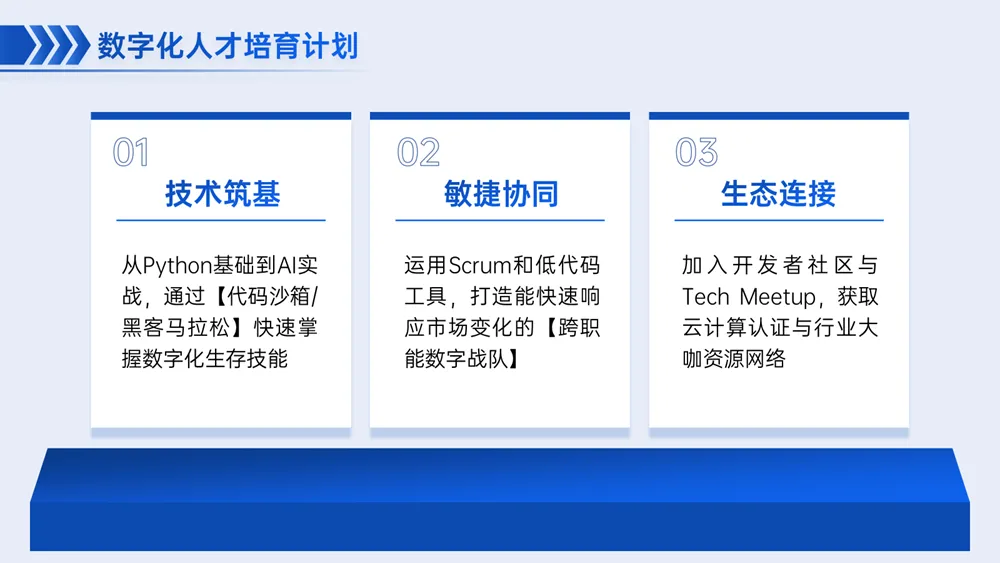
还有些更简单,直接用复制1个好看的PPT文本框样式,统一样式,便有了简洁好看的ppt并列内容页: 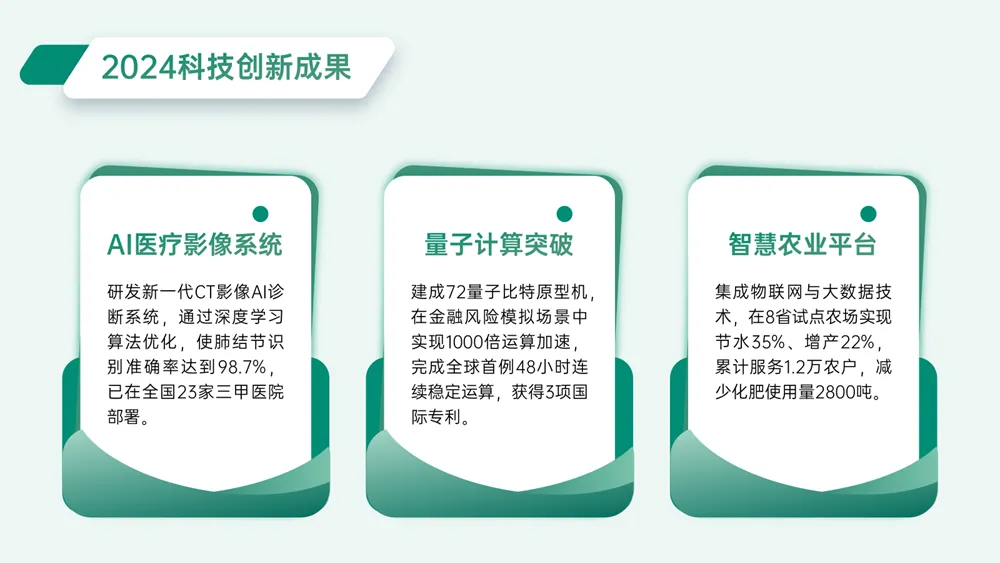
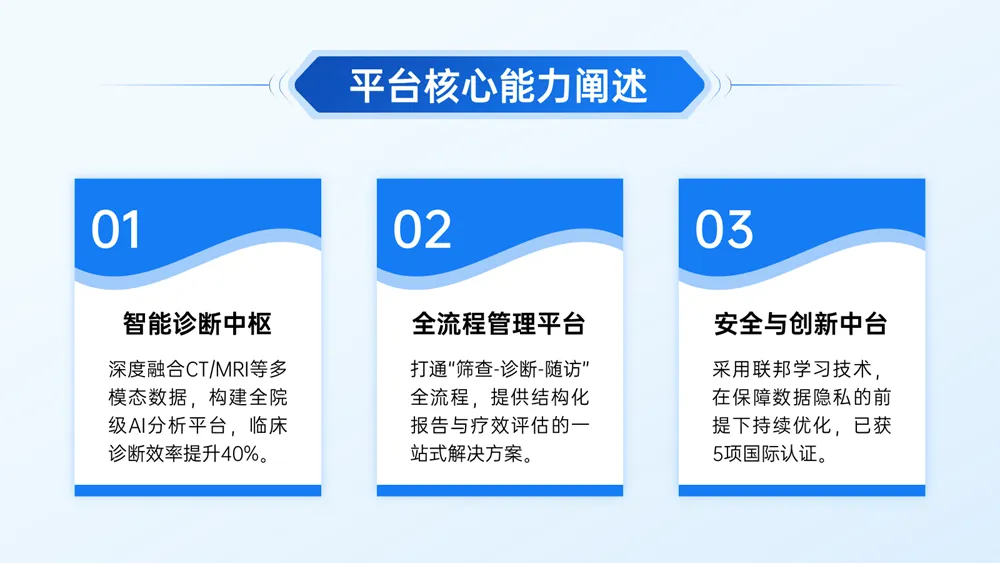
03.PPT分栏布局排版 如果你不想做成列表那样的排版,那就可以尝试分栏布局排版,通过不同的色块或图片进行区分。 这里的版式将幻灯片平均分成4栏,当然你也可以根据具体内容分成2栏-3栏-5栏。 
套用这个版式,在这个基础上,添加背景图片和一些装饰性元素,加上文字,便有了这一页幻灯片: 
这种布局也很适合用在PPT目录页里: 
纯文字PPT目录页也适用: 
04.PPT拦腰布局排版 如果你的内容是“总-分”结构,且分论点的数量不多,那可以尝试这种创意的拦腰布局排版。 把总论点放在中间的大矩形里,分论点放在下面的小矩形里。 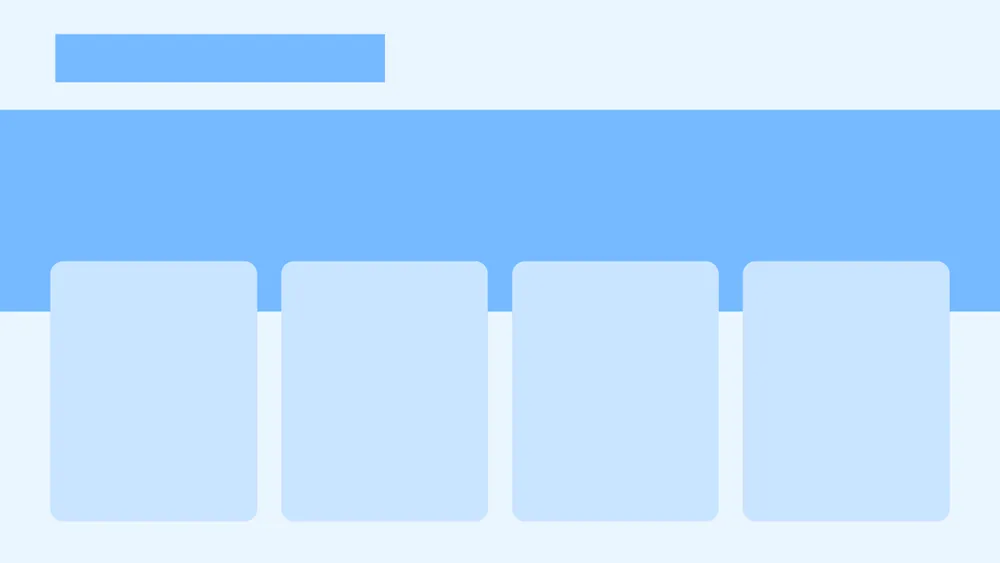
套用这个版式,在这个基础上,在大矩形右侧添加一张图片作装饰,让幻灯片右侧不要显得那么空,放上文字,便有了这一页幻灯片: 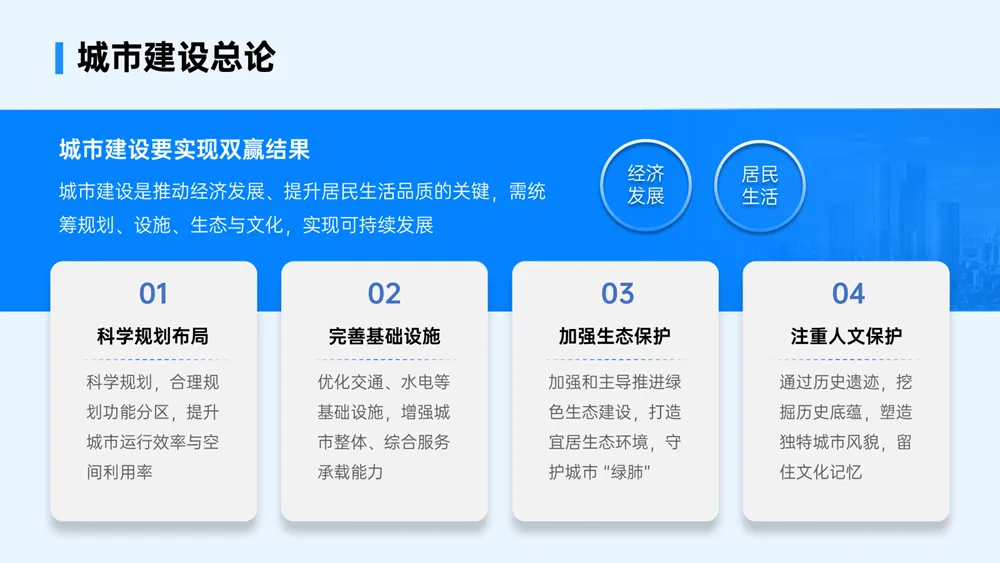
还有下面这页: 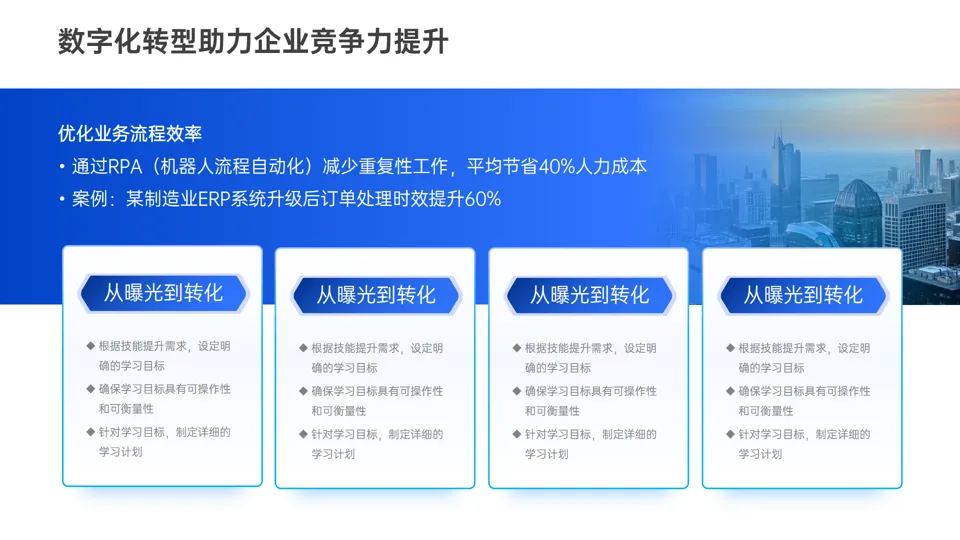
如果你不纠结“拦腰”只能居中摆放,换个思路,放在页面顶部,便有了一种变体排版布局,比如: 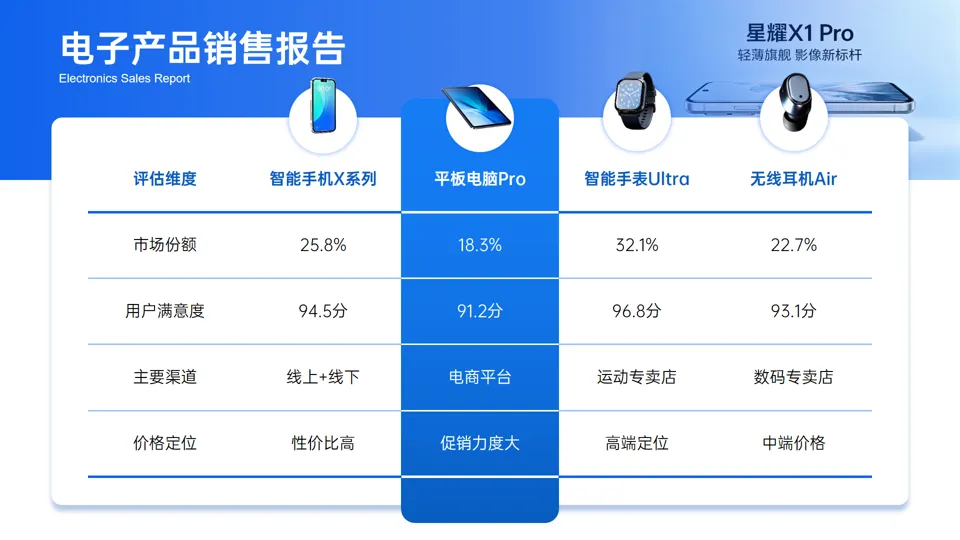
05.中心环绕布局排版 如果你的内容还是“总-分”结构,但分论点的数量有点多,不适宜用上面的拦腰布局,那用中心环绕布局总不会出错。 
套用这个版式,在这个基础上,添加背景图片和一些装饰性元素,加上文字,便有了这一页幻灯片: 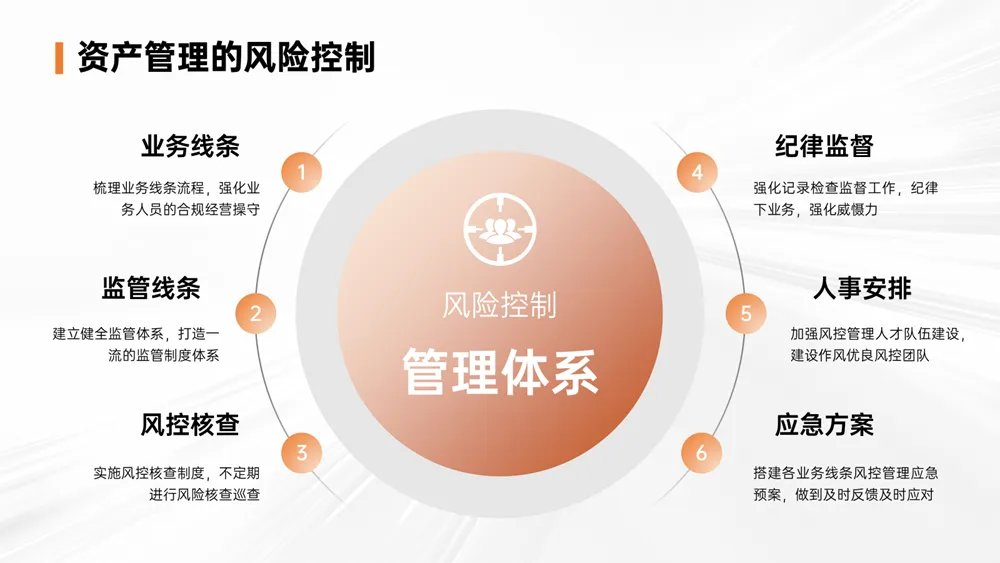
以及下面这些: 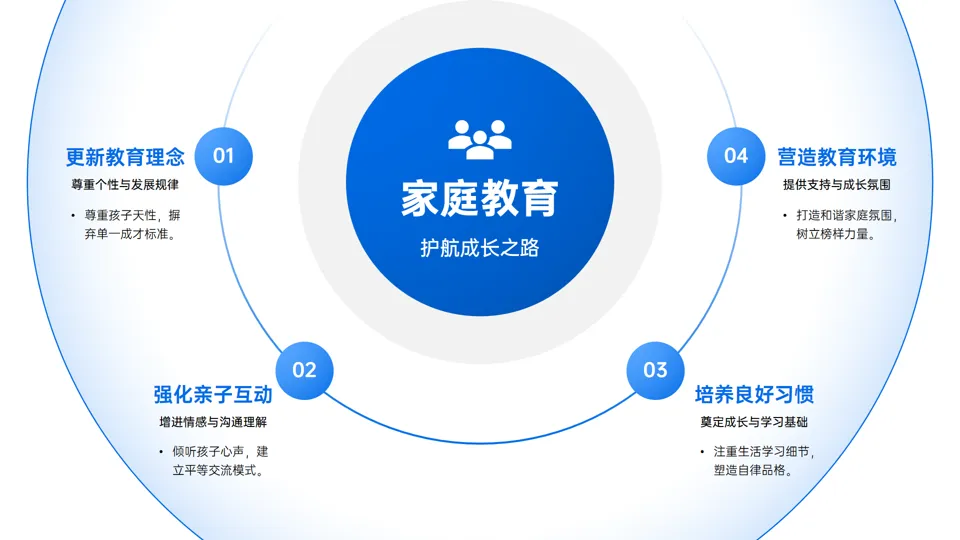
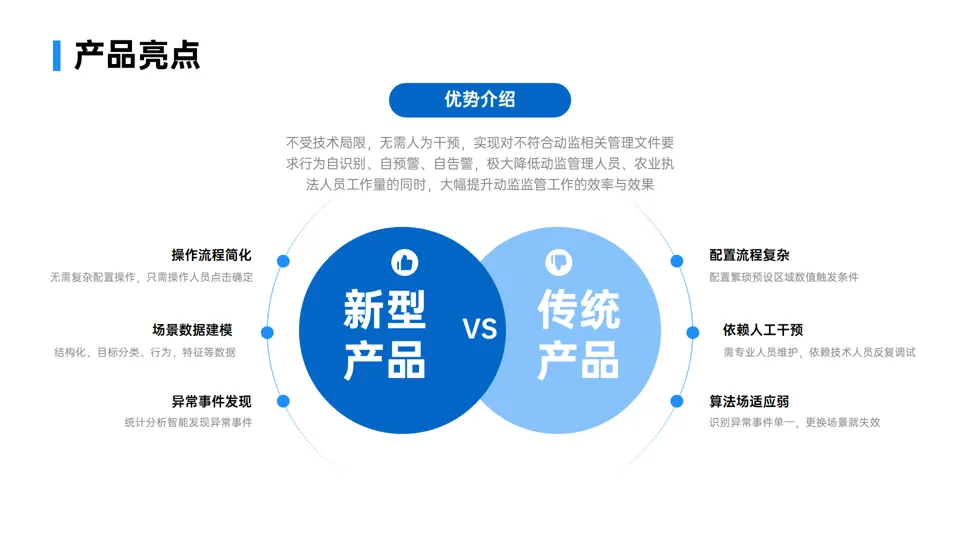
稍微复杂一点也可以做成下面则和谐好看的环形排版样式: 
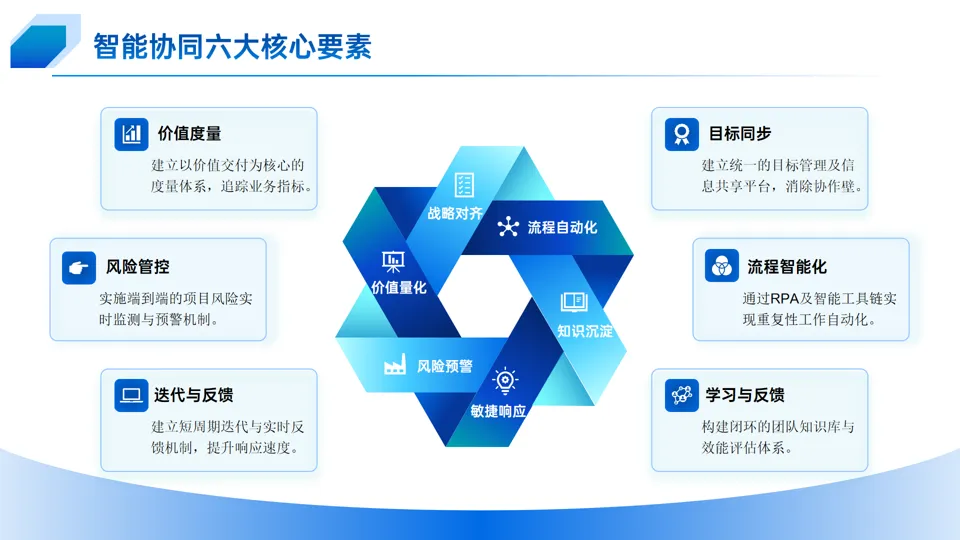
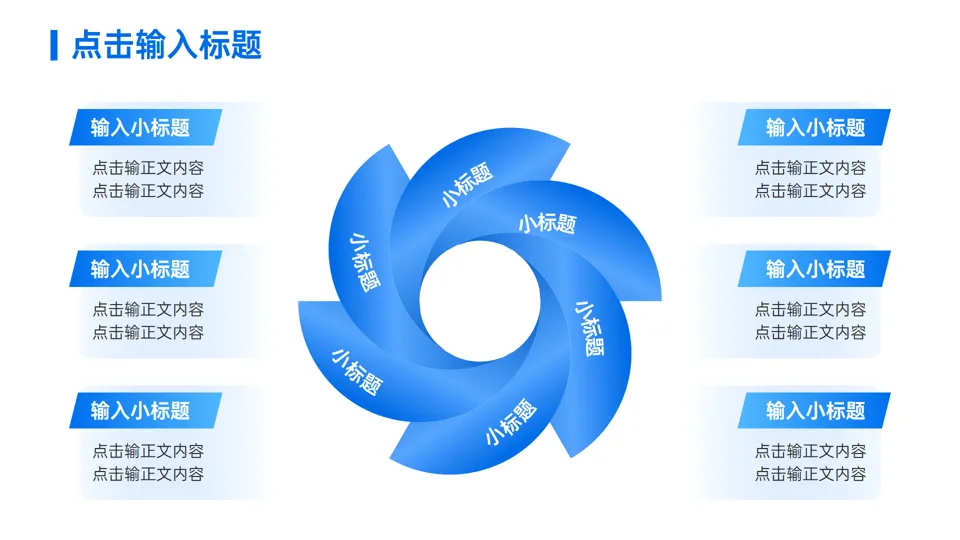
还有很多PPT页面我都没有展示出来,上面的所有案例,以及更多2000+页精选PPT模板&PPT案例&免扣素材等等,我都放进我们的一次付费永久更新模板会员 ,你需要啥,直接改就行啦,高效又好看~
比起花费时间加班熬夜又掉头发,趁现在低价入手,一定能让你少很多焦虑和精神内耗,职场人做PPT就得讲究好看高效嘛!
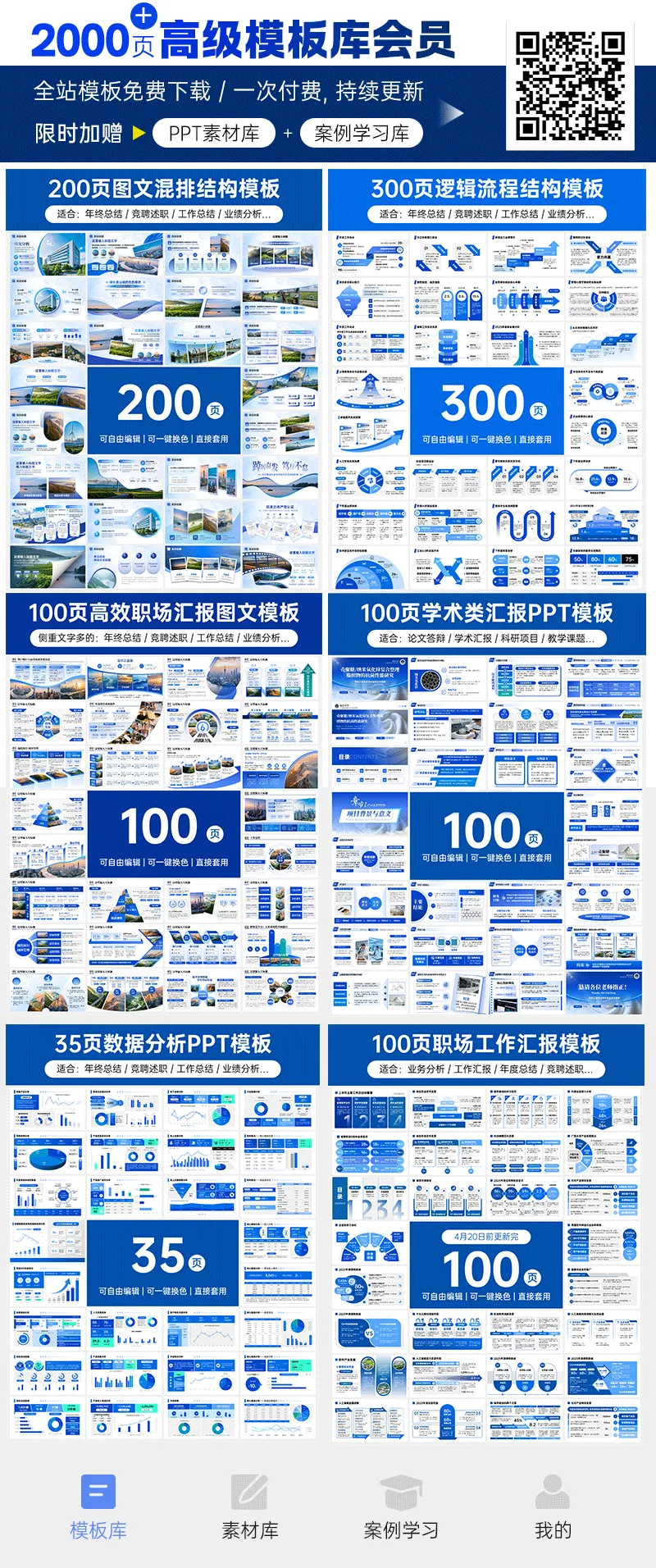
,你需要啥,直接改就行啦,高效又好看~
本文来自网友投稿或网络内容,如有侵犯您的权益请联系我们删除,联系邮箱:wyl860211@qq.com 。

