原来PPT自带图表,还能做出这种动态开花效果
- 2026-10-25 04:54:33

你好,这里是点湛设计
专注于设计和创意内容的输出!
很多人的PPT目录页,做出来总有种“规规矩矩但不高级”的感觉。
但其实,你根本不需要复杂插件,只用PPT自带的环形图表,就能快速做出这种“动态开花”的高级目录页。而且操作真的不难,三步就能搞定。


先插入一张图片,直接铺满整个页面。

接着复制一份原图,按 Ctrl+X 剪切。
然后点击空白区域,右键:
设置背景格式 → 图片或纹理填充 → 剪切板
这样整页背景就完成了。
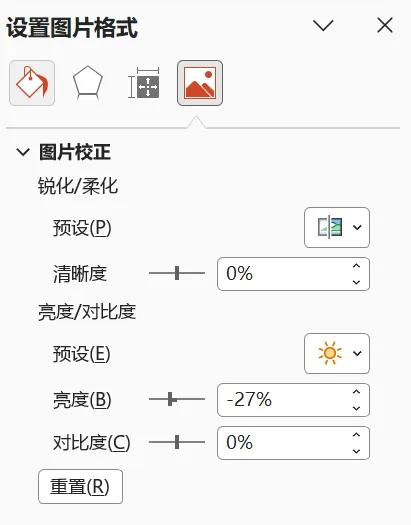
接着,再把另一张图片覆盖到页面上方,并适当降低亮度。

这里的作用,其实就是:
让背景有氛围感,但又不会抢正文。
参数大家可以参考我的设置。

接下来开始做核心效果。
依次点击:
插入 → 图表 → 饼图 → 圆环图
然后把所有数据改成相同数值
这样环形就会被平均分成10份。
接着删除多余元素,只保留图表本身。
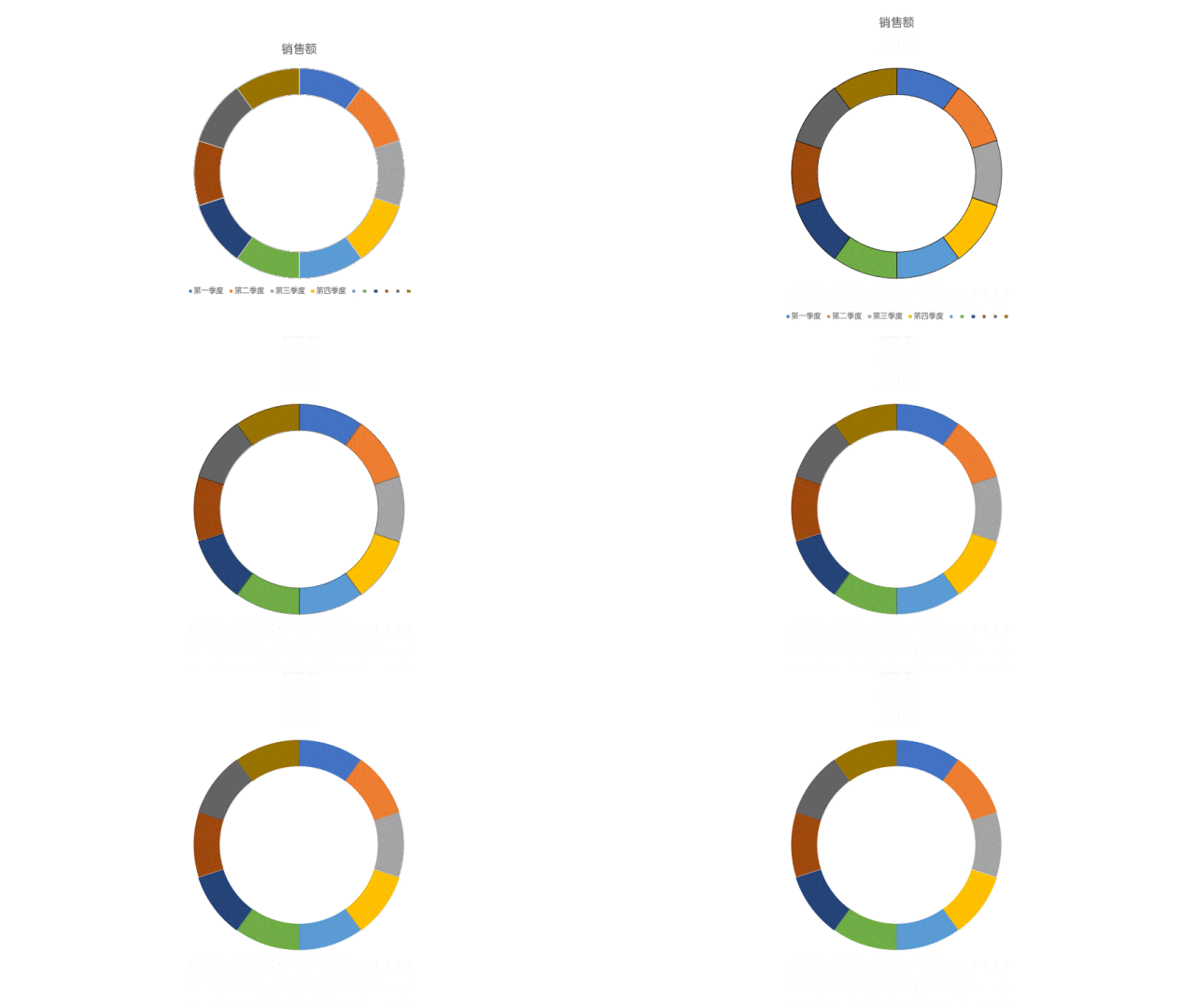
Ctrl + X 剪切Ctrl + Alt + V 选择性粘贴
粘贴为:
增强型图元文件
之后按两次:
Ctrl + Shift + G
取消组合。
这时候,环形图就会变成可编辑形状。
删除不需要的元素后,在中间再绘制一个圆形。
然后全选所有图形,将填充方式改成:
幻灯片背景填充
这一步是整个效果的灵魂。
因为它会让图片“穿透”到图形内部,形成一种很高级的切割感。
最后再加一点阴影、排版好文字。
静态页面基本就完成了。

真正让页面“高级”的,其实是动画。
这里的方法也很简单。
先把:
文字
图形
分别进行组合。
然后复制当前页面。
回到第一页后,把所有内容全部移动到圆形下方。
再把图形整体移出画面。
最后,将第二页切换方式改成:
平滑
整个动态开花的效果,就出来了。
你会发现,很多看起来很复杂的PPT效果,本质上都只是:
图形拆解
背景填充
平滑动画
这三件事的组合。
关键不是工具有多高级,而是你会不会利用PPT本身的能力。
如果你懒得自己做,我这里也整理了30份常用PPT目录页模板。
全部支持:
一键改色
自由替换内容
动画可直接套用
喜欢的话记得点赞收藏。
我们下期见。
个人微信号开放,欢迎沟通交流

扫我加微信