同样是圆环图,为什么别人的 PPT 数据页,总能在汇报中脱颖而出?
- 2026-10-25 18:22:07



嗨!大家好,我是孜孜!
我们在做数据汇报时,普通的圆环图总会让观众抓不住重点,信息模糊加上单调的色块,让汇报的效果也大打折扣。圆环图从来都不是数据差的锅,而是你没有找到合适的排版方式。
今天我们就来解锁【多数据圆环图】的高级排版技巧,学会后让你的数据页,一眼就能抓住全场的注意力。接着跟着孜孜一起来看一下对于多数据圆环图排版的一个排版思路吧!
保姆级教程,小白也能轻松学会!
1,首先在菜单栏里,点击插入图表,选择饼图里圆环图,在弹出的Excel表格里输入我们自己所需的数据,
设置完成后,选中图表,删除多余的元素,只保留圆环图,接着点击圆环图单个数据部分,右键设置渐变颜色填充,如图所示:
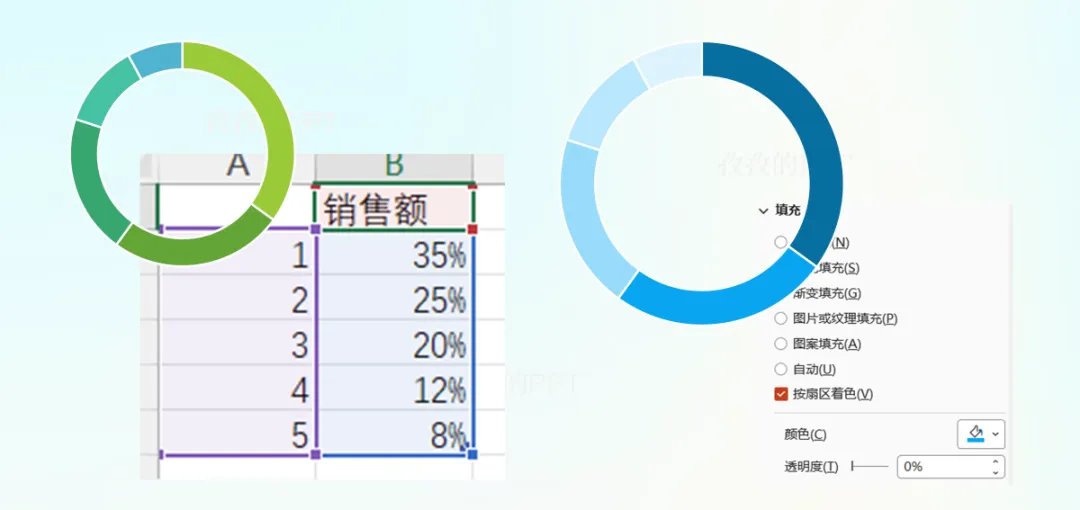
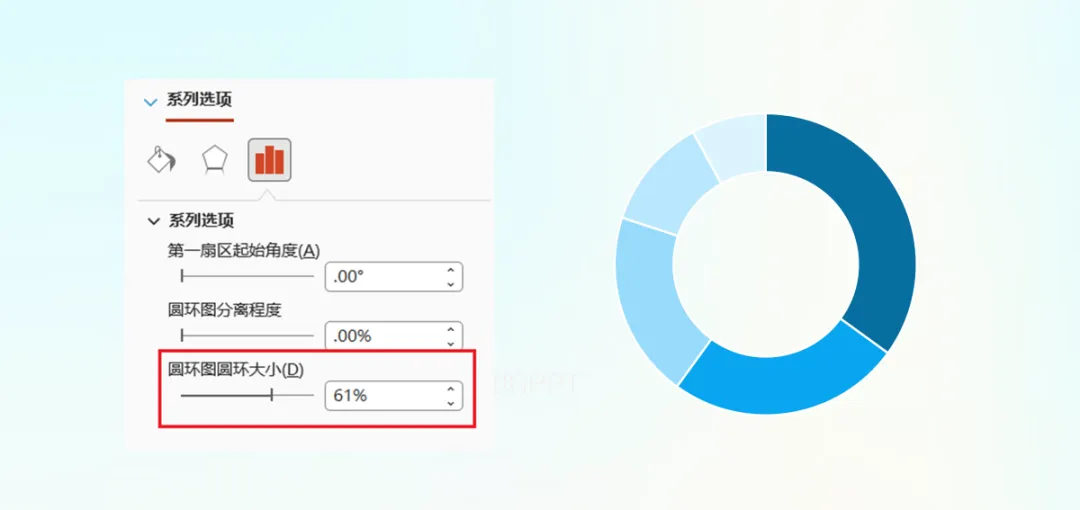
2,,选中设置好的圆环图,鼠标右键【设置数据系列格式】,在系列选项中调整圆环大小。这里设置圆环大小为61%,大家根据实际情况调整,没有固定的数值。
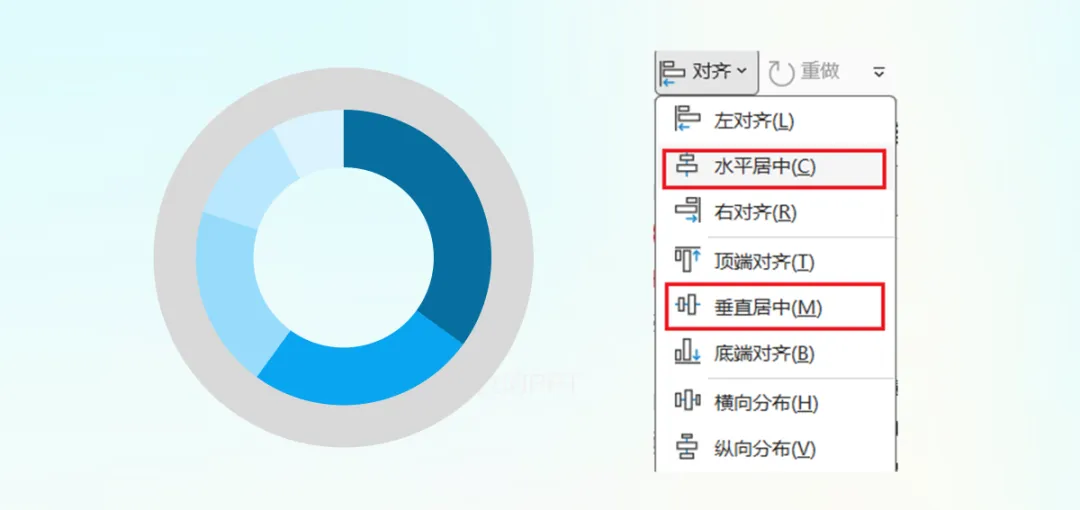
3,选中调整好的圆环图,按快捷键Ctrl+C ,复制一份圆环图,同时选中圆环图,颜色填充为灰色,并调整线条的透明度为90%,宽度设置为0.25磅。

4,按住Ctrl+shift键,拖动灰色圆环图进行等比放大,再与上一个圆环图进行叠加。选中两个圆环图,点击对齐里的水平居中和垂直居中,就可以快速对齐。
5,接着插入一个圆环,调整黄色控点到合适的大小,并填充与圆环图同色的深色系颜色,把调整好圆环图大小的圆环叠加在圆环图上方,如图所示:

6,基础框架设置完成后,输入你的原始数据和文字内容,并调整文字的颜色,在中间位置添加上一个合适的图标,这样一个【多数据的圆环图】排版就搞定啦!

以上就是多数据圆环图的完整优化思路啦!
一个简单的排版调整,就能让原本枯燥的数据,变得有逻辑,有重点,有颜值,只要掌握好配色,信息层级和细节装饰,你就能做出这种专业感满满的数据页。
下次做数据汇报的时候,就不要用系统自带的圆环图啦,试试这个方法,让你的汇报脱颖而出!
觉得内容有用,也欢迎在评论区聊聊你最头疼的PPT数据排版的难题,下期我们接着分享更多实用技巧~
今天就写到这里啦!谢谢您的耐心阅读~如果这篇分享对你有说帮助或启发,欢迎点击+转发+推荐,让源源不断的爱和钱都流向你。让我们都成为更好的自己!
关注孜孜!
一起变优秀!
让你的PPT脱颖而出!
↓

