obsidian知识直接变幻灯片PPT展示了!
- 2026-10-24 06:18:13
有时候格式乱了,有的链接失效了,甚至还漏掉了某些信息!最要命的是,来回折腾真的很心累。我以前就是这样,整理好的知识想做成展示,结果变成了二次创作——而且创作过程一点儿都不愉快。
今天我要介绍的这个 Obsidian 神器,叫做 Advanced Slides。它能让你的笔记一键转化为专业幻灯片,再也不用在多个软件之间来回折腾。
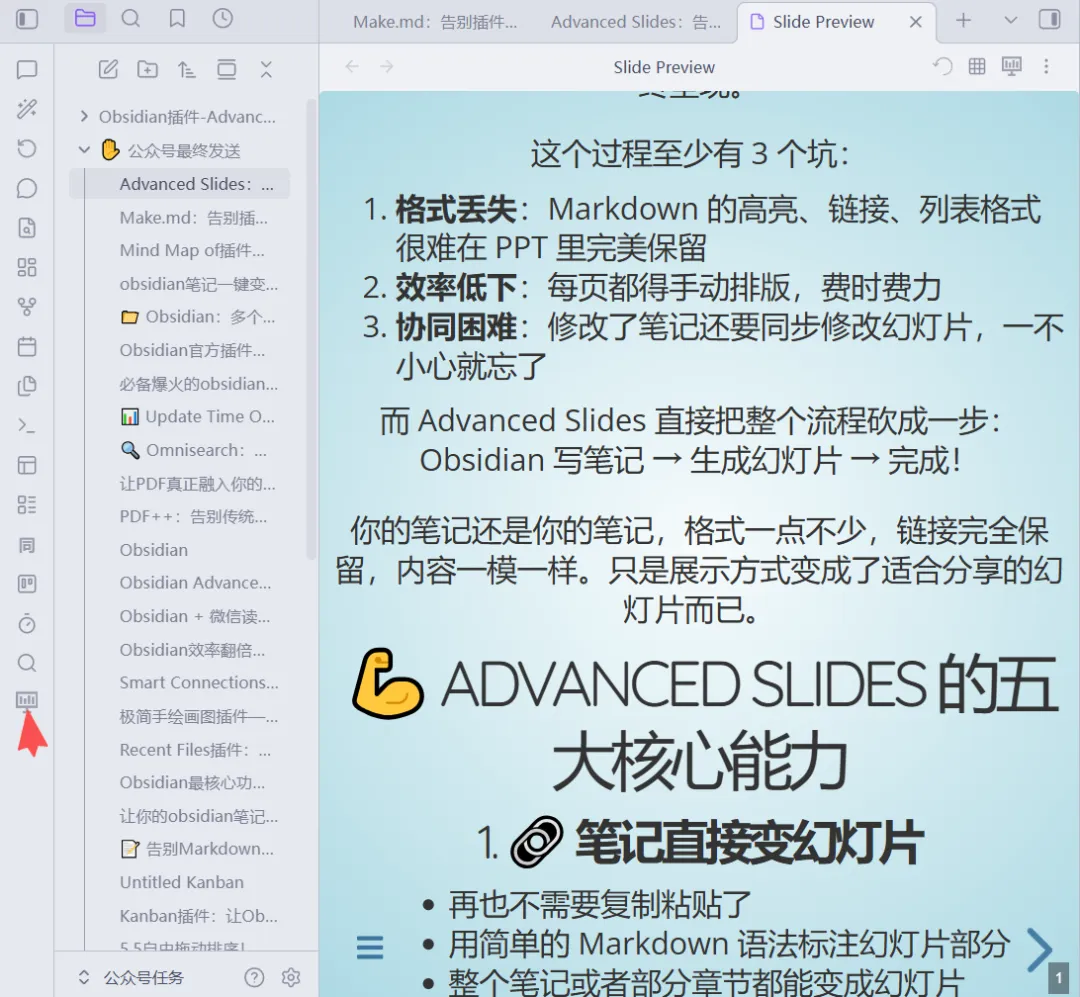
🤔 为什么非要 Advanced Slides?
传统的工作流程是这样的:Obsidian 写笔记 → 复制内容 → 打开 PPT → 粘贴并调整格式 → 反复修改 → 最终呈现。
而 Advanced Slides 直接把整个流程砍成一步:Obsidian 写笔记 → 生成幻灯片 → 完成!
你的笔记还是你的笔记,格式一点不少,链接完全保留,内容一模一样。只是展示方式变成了适合分享的幻灯片而已。
💪 Advanced Slides 的五大核心能力
1. 🔗 笔记直接变幻灯片
再也不需要复制粘贴了 用简单的 Markdown 语法标注幻灯片部分 整个笔记或者部分章节都能变成幻灯片 保持了原来的所有格式和链接完整性
2. 👁️ 实时预览,所见即所得
一边改内容,一边看效果 不需要切换到预览模式 可以随时调整布局和样式 特别适合完美主义者
3. 🎨 主题样式自由选择
内置多种专业模板 颜色、字体、背景全都能定制 支持自定义 CSS 可以做出和品牌完全一致的风格
4. 📤 导出分享超方便
支持 PDF 导出(带人看) 支持 HTML 导出(超实用,可在网页上随意翻页使用) 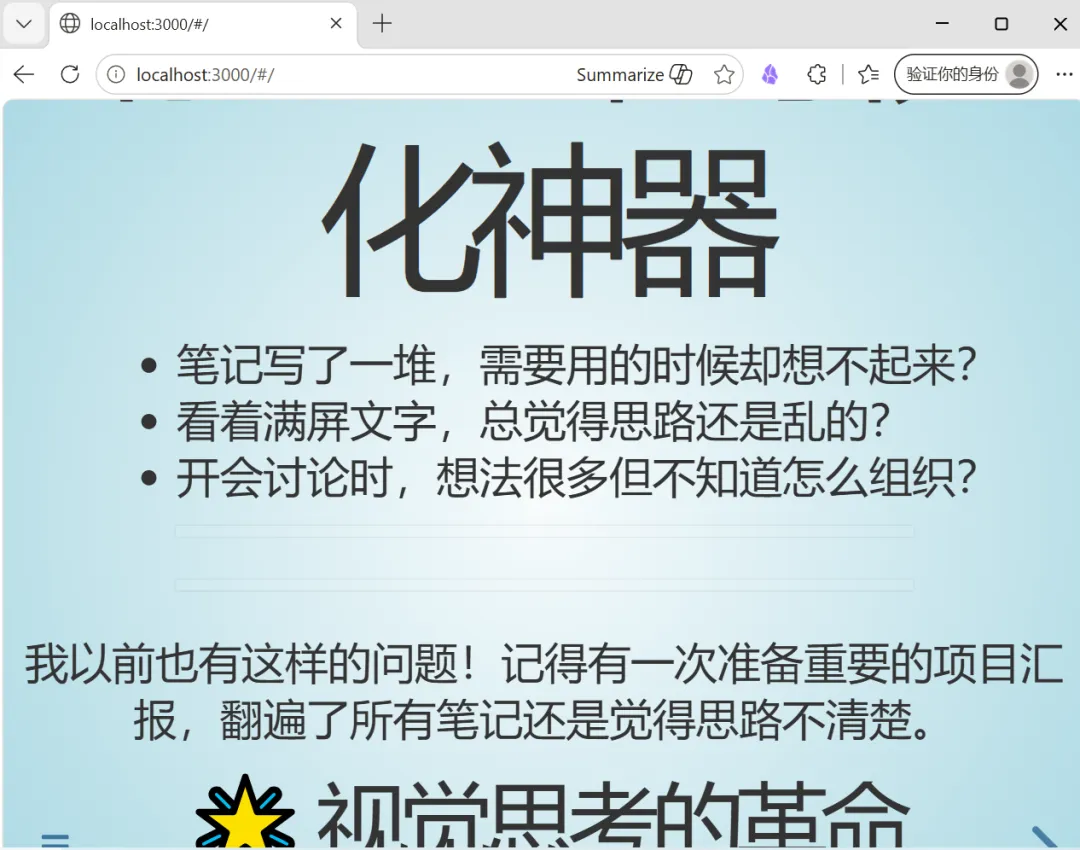
也可以直接在 Obsidian 里播放
5. 📝 全功能 Markdown 支持
所有 Obsidian 语法都支持 表格、代码块、数学公式都没问题 图片、链接、高亮都能用 甚至可以嵌入其他笔记
🚀 三步上手 Advanced Slides
第 1 步:安装插件
打开 Obsidian 进入设置 → 社区插件 搜索 "Advanced Slides" 点击安装并启用Obsidian插件安装:三种方式让你一定能成功! 点击左侧按钮即可演示你需要的笔记 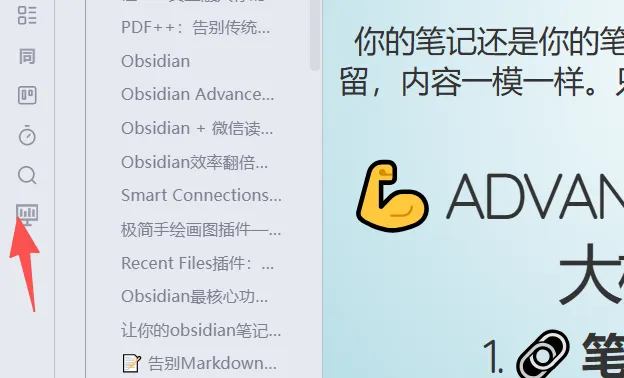
第 2 步:创建你的第一张幻灯片
# 我的幻灯片标题- 这是第一张幻灯片- 幻灯片之间的分隔用 "---"- 就这么简单
鼠标点到别处三条线就变成一条直线了!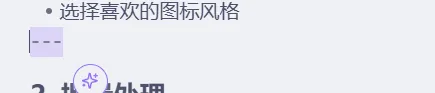
# 第二章这里开始是第二张幻灯片
第 3 步:播放与导出
在笔记里右键选择 "Open Slides" 全屏播放,按空格键或方向键翻页 需要分享时选择 "Export as PDF/HTML"
💡 我发现的几个实用技巧
技巧 1:切换风格可以设置渐入式等风格,还有播放速度等。让演示时更美观
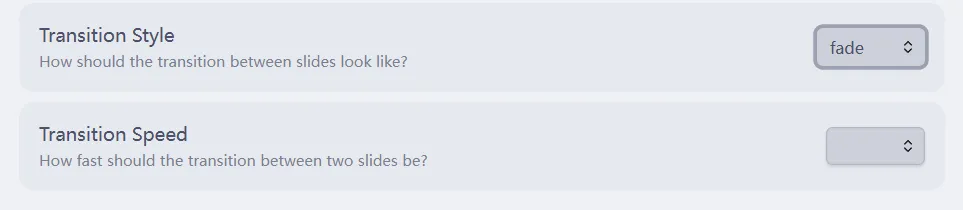
技巧 2:演讲者视图同时显示当前幻灯片、下一页内容和演讲笔记,再也不怕忘词。
技巧 3:自定义背景可以给特定幻灯片设置不同的背景图片或颜色,突出重点。
技巧 4:嵌入视频和网页除了静态内容,还能嵌入在线视频和互动内容,让演示更生动。
技巧 5:同步播放进度团队分享时,所有观看者都能看到同样的页面,方便远程协作。
📝 我的真实体验
- 内容永远最新
:改了笔记就自动更新了幻灯片 - 格式不会丢失
:Markdown 原汁原味保留 - 效率提升明显
:省掉了至少 70% 的重复劳动 - 可以专注内容
:不用再操心排版设计
而且因为全部在 Obsidian 里完成,所有的想法和知识都连在一起,形成了一个真正的"第二大脑"。
🎬 来,试试看!
如果你也在为笔记和幻灯片之间的切换而烦恼,那么 Advanced Slides 绝对值得一试。
趁着现在还有冲动,赶紧动手装一个试试吧。我敢保证,用过一次你就会爱上这种"笔记直接变幻灯片"的爽快感。
我是小宅,专注分享 Obsidian 实用技巧,帮你把笔记变成真正的第二大脑。
👀 欢迎关注「obsidian指南」,点击下方公众号名片查看更多内容:
本文为个人经验分享,Advanced Slides 插件由 Matthäus Szturc 开发,感谢开发者的辛勤工作!

