Excel高级筛选用法一
- 2026-10-24 01:05:23
Excel高级筛选用法一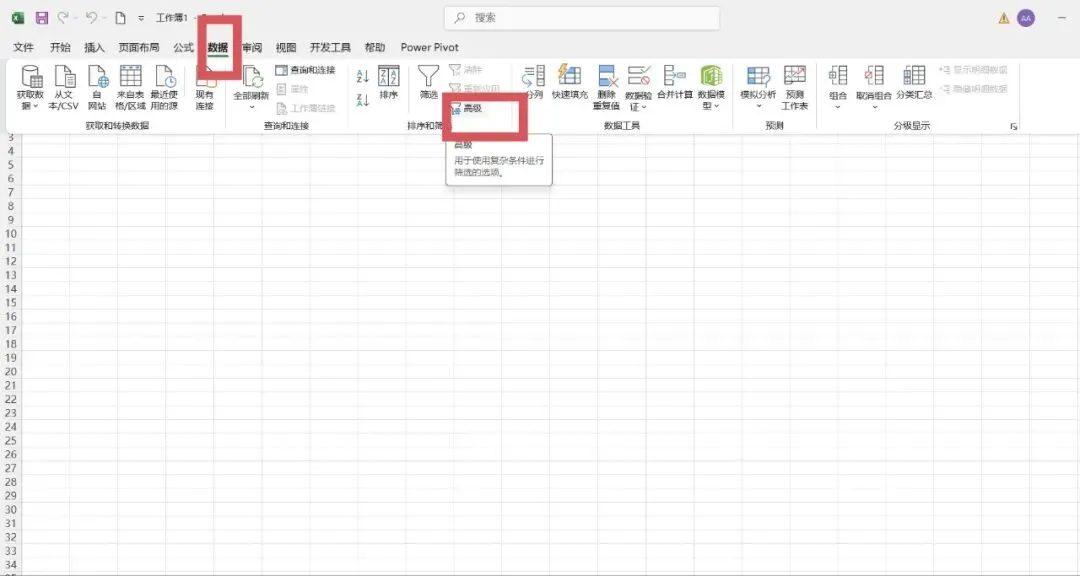
筛选可以在众多杂乱文章、乱序中很快地找出符合某些条件的信息来
在Excel中,除了有筛选功能还有高级筛选的功能
比如说一次同时筛选出满足多个条件的数据
多列联动筛选,筛选B列大于A列的数据,或者是要将筛选的结果复制到其他位置。这就需要用到高级筛选了
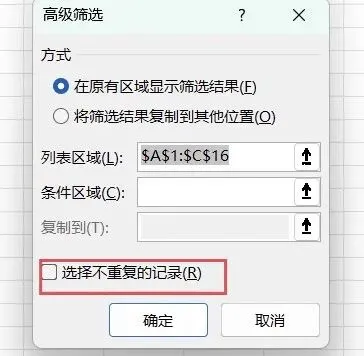
高级筛选在“数据”选项卡下的排序和筛选组中的“高级”,点一下“高级”就会弹出高级筛选对话框
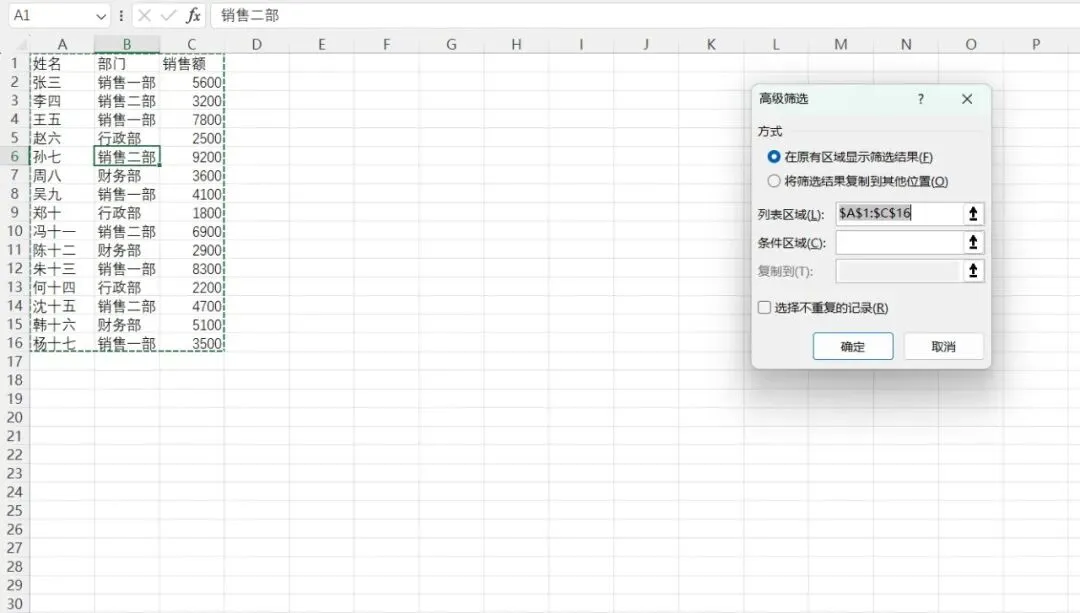
如果先将光标定位在有数据的区域,则在“列表区域”编辑框就会自动识别数据区域的全部地址。
可以先调出这个对话框来,然后再通过“列表区域”编辑框选择数据区域地址。
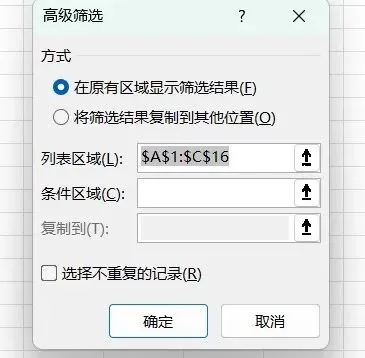
1.在原有区域显示筛选结果
执行后在原数据区域显示筛选结果,符合条件的显示,不符合条件的则隐藏。
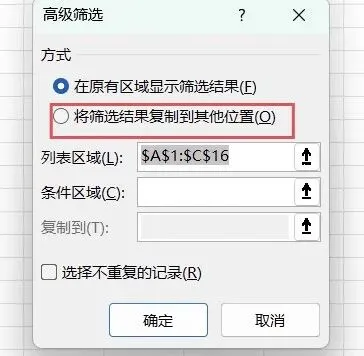
2.将筛选结果复制到其他位置
在筛选中,首先就是先执行筛选,然后复制,再粘贴。
列表区域的设置
高级筛选的数据源,要对哪些数据执行高级筛选,可以是多列,可以是1列数据
如果在执行高级筛选动作之前将光标定位在数据区域,Excel会自动识别需要处理的数据区域大小,否则就需要手动设置。
条件区域的设置
条件区域编辑框内可以设置筛选的条件,和筛选中的设置条件类似。
“复制到”这个编辑框的设置
如果在上面的“方式”中选择“将筛选结果复制到其他位置”,那么这个“将筛选结果复制到其他位置”编辑框会有效,否则为失效状态
如果无效,则放在原位置
如果有效,则需要设置一个起始单元格
将筛选结果复制到其他位置简单来说就是我们要将结果放在什么位置
“选择不重复的记录”这是一个可选项,也是在实际工作中很有用的选项。
如果勾选这个复选框,那么执行的是在“列表区域”标示的地址的所有字段都是唯一值,即剔除重复值,默认是取消勾选的状态。
日常办公必备技能合集不断更新,关注我,做事省时又省心
本文来自网友投稿或网络内容,如有侵犯您的权益请联系我们删除,联系邮箱:wyl860211@qq.com 。

