不用第三方工具,PPT自带截图功能(截网页、截软件、截视频)
- 2026-10-25 20:46:31
你是不是经常需要截图:从网页上截一张数据图,从某个软件界面截一个操作步骤,或者截取视频画面放到PPT里。然后打开微信、QQ或第三方截图工具,截完保存,再插入PPT……操作繁琐。
其实,PPT自带屏幕截图功能,一键截取任意窗口,截图直接进入PPT,无需保存、插入两步走。
今天教你用PPT自带截图,效率翻倍。

一、PPT截图功能在哪
操作步骤
第1步:打开PPT,定位到要插入截图的幻灯片
第2步:点击【插入】选项卡 → 【屏幕截图】
在“插图”区域,找到 【屏幕截图】 按钮
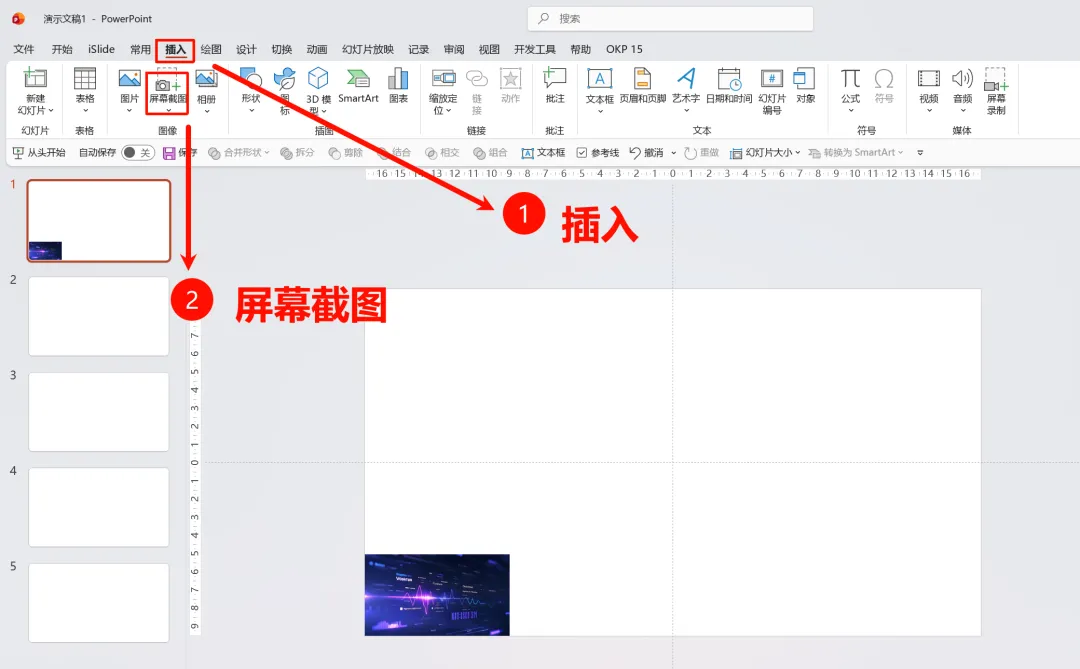
第3步:选择截图方式
点击按钮后,下拉菜单有两个选项:
可用窗口:列出当前打开的所有窗口(浏览器、文件夹、其他软件等),点击任意窗口,立即将该窗口完整截图插入PPT
屏幕剪辑:手动框选屏幕任意区域进行截图
✅ 完成。截图直接出现在当前幻灯片中。
二、两种截图方式详解
方式1:截取整个窗口
适用场景:截取整个浏览器页面、整个软件界面、整个PPT窗口等。
操作:
先打开你要截图的窗口(如浏览器),确保它不被PPT完全遮挡(能看到标题栏即可)
回到PPT,点击【插入】→【屏幕截图】
在“可用窗口”列表中,单击你想要截取的窗口
该窗口的完整截图立即插入PPT
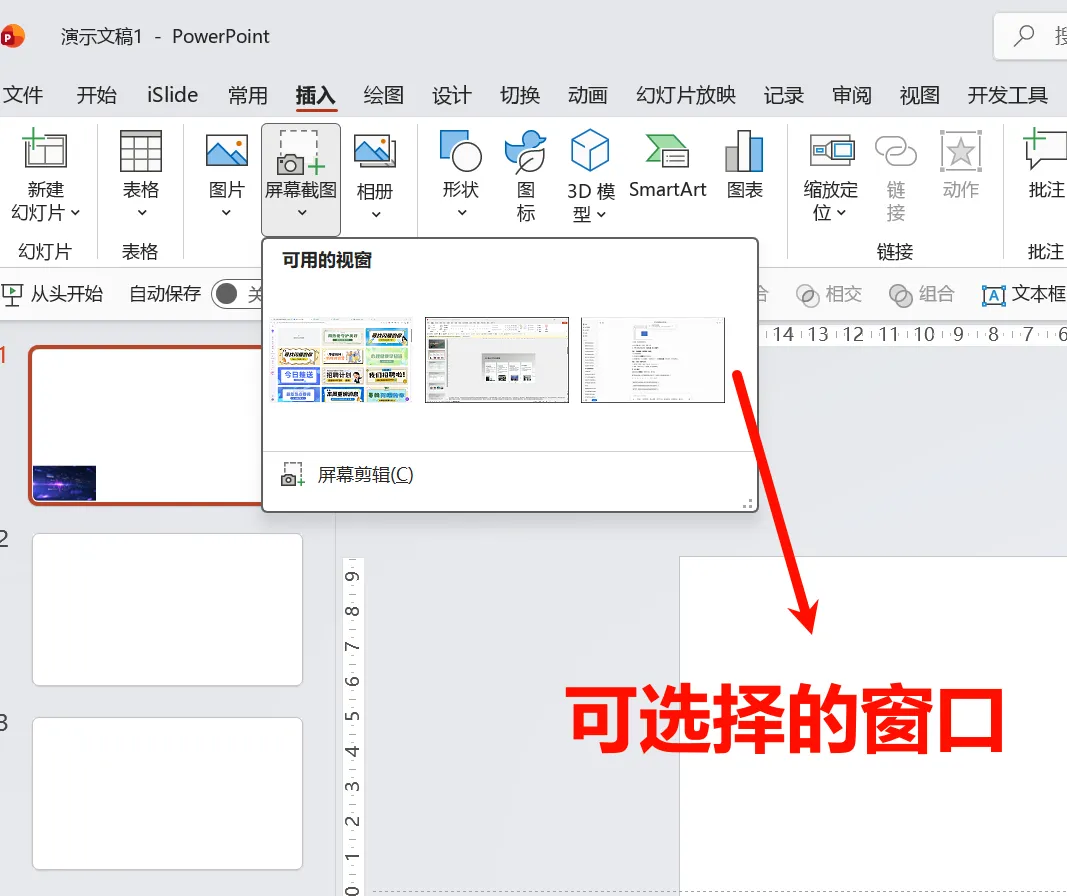
方式2:屏幕剪辑
适用场景:只截取屏幕某一块区域(如网页中的一张图表、软件中的某个按钮)。
操作:
点击【插入】→【屏幕截图】→ 【屏幕剪辑】
PPT窗口会自动最小化,屏幕变为半透明磨砂效果
鼠标变成十字准星
按住左键拖拽,框选你要截取的区域
松开鼠标,该区域截图直接插入PPT
三、PPT截图的隐藏技巧
| 截取非活动窗口 | ||
| 截图后自动排版 | ||
| 截图直接应用样式 | ||
| 截图替换 |
四、效率技巧:截图 + 快捷键组合
Alt + Tab 快速切换窗口,配合PPT截图使用
截图插入后,按 Alt + F10 打开选择窗格,重命名截图,方便后续管理
批量截图:依次截取多个窗口,PPT会按顺序插入,之后再统一排版
五、文末总结
核心入口:【插入】→【屏幕截图】
截整个窗口:选择“可用窗口”中的缩略图
截局部区域:选择“屏幕剪辑”,框选任意区域
最大优势:截图直接进PPT,无需保存、插入两步走
适用场景:教程制作、数据收集、界面演示
记住:做PPT时想截图,别切出去开微信了。PPT自己就能截,一步到位。

