别再傻傻手敲了!教你把图片和PDF秒变Excel表格
- 2026-10-27 17:06:20
别再傻傻手敲了!教你把图片和PDF秒变Excel表格
日常办公中,你是不是经常遇到这种让人崩溃的场景:老板甩来一张纸质报表的照片、一份系统截图,或者几十页的PDF合同,让你赶紧把里面的数据整理到Excel里。面对密密麻麻的数字和复杂的表格线,难道只能一边看屏幕一边疯狂敲键盘?不仅耗时耗力,还特别容易输错。 
优点:完全免费,无需借助第三方工具,还能在插入前进行人工核对,准确率极高。 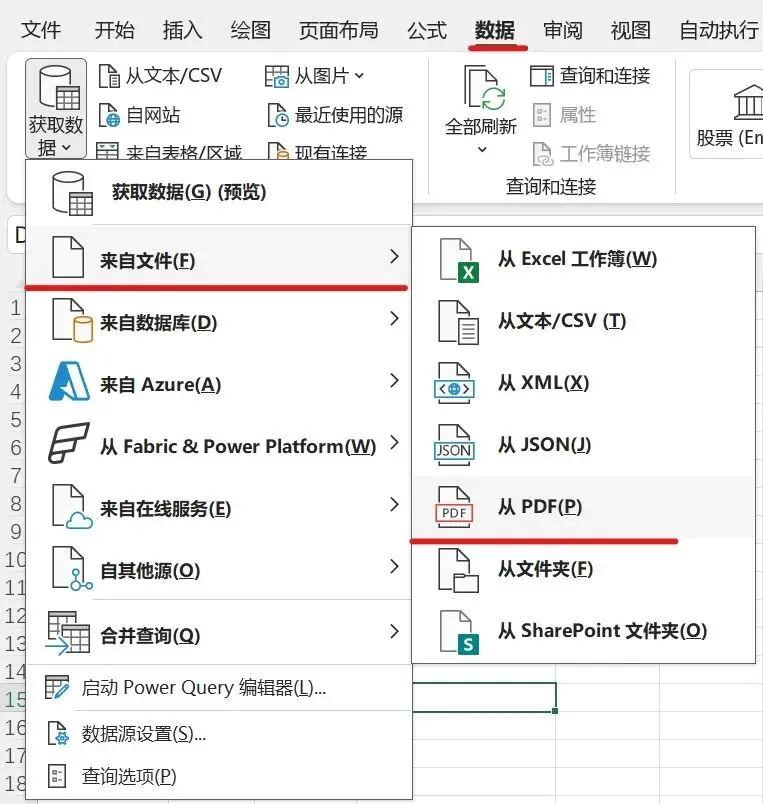
注意:这个功能仅限 Windows 系统的 Office 365 或 Excel 2016 及以上版本使用;另外,如果PDF是纯扫描件(即图片生成的PDF),Excel是无法直接识别的。 优点:灵活性极高,特别适合处理传统工具束手无策的复杂场景。 日常截图/拍照:首选招数一,用Excel自带的 “数据 -> 来自图片”,又快又准。 标准PDF文件:用招数二,“数据 -> 从PDF”,一键无损提取。 格式混乱/手写单据:用招数三,丢给 AI大模型 帮你重新排版提取。
其实,现在的Excel早就进化成了“AI识别大师”!今天这篇内容,就带你解锁3个将图片和PDF数据一键录入Excel的神技,效率直接起飞!
招数一:Excel自带“图片转表格”(最推荐,适合图片/截图)
如果你使用的是 Microsoft 365 或较新版本的 Excel,它已经内置了极其强大的 OCR(光学字符识别)功能,能直接把图片变成可编辑的表格。
操作步骤
- 打开Excel,点击顶部菜单栏的 “数据” 选项卡。
- 找到并点击 “来自图片”,你可以选择“图片来自文件”(导入电脑里的照片)或“图片从剪贴板”(直接粘贴刚截好的图)。
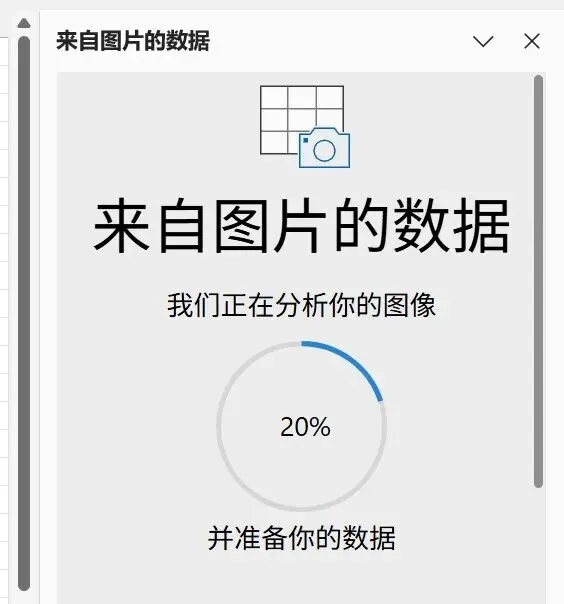
- 上传后,Excel会在右侧弹出一个面板,自动分析图像中的数据。
- 关键一步:如果发现有识别不准的地方,Excel会用红色标记出来,你可以直接在面板里手动修正。确认无误后,点击 “插入数据”。
效果与原理系统会智能识别图片中的表格线、合并单元格等复杂格式,瞬间将其转化为清晰的Excel表格。
招数二:Excel原生“PDF导入”(最适合结构化PDF)
如果你的数据源是标准的PDF文件(非纯图片扫描版),Excel可以直接“读懂”它的结构并提取表格。
操作步骤
- 新建一个空白工作簿,点击 “数据” 选项卡。
- 依次点击 “获取数据” -> “从文件” -> “从 PDF”。
- 选中你的PDF文件,此时会弹出一个导航器窗口。
- 窗口里会列出PDF中检测到的所有表格和页面,勾选你需要的表格,点击右下角的 “加载”。
效果与原理Excel会自动解析PDF内部的代码逻辑,直接将表格原封不动地搬进工作表中,完美保留行列结构。
招数三:求助AI大模型(专治各种疑难杂症)
有时候你会遇到排版极度混乱的网页截图、手写单据,或者带有大量合并单元格的奇葩表格,Excel自带的功能可能会“翻车”。这时候,不妨请出AI大模型来帮忙。
操作步骤
- 打开 AI 对话助手(比如 ChatGPT 等)。
- 把你的图片上传或粘贴到对话框中。
- 发送指令:“请从这张图片中提取表格,并将其格式化为 Excel 表格数据。”
- AI 会迅速输出一个规整的 Markdown 表格,你只需点击复制,然后回到 Excel 中按
Ctrl + V粘贴即可。
效果与原理AI 具备极强的语义理解和上下文推理能力,即使面对倾斜拍摄、低分辨率或是格式错乱的表格,也能通过逻辑推演帮你把数据“猜”出来并重新排版。
总结
掌握了这几个绝招,以后不管多复杂的数据源,你都能从容应对,彻底告别机械的手工录入!
觉得有用的话,记得关注、点赞、转发、推荐哦!我们明天见!
本文来自网友投稿或网络内容,如有侵犯您的权益请联系我们删除,联系邮箱:wyl860211@qq.com 。

