我试了用 AI 自动生成 PPT,结果差点误了老板的汇报
- 2026-10-27 23:53:09
上周四下午三点,老板突然在群里@我:“明早十点要给客户做季度运营复盘,你准备个十几页的PPT。” 我当时手头还有两个紧急需求没处理,头皮一麻。忽然想起前阵子 star 过的几个 GitHub 开源项目,号称“输入标题就能自动生成PPT”。救人要紧,我立刻翻出收藏夹,挑了星标最高的两个——kyrick 的“GPT-PPT”和 nicknochnack 的“PresentationGPT”——决定拿它们试一试。结果嘛,差点没赶上末班车。
为什么测这两个工具?
我先说背景。我的痛点很具体:做运营经常要出各种复盘、方案、提案,每次打开 PowerPoint 就对着空白页发愣,内容有思路,但排版和美化能吃掉我大半天。所以当 GitHub 推荐流里冒出“AI PPT Generator”这类项目时,我毫不犹豫全 star 了。 两个项目当时星标都上千:GPT-PPT 是纯 Python 脚本,接 OpenAI API,输入主题和页数,输出 .pptx 文件;PresentationGPT 是个带 Web 界面的 Streamlit 应用,同样是调用 GPT,但多了主题模板选择和在线预览。看上去都能“一键搞定”,我就拿大家最熟悉的“季度运营规划”来做实测,看看到底能不能救急。

实测过程:从装环境到第一版翻车
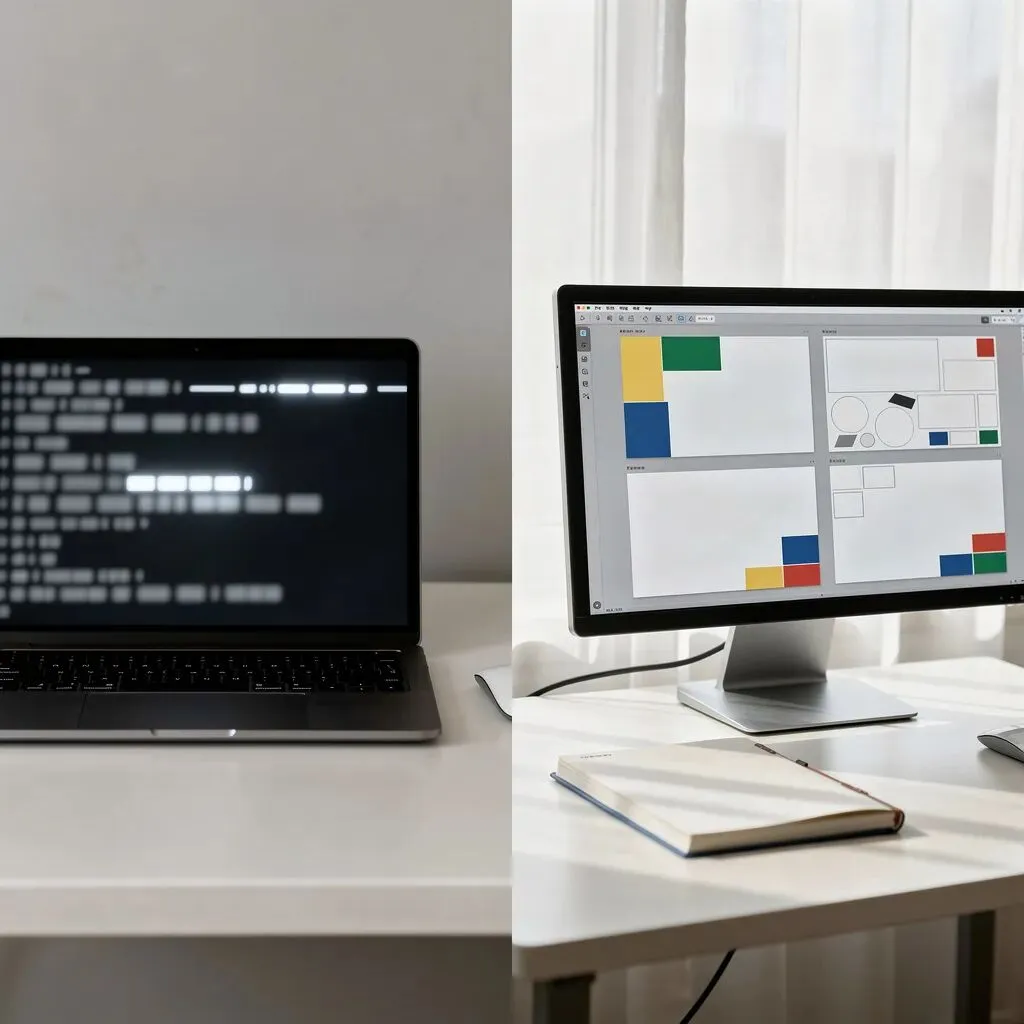
我先跑的是 GPT-PPT。按 README 装好依赖,去 OpenAI 后台生了个 API key,填进配置文件。命令很简单:
python generate.py --topic "Q3电商运营推广方案" --slides 12
大概等了 40 秒,一个 12 页的 pptx 文件就躺在了输出目录。激动地双击打开——首页标题倒是没错,第二页开始我就笑不出来了。
- 内容泛得像教科书目录:“市场分析”“目标制定”“策略拆解”,但每页就一两句空话,没有任何数据或具体业务场景。
- 排版全挤在左上角,字体是默认的 Calibri,字号忽大忽小。
- 图表生成直接调用 python-pptx 的默认占位符,画了个丑到哭的柱状图,数据还是随机填的 1-10。
我赶紧切到 PresentationGPT。这个有 Web UI,部署后浏览器打开,填入同样的主题,选了“商务蓝”主题模板,点击生成。这次生成速度慢一些,大约 1 分半。结果:内容稍好,至少出现了“社交媒体投放预算分布”“大促节点排期”这类稍微具体的点,但依然没有真实数据。排版比 GPT-PPT 强点,标题和正文有了基本层级,但图表还是一样糟糕,而且配图完全缺失,整份 PPT 全是文字和色块。
调整过程——我开始改提示词。原来我只输入“季度运营规划”,现在改成:
“请生成一份 Q3 电商运营推广方案的 PPT 大纲,共 10 页。每页包含一个具体论点、2-3 点支撑细节,以及一个数据占位符。风格简洁商务,配图建议用蓝色调。”
这次用 GPT-PPT 重新跑,内容终于有了可用的骨架:比如第三页专门讲“抖音直播矩阵搭建”,下面列了主播排期、选品策略、投放预算。我拿着这个大纲,手动补充了上季度数据和竞品动向,再去 Canva 里套了个模板,花 40 分钟改出一份能用的成品。
结果展示:能做什么,不能做什么
两个工具共同的优点:
- 逻辑框架生成很快,输入需求后 1 分钟内给出 10 页左右的大纲,节省了从零梳理结构的时间。
- 配合具体提示词,能产出紧扣业务的论点,不是完全无用的车轱辘话。
- 开源免费,本地运行,不用担心数据泄露。
但缺点也很明显:
- 排版需要重做:默认生成的排版只能算占位,对齐、间距、配色都要调整,除非你不介意丑。
- 图表等于没有:AI 只能生成占位图表,数据随机,毫无分析价值;需要自己用 Excel/PPT 重画。
- 缺少配图:不会自动搜索插图,所有页面都是文字块,视觉单调。
- 依赖提示词质量:你给的要求越模糊,它给你的内容就越空洞。
一句话总结:它们能帮你从 0 到 0.5,后面的 0.5 到 1 还得自己来。
适合谁 / 不适合谁
✅ 适合人群:
- 和我一样经常做汇报、方案,但设计感弱的运营、产品、项目经理。
- 需要快速出 PPT 框架,不介意二次修改,手头有现成数据和配图来源的人。
- 愿意花一点时间写提示词的 AI 工具爱好者。
❌ 不适合人群:
- 对设计精致度要求极高,比如品牌发布会级别 PPT。
- 需要精准行业配图(如医疗、法律),AI 给不了的场合。
- 完全不想动手、指望一键出成品的人——趁早死心。
避坑总结(真实到肉疼的教训)
- API 额度告急:两个工具都依赖 OpenAI API,免费额度眨眼用完。生成一份 10 页 PPT 大概消耗 0.5 美元左右,测试时我一天烧了 4 美刀。建议用前先申请个新账号白嫖初始金。
- 提示词要像写需求文档:不能只给标题,至少包含:页数、每页主题、数据占位符、风格关键词。我后来整理了一套模板,放在资料包里。
- 导出格式有坑:GPT-PPT 直接生成 pptx,但用 WPS 打开有时错位;PresentationGPT 导出成 pptx 后,部分元素变成图片,没法编辑文字。建议最后统一在 PowerPoint 里精调。
- 图表别指望 AI:养成习惯,大纲生成后立刻把图表页标红,准备自己手动制作。
- 别在 deadline 当天用:我第一次就踩了这个坑,差点通宵。提前跑一遍,留足手动优化时间。
资料包说明
我把这次实测中用到的东西都整理成了一份「AI 生成 PPT 工具实测资料包」,里面包括:
- 两个工具的项目链接与功能简介
- API key 获取和安装步骤(小白友好)
- 我优化过的提示词模板(按作业/汇报场景分类)
- 效果对比表格(生成速度、内容质量、排版精细度)
- 手动美化的 5 个小技巧(如何快速统一配色、找无版权配图等)
需要的读者可以在公众号后台发送「PPT救急」自动领取。
这篇分享断断续续写了三天,中间还因为 VS Code 里 python-pptx 版本冲突重装了两回环境。说实话,开源 AI 工具真没宣传的那么神,但它们确实能帮你抢回那一个小时的“笨功夫”——把框架搭起来,省下对着空白页发愁的时间。如果你也受够了做 PPT 的重复劳动,不妨先用我的提示词模板试试,但记住:别把 deadline 赌在它身上。
觉得有用的话,可以点个「在看」或转发给那个也被 PPT 压迫的同事。下次我会接着测 AI 写周报、写邮件的靠谱程度,想看的记得把墨叔加星标。
参考资料
-
https://github.com/kyrick/gpt-ppt
-
https://github.com/nicknochnack/PresentationGPT

