用PPT也能做出人物定格动画,只需4步,还有裸眼3D效果!
- 2026-10-25 08:28:50
点击上方蓝字关注我们
大家好,我是PPT模板达人。
平滑切换一定是PPT动画的天花板,可以实现各种意想不到的动画效果。今天分享一个有创意的 PPT 动画效果。
这个效果主要利用「平滑切换」,做出类似视频里的“人物定格”画面:背景逐渐虚化,重点人物单独突出,画面会有一点裸眼 3D 的感觉。
它比较适合用在多人合影、发布会照片、人物介绍、团队展示、新闻图片等场景里。
当一张图片里人物比较多时,可以用这个方法单独突出某一个人物,再搭配标题或说明文字,重点会更清楚,画面也更有层次。
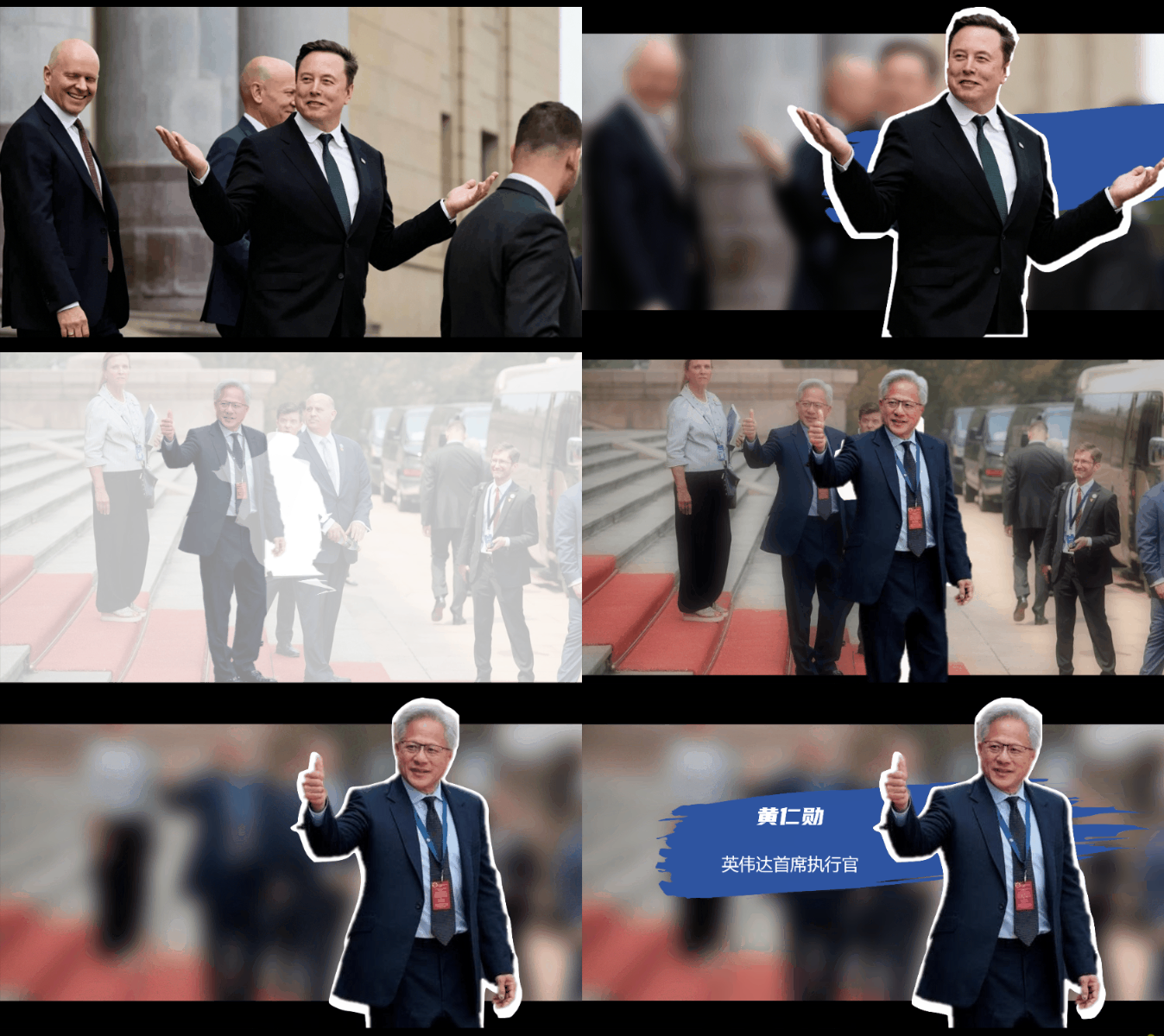
比如下面:
下面是制作教程。
第 1 步:添加图片和黑色遮幅
先在页面中添加图片。
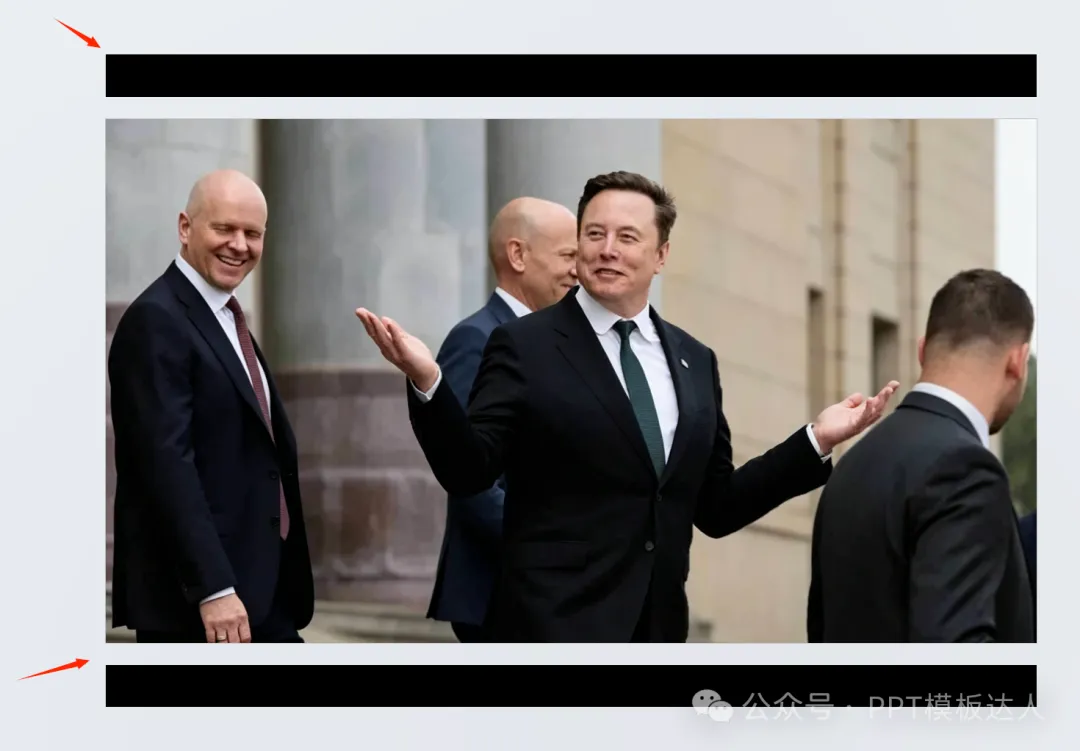
然后在画面上下各添加一个黑色长条矩形,先把它们放在页面外侧。
这两个矩形后面会作为遮罩进入画面,让整体效果更接近视频画面。
第 2 步:复制图片并抠出重点人物
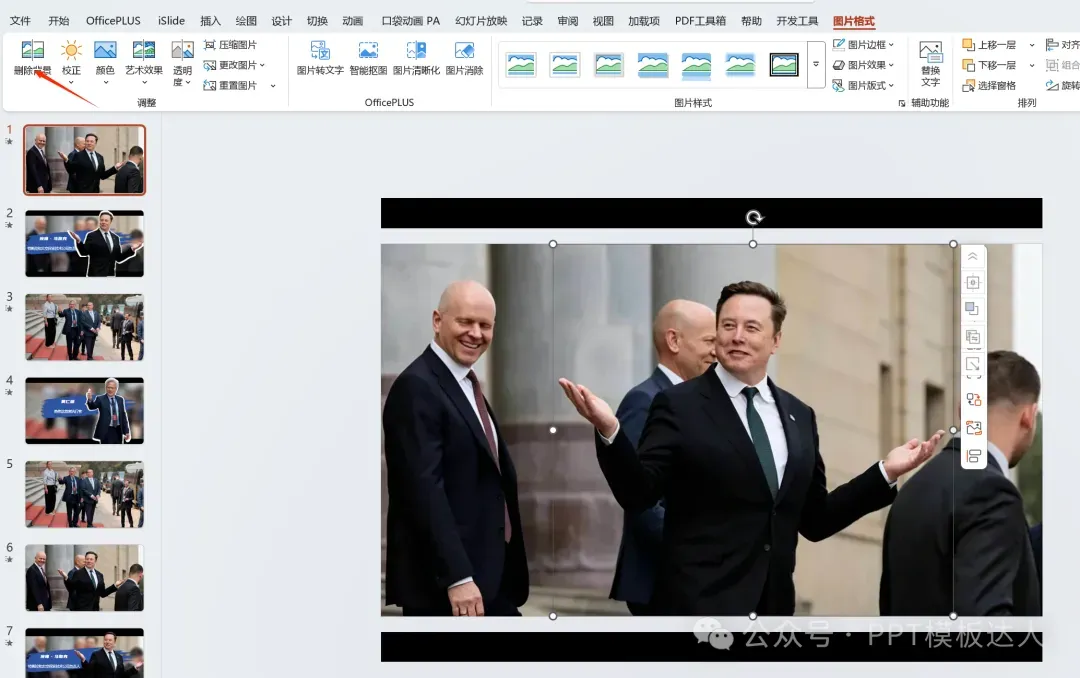
复制一张相同的图片,对图片中的重点人物进行抠图处理。
如果使用 Microsoft Office,可以尝试用「删除背景」功能。
如果使用 WPS,也可以借助其他抠图工具完成。
抠图完成后,把人物放回原来的位置,让它和底下的原图重叠。
这一步要注意:人物的位置尽量和原图保持一致,否则切换时会有明显错位。
第 3 步:复制幻灯片并调整画面
复制一页幻灯片。
在第二页中,把上下两条黑色矩形移动到页面顶部和底部,形成电影遮幅的感觉。
然后适当放大抠好的人物,让人物略微压到黑色矩形条上。
这样切换时,人物会有一点从画面中跳出来的空间感。
接着选中背景图片,在「艺术效果」中选择模糊效果,半径可以设置在 50 左右。
这样背景会被虚化,重点人物就会更突出。
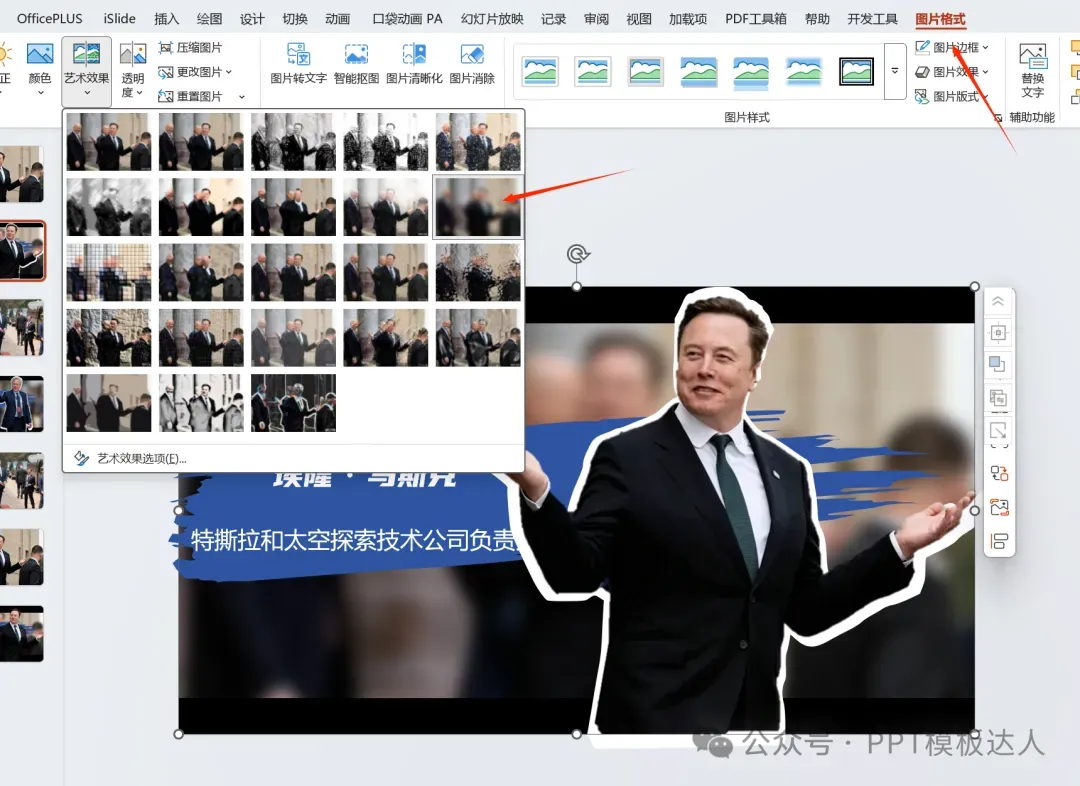
第 4 步:添加文案和装饰元素
最后,可以在人物后面添加一个墨迹、笔刷或色块元素,再放上标题文案。
两页幻灯片统一添加「平滑切换」效果。
文字和装饰元素可以单独添加一个简单的飞入动画,让画面更有层次。
如果想做出人物外轮廓线,可以用线条沿着人物边缘粗略描一圈,再放大一些并填充白色。
也可以使用矢量化工具或插件,把人物轮廓转成图形后再调整。
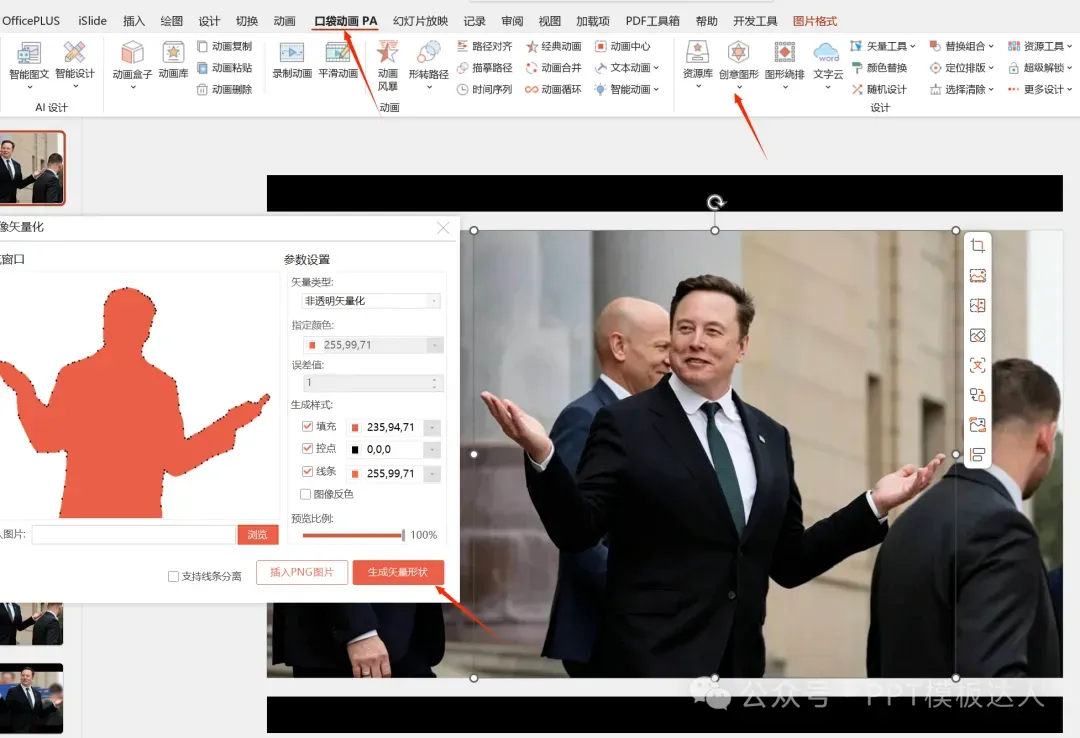
小结
这个效果的关键主要有 3 点:
原图和抠图人物要对齐。 背景虚化,人物保持清晰。 人物可以适当放大,并压到遮幅上,制造空间感。
它不适合所有图片,但用在多人场景里,可以比较快地突出重点人物,也方便后面安排标题和说明文字。
如果大家还想学习更多创意动画制作技巧,比如交互式动画或者缩放定位动画,可以在评论区告诉我,我来教大家!
下面是视频教程:
加上这个动画,PPT立体人物效果就出来了,附源文件!

从套模板到直接画图:NotebookLM做PPT的一条可行之路(附完整教程)
👇👇👇

