为什么你的PPT干净,却依然“土”?
- 2026-10-22 08:07:12
很多朋友掌握了PPT排版的基础:会对齐、懂留白、不堆字。
页面确实不乱了,但总觉得“太规整了,像表格一样生硬”,缺少让人眼前一亮的设计感。
问题出在哪儿?
过度追求“整齐”,牺牲了“节奏”。就像音乐全是平调,房子全是方盒子。
真正的专业排版,是在整齐的基础上,制造有序的变化。
今天,我们不谈大道理,直接给你3个打破思维定势的反常识技巧,配有具体步骤和案例,零基础也能立刻用上。
技巧一:反常识1——图片不一“整”,拆开更有戏
🔴 常见做法
多张图片排版时,习惯性每张都完整展示,大小统一,排成整齐的网格。
🟡 问题所在
页面满、堵,所有图片同等重要等于都不重要,视线无处聚焦。
🟢 正确思路
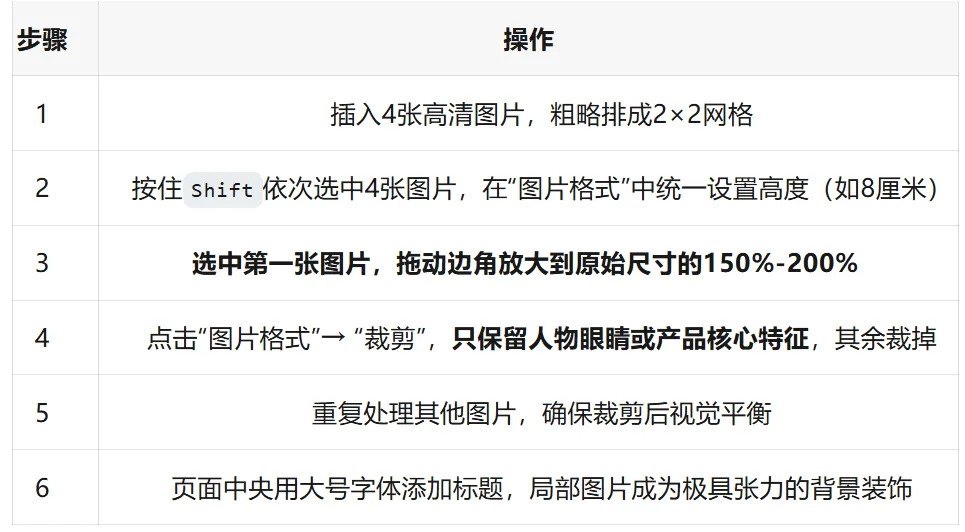
主动裁剪图片,只展示关键部分。
把“完整的图片”变成“局部的视觉元素”,创造出想象空间和设计感。
✅ 具体操作步骤(以4张人物/产品图为例)
技巧二:反常识2——文字不“乖”放,挣脱束缚有力量
🔴 常见做法
所有文字老老实实放在矩形文本框内,对齐于页面边缘。
🟡 问题所在
布局过于稳定,缺乏活力,版面利用率低,容易产生“边缘空旷,中间拥挤”的失衡感。
🟢 正确思路
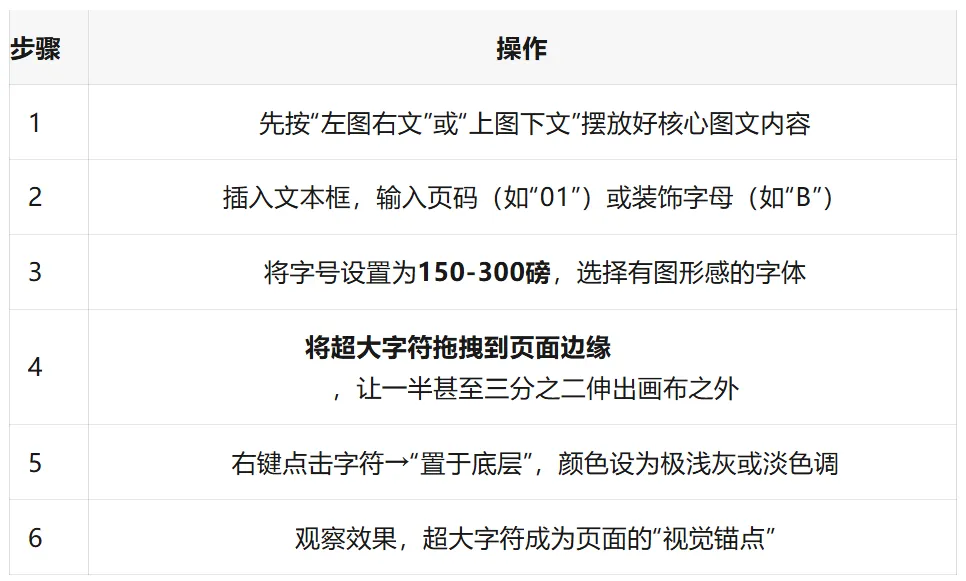
让文字元素“破框”或“跨栏”。
刻意让大标题、序号或装饰性文字超出常规区域,甚至压在图片上,创造空间层次。
✅ 具体操作步骤
技巧三:反常识3——形状不“死”用,制造“呼吸通道”
🔴 常见做法
用矩形色块规规矩矩地衬在文字下方,或者整齐排列成装饰线。
🟡 问题所在
形状使用过于功能化,缺少变化,容易让页面显得呆板、沉闷。
🟢 正确思路
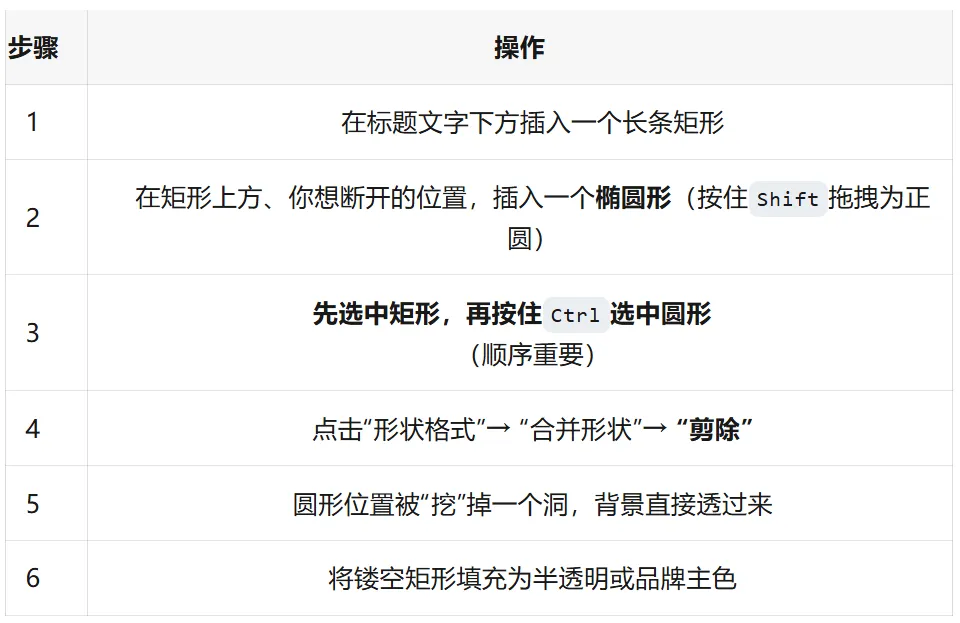
使用“镂空”或“断开”的图形。
通过基础形状的组合运算(布尔运算),创造出带有“缺口”的色块,让背景透上来。
✅ 具体操作步骤(制作“断开”的标题衬底)
🔧 延伸应用
在四张并排的图片中间,用拉长的平行四边形进行“剪除”,可以在图片墙中创造出曲折的“通道”,引导视线流动。
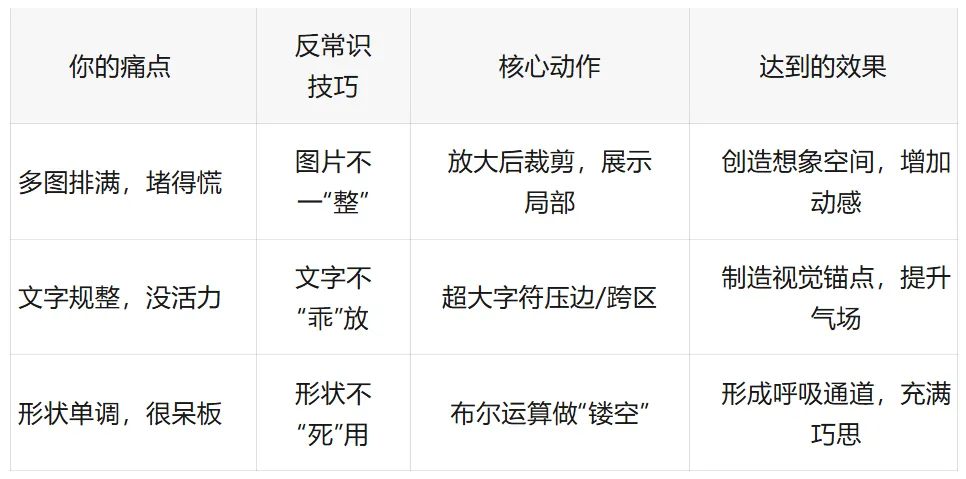
从“整洁”到“高级”的进阶之路
记住这三个反常识技巧,它们是对基础排版原则的创造性“突破”:
最后的小贴士
✅ 技巧虽好,一页PPT中只用其中一个,贪多会破坏整体统一性
✅ 所有操作均可在PowerPoint 2016及以上版本中完成
✅ 多参考杂志版式、网页设计,你会发现这些“反常识”技巧,正是专业设计师的日常

