导语
很多人第一次想试 AI PPT,是在马上要汇报的时候。
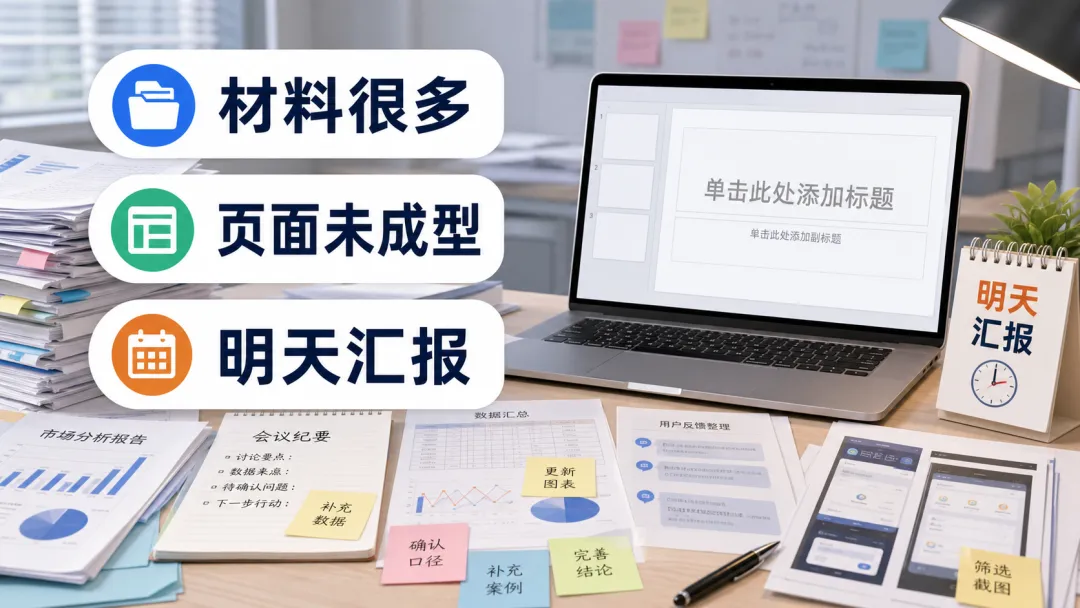
桌上有会议纪要、Excel 表、项目周报、产品截图和领导临时补的一句“明天上午讲清楚”。你手里其实有材料,只是还没有变成一条能讲的线。
这时候,“一键生成 PPT”听起来很救命。
但 AI 生成出来之后,你可能很快发现另一个问题:页面有了,配色也不错,可你站到会议室前,还是不知道第一句话怎么开口。
这就是 AI PPT 工具最容易被误解的地方。
它看起来是在帮你做页面。可在真实汇报里,PPT 的任务更具体:帮你把观点、证据和听众关系讲清楚。
这一篇继续做 AI 工具拆解。我们只问一个问题:
AI PPT 工具能做出页面,还是能帮你把观点讲清楚?
先记住一条线:
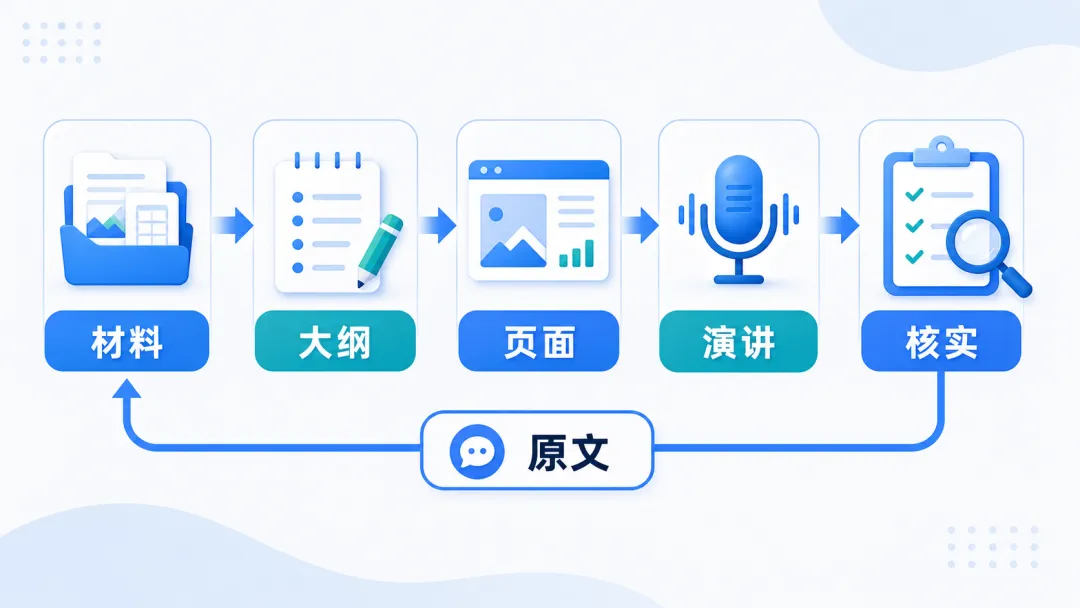
好用的 AI PPT,不只负责生成页面,而是把材料、大纲、页面、演讲和核实连成一条表达路径。
AI PPT 生成了页面,观点就清楚了吗?
AI PPT 的确能省很多时间。
它可以把一段主题扩成大纲,把一份文档拆成几页,把一堆要点排成页面,甚至帮你补图、换模板、写演讲备注。
但它最容易省错的地方,也在这里。
如果你没有告诉它听众是谁、你要说服对方做什么、哪些材料最可信、哪些结论不能乱写,它就会倾向于生成一份“看起来像汇报”的东西。
页面可能很完整,标题可能很顺,图标也很漂亮。
可一旦进入真实场景,你会发现关键问题还在:这场汇报到底要让谁改变什么判断?
所以判断 AI PPT 工具时,第一条不要问:
它能不能很快生成一套页面?
而要问:
它有没有帮我把材料变成一条能讲清楚的主线?
页面只是结果。更该检查的是:主张是否清楚,证据是否可靠,顺序是否合理,现场是否讲得出来。
先看几类主流 AI PPT 工具
AI PPT 工具现在很多,很容易被混成一类。
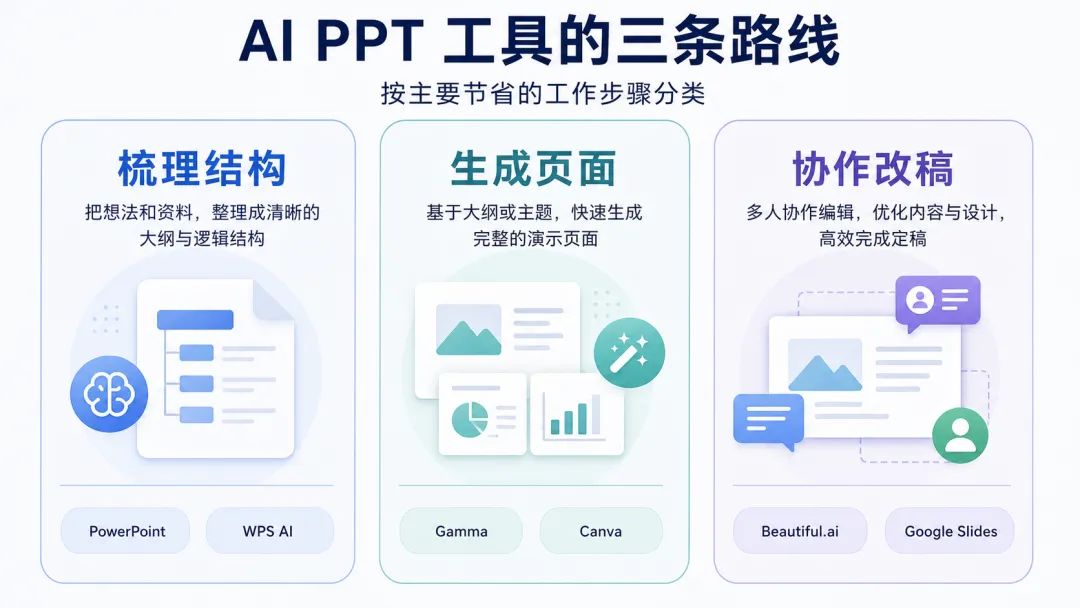
这篇按一个维度来看:它主要替你省掉哪一步。
第一类,帮你梳理结构。
Microsoft PowerPoint Copilot 可以围绕已有文档和提示生成演示内容;WPS AI 也在演示文稿里提供大纲生成、内容生成和排版辅助;Gamma 这类工具常从一个主题或一段材料开始,先把内容组织成一套演示结构。
这类工具最有价值的地方,是帮你从材料里拉出一条初步主线。它适合你已经有资料,但还没想好怎么分章节、怎么定页标题、先讲问题还是先讲方案的时候。
第二类,帮你生成页面。
Gamma、Canva、Beautiful.ai、Tome 等工具都把“快速生成可看的演示稿”做得很明显。你给主题、大纲或文档,它会生成一套带排版、图片和视觉风格的页面。
这类工具很适合做第一版。它的问题也很直接:页面越漂亮,越容易让你误以为内容已经成熟。接下来要看页面能不能改、图文是否匹配、信息密度是否适合现场讲。
第三类,帮你协作改稿。
PowerPoint Copilot、Google Slides 里的 Gemini、Canva 和 WPS AI 这类工具,越来越多地出现在你已经熟悉的办公软件里。它们的价值不一定是从零生成整套 PPT,而是在已有文件里改写一页、补一张图、统一风格、生成演讲备注,或者根据反馈调整内容。
这类工具要重点看两个问题:它能不能接入你原来的文件和团队协作流程;它改完之后,版本、权限和引用材料还能不能管得住。
所以,本篇不选“最好的 AI PPT”。
更稳的看法是:先看你卡在哪一步,再选主要解决那一步的工具。
如果你卡在“材料太多,不知道怎么讲”,先找能梳理结构的工具。 如果你卡在“页面从零做太慢”,先用能生成页面的工具。 如果你卡在“已有稿子要反复改”,更适合用办公套件里的协作改稿能力。
AI PPT 到底省掉了哪一步?
做一份 PPT,通常要拆成好几个动作。
它至少包含四步:读材料,搭结构,做页面,准备演讲。
AI PPT 最擅长省掉的,是中间两步的一部分。
它能帮你从材料里提炼要点,生成大纲;也能帮你把大纲变成页面,统一配色、字体和版式。
但它很难替你完成两个判断。
第一,听众是谁。
同一份项目材料,给老板看、给客户看、给一线团队看,讲法完全不同。老板关心投入产出,客户关心方案收益,一线团队关心怎么执行。AI 如果不知道听众,很容易把所有信息平均摊开。
第二,你要改变什么判断。
一场汇报要让对方接受一个判断:这个项目值得继续投、这个方案需要调整、这个风险必须马上处理、这个产品可以进入下一阶段。
AI 能帮你做页面,但它不知道你在现场真正要争取什么,除非你告诉它。
AI PPT 更适合先做一版可改的初稿。
初稿解决速度,人负责方向。
几组可以直接套用的 AI PPT 提示词
用 AI 做 PPT,最怕只给一句:
“帮我做一个关于某某主题的 PPT。”
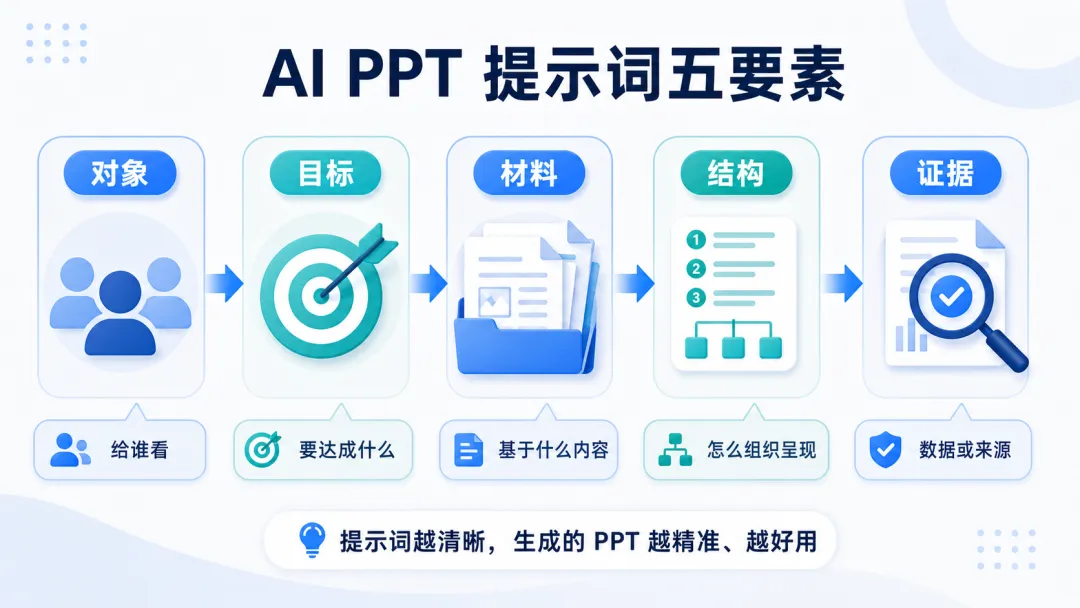
这句话太空,AI 只能按通用模板生成。更好的问法,是把对象、目标、材料、结构和证据讲清楚。
下面几组可以直接改。为了更好复制,我把它们写成结构化模板。
模板一:项目汇报
使用场景:项目周报、阶段复盘、资源申请。
听众:部门负责人。
目标:让对方判断这个项目是否继续投入资源。
材料:项目进展、关键数据、已完成动作、当前问题、下一阶段计划。
输出:先生成 8 页以内的汇报大纲,不要直接生成完整页面。
约束:每页只保留一个核心观点,并标注需要引用的数据或材料来源;没有证据的结论写“需要补证据”。
模板二:客户方案
使用场景:售前方案、咨询汇报、产品介绍。
听众:客户决策人。
目标:说明我们如何解决客户最关心的三个问题。
材料:客户需求、产品能力、过往案例、预算或交付限制。
结构:客户现状、问题拆解、方案路径、预期收益、下一步动作。
约束:不要夸大未确认能力;凡是涉及承诺、价格、周期和效果的内容,都标注“需人工确认”。
模板三:培训课件
使用场景:内部培训、知识分享、入职课程。
听众:第一次接触这个主题的同事。
目标:让听众在 30 分钟内理解核心概念,并能完成一个简单练习。
材料:原始文档、案例、流程说明、常见问题。
结构:每 5 分钟一个小节,每节包含一个例子、一个练习问题和一页总结。
约束:少堆定义,多用场景;每页标题要像一句人话,不要写成教材目录。
模板四:复盘汇报
使用场景:运营复盘、项目复盘、活动复盘。
听众:团队负责人和项目参与者。
目标:看清结果偏差、原因和下一步改进动作。
材料:目标、实际结果、过程数据、问题记录、用户或客户反馈。
结构:目标、结果、偏差、原因、改进动作。
约束:每个结论后面标注对应数据来源;如果没有数据支撑,请写“需要补证据”。
模板五:改稿检查
使用场景:已经有 PPT 初稿,但不知道哪里不顺。
听众:按原 PPT 的真实听众填写,例如老板、客户、同事或评审委员会。
目标:找出页面逻辑、信息密度和证据支撑的问题。
材料:现有 PPT、原始资料、汇报目标、听众背景。
输出:逐页检查:这一页的核心观点是什么,支撑证据是什么,和前后页的关系是什么。
约束:标出信息过多、结论跳跃、数据来源不明、页面标题不够清楚的地方;先给修改建议,不要直接重写整套 PPT。
这些提示词背后的共同点,是先把 AI 拉回真实汇报。
这时你的目标很明确:告诉它听众是谁,目标是什么,材料在哪里,结构怎么走,哪些证据不能乱编。
可靠性和使用边界:每一页都要回到主张和证据
AI PPT 最容易出问题的地方,不一定是错别字,而是“看起来很合理的空话”。
比如它可能会写:
“本项目显著提升运营效率。”
这句话如果没有数据,放在页面上会显得很专业;放到会议里,就会被追问:提升了多少,和谁比,怎么统计的?
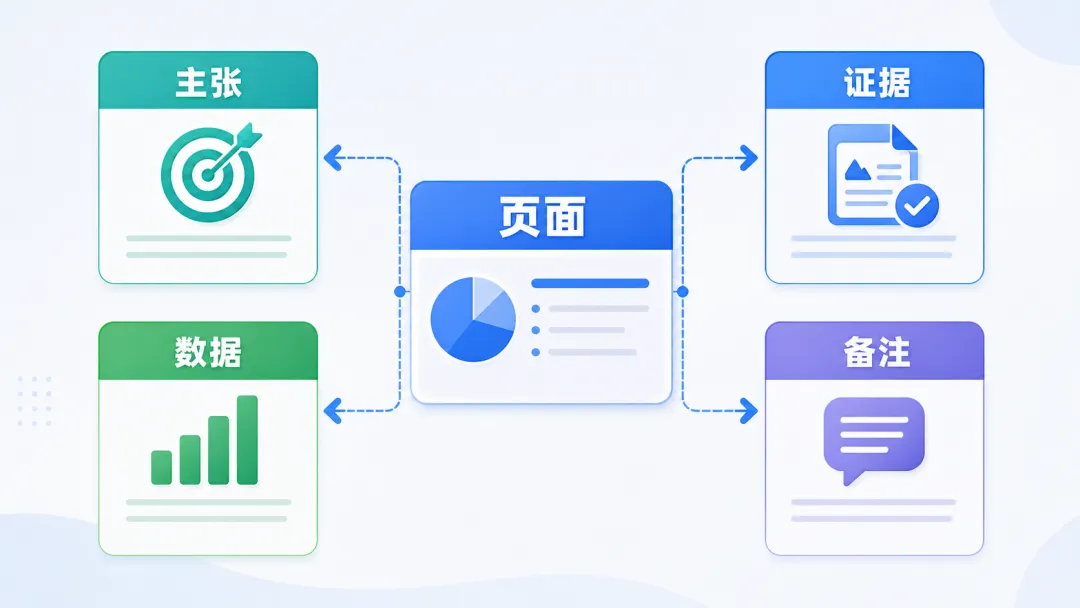
所以检查 AI PPT,不要只看页面好不好看。要从每一页回到四个问题:
第一,这一页的主张是什么? 第二,支撑它的证据是什么? 第三,数据或案例来自哪里? 第四,演讲时这一页要讲哪一句人话?
如果一页 PPT 没有主张,只是在堆信息,它可以删。 如果一页 PPT 有主张但没有证据,它需要补材料。 如果一页 PPT 证据很多但讲不出一句结论,它需要重排结构。
AI 很擅长把页面填满。你要负责把页面变少、变清楚、变能讲。
图表最需要这样查。
AI 可能会帮你生成图表说明、趋势判断和总结句。可只要涉及业绩、预算、客户数据、财务预测、市场份额,必须回到原始数据和口径。不要让一张漂亮图表替你承担未经核实的结论。
查完每一页,再看这份 PPT 处在哪个使用区间。
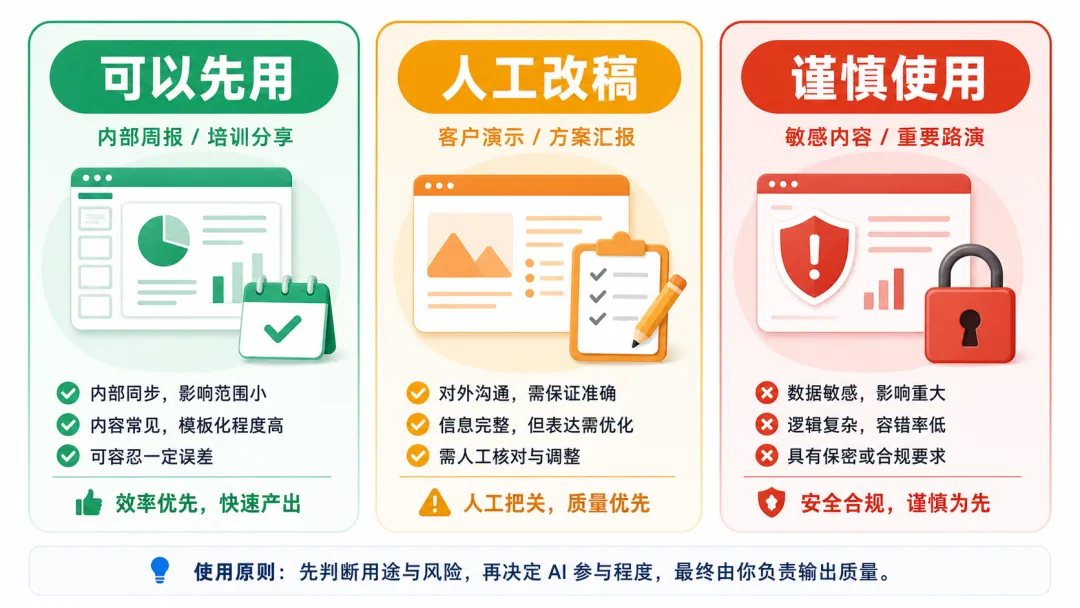
AI PPT 的使用强度,要按汇报后果分区。
第一类,可以先用:内部低风险初稿。
比如部门周报、培训课件、读书分享、内部知识总结、普通项目同步。这类 PPT 的价值主要是节省从零开始的时间,AI 生成后人工改一轮,通常就能进入使用。
第二类,必须人工改稿:对外和跨部门汇报。
比如客户方案、产品评审、年度规划、跨部门资源申请。AI 可以帮你搭结构和做初稿,但最终主张、案例、承诺、数据和措辞必须人工确认。尤其是对外承诺,不能让 AI 自动补。
第三类,谨慎使用:高风险演示。
比如融资路演、财务预测、法律合规、重大客户合同、医疗教育决策、涉及个人信息或商业秘密的材料。这里的问题不只是 AI 会不会写错,还包括材料能否上传、模板版权、数据泄露、结论责任和版本控制。
有些场景里,AI 更适合检查结构、压缩页面、改写标题和准备演讲备注。
一句话:PPT 后果越大,AI 越应该退到“初稿助手”和“改稿助手”的位置。
怎么判断一款 AI PPT 工具
下次看到一个 AI PPT 工具,不必先看它能生成多少模板。
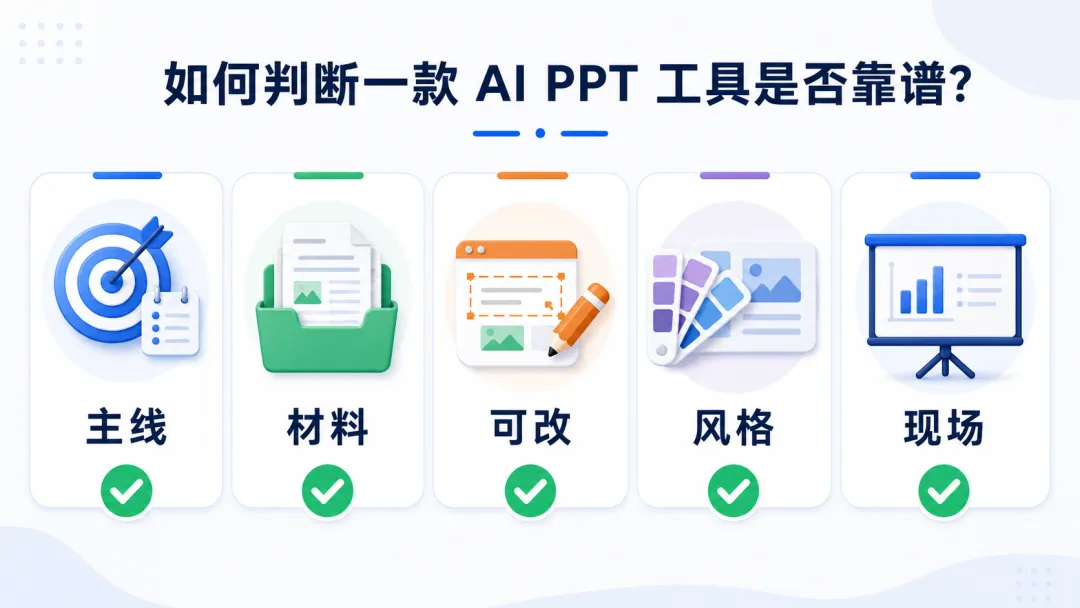
先拿这 5 个问题过一遍。
第一,主线能不能理清楚?
如果它只会把每段材料变成一页,最后可能得到一份资料堆叠稿。更好的工具应该能帮你提出章节顺序、核心观点和页与页之间的关系。
第二,材料依据能不能保留?
从文档、表格、会议纪要生成 PPT 时,页面上的结论能不能回到原文、数据或文件。不能回溯的图表和结论,只能当草稿。
第三,页面能不能继续改?
一套看起来漂亮但很难编辑的 PPT,最后可能比空白页还麻烦。要看它是否支持导出、二次编辑、团队协作和版本管理。
第四,风格是否服务内容?
AI 很容易生成过度精致的页面。好的风格不追求更花,而是让听众更快看懂重点。
第五,现场能不能讲出来?
每一页都应该能对应一句自然的讲法。如果你看着页面仍然不知道怎么说,这页就还没有完成。
用这 5 个问题看,AI PPT 就不再只是“会不会一键生成”。
一款可用的 AI PPT 工具,要把散乱材料变成可修改、可核实、可讲述的表达稿。
结尾:好看的页面,不等于好汇报
AI PPT 会越来越强。
它会更懂模板,更会排版,更能接入文档、表格、会议纪要和企业素材库。以后做一份初稿,可能真的只需要几分钟。
但汇报最后拼的不是页面数量。
你要让听众记住一个判断,理解一组证据,接受一个下一步动作。
所以,判断 AI PPT 工具时,可以记住这句话:
不要只看它能不能生成页面,要看它能不能帮你把材料变成一条讲得出来、经得起追问的主线。
下一篇,我们继续拆一个更像企业刚需、也更容易被误解的工具:AI 知识库。
它常常被理解成“把资料放进去,AI 就能回答”。但后面的问题是:资料放进去,答案就可靠吗?
如果你想持续看懂这些 AI 工具到底能不能进入真实工作流,这个系列会继续把产品宣传拆成任务、能力、可靠性和使用边界。
参考来源:
1. Microsoft Support:Start a draft with Copilot in PowerPoint
2. Google Workspace Help:Use Gemini in Google Slides
3. Gamma:AI presentation maker
4. Canva:AI presentation maker
5. Beautiful.ai:AI presentation maker
6. WPS AI:WPS AI / 演示相关能力
如果这篇文章帮你少花一点时间看懂 AI 变化,欢迎点个赞、转发给需要的人,也可以点个在看。
有想法也欢迎在评论区聊聊。点关注,不迷路;点亮星标,锁定 AI 热点极速推送。