视频片头你还在套用模板吗?那本期视频我们主要分享两个惊艳片头动画效果的制作教程,帮你一起拿捏PPT技巧,玩转片头特效。
首先新建一页幻灯片,删除文本框,插入一个圆角矩形,旋转调整大小覆盖住幻灯片,然后在动画选项卡下,给它添加一个陀螺旋的动画效果。
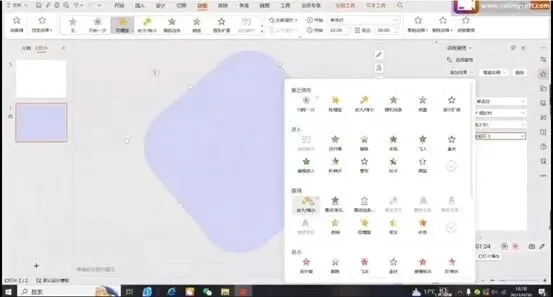
接着打开动画窗格,再添加一个放大缩小的效果。在动画选项卡下设置开始时间为与上一动画同时,持续时间改为10s。然后复制多个圆角矩形,分别调整颜色、大小旋转层次即可。
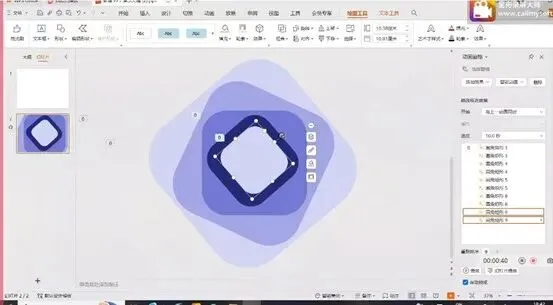
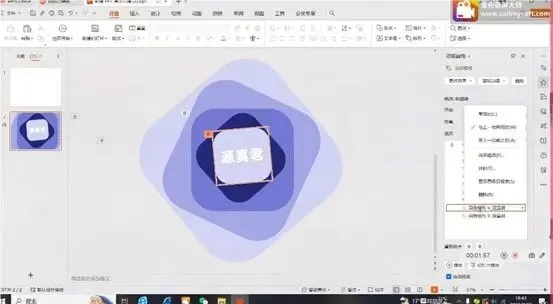
最后,我们删除最小的圆角矩形的陀螺旋动画效果,并输入文字。点击预览即可。、
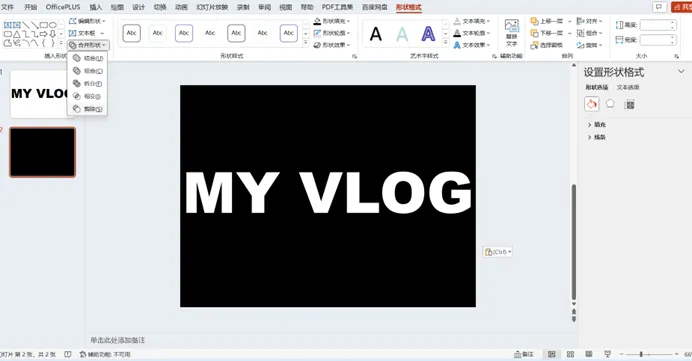
新建一张幻灯片然后插入一个全屏矩形,接着先选择矩形,按住shift在选择文字,然后在选择形状格式选项卡下的合并形状中的剪除,把填充色改为黑色,选择无轮廓。这样我们就得到了一个文字镂空蒙版。
Ctrl+c复制一个蒙版,调整位置。然后插入选项卡,插入矩形,注意矩形的下边框要对准画布的中线。
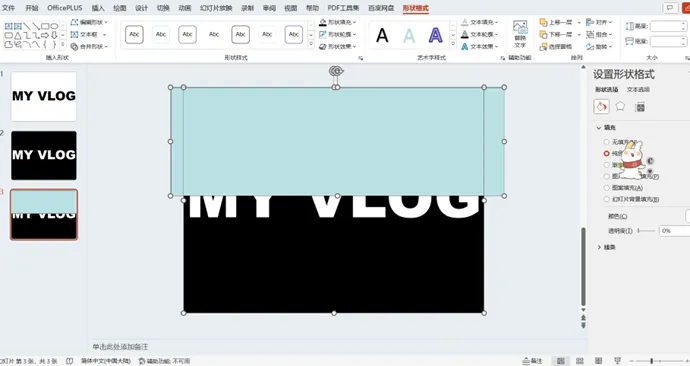
选择黑色蒙版,按住shift再选择矩形接着在形状格式选项卡下的插入形状组,选择合并形状中的剪除。使用同样的方法对下半部分进行操作,这样我们就将黑色蒙版一分为二了。
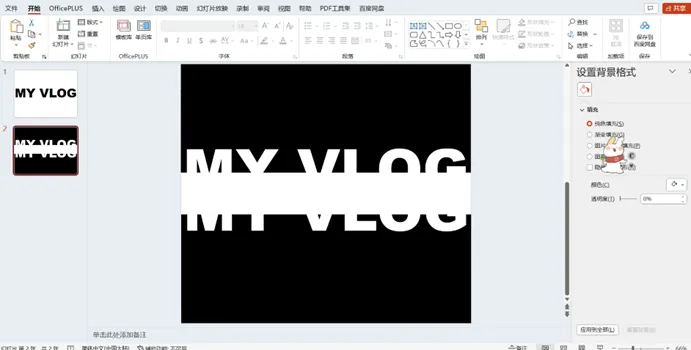
选择上方的矩形,在动画选项卡下的高级动画组,点击添加动画的下拉菜单中,选择直线路径,然后拉动红色结束按钮至画布上方,同样给下方矩形添加动画。接着将事先准备好的视频素材,复制到画布上,然后右键选择置于底层。