大家好!欢迎来到本期的源·真小课堂,本期视频主要为大家讲解PPT的图片小技巧。希望大家可以认真学习本期内容。下面,我们一起进入本期的内容学习吧!
首先点击“插入”,在其中找到“相册”,点击“插入图片来自”选项,选中我们想插入的图片,下一步“新建文本框”,可以对图片进行文字说明。找到“相册版式”,在这里我们可以对“图片格式”“相框设置”和“主题”进行设置。
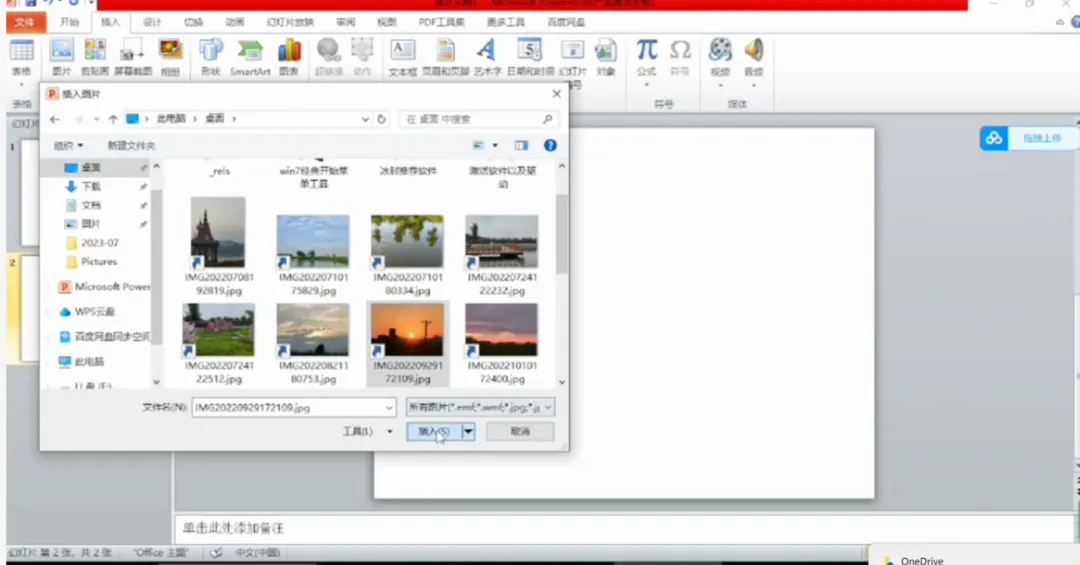
首先退出PPT,然后右击PPT,继续点击重命名,然后我们将这个PPT的文件后缀名“pptx”改为“rar”,然后回车,然后点击是,PPT变成了一个压缩包,然后把它解压出来,打开解压后的文件,然后打开“PPT”,再打开“media”文件,这里包含了所有图片。
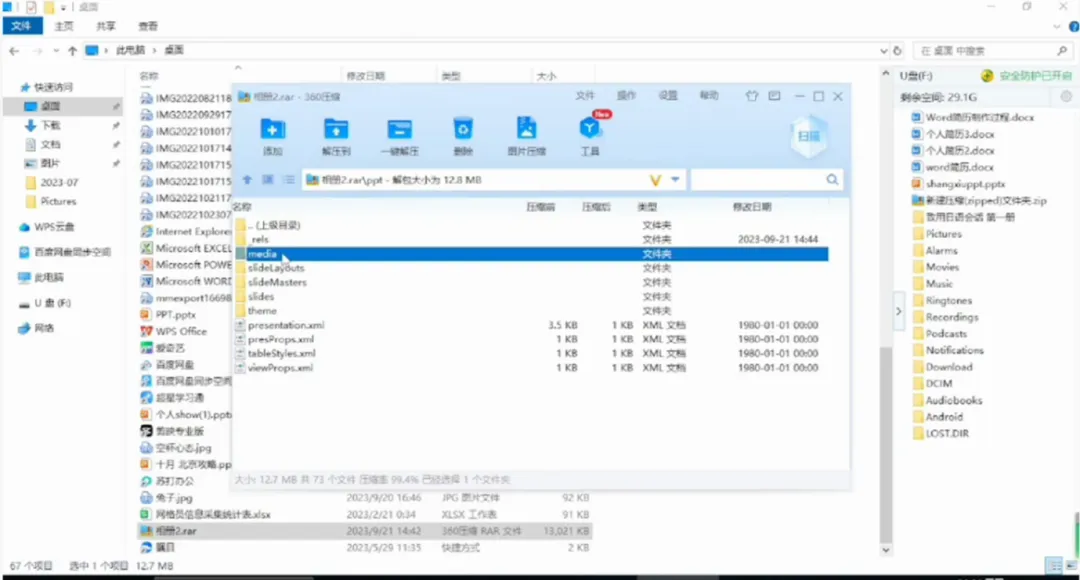
1.“设置透明色”,点击一下我们需要抠图的图片(背景色鲜艳的图片),然后点击“图片格式”,点击“颜色”,点击“设置透明色”。使用画笔选择背景色,下一步用“设置透明色”进行抠图。
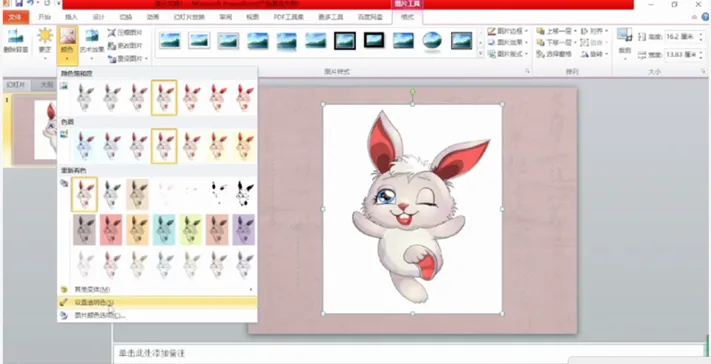
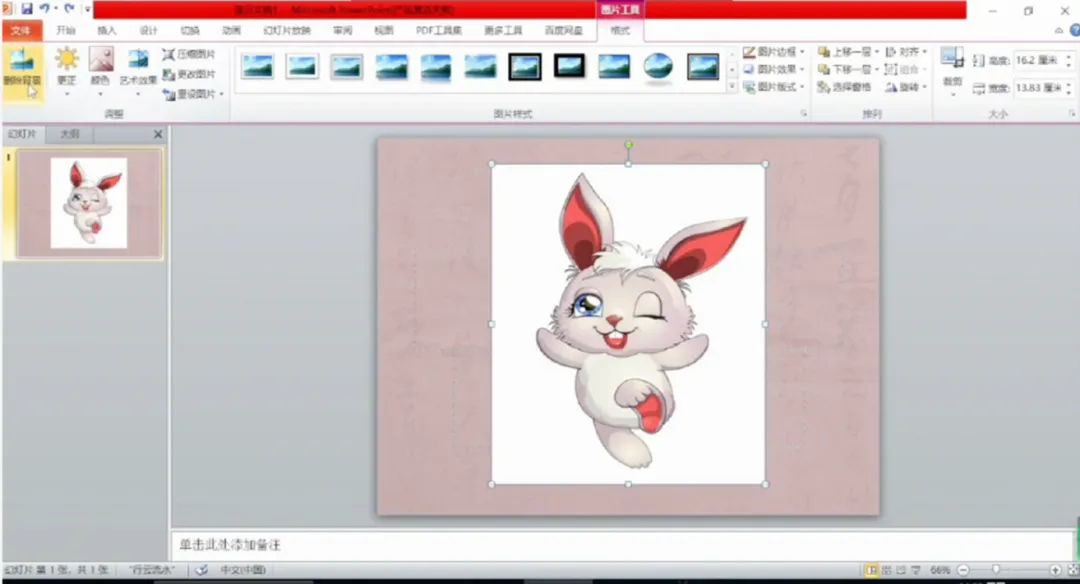
2.“删除背景”,选中图片,然后点击“图片格式”,找到“删除背景”,点击它过后,会发现图片的背景变为了紫色,紫色就是代表了要被删除的部分,然后点击“标记要保留的区域”,将不想要被删除的区域进行选择,系统就会自动进行识别,选完后,点击“保留更改”。
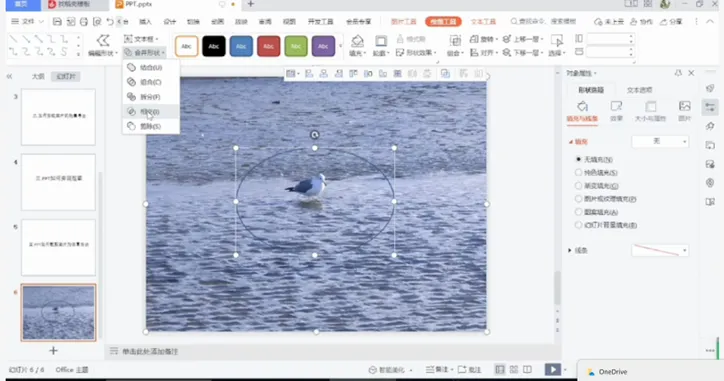
点击“插入”,然后点击“形状”,这里选择圆形,圈中想要裁剪的部分,然后在“形状填充”中选择“无填充”,然后点击图片,按住“Ctrl”再点击形状,找到“形状格式”,点击“合并形状”中的“相交”。
本期内容到这里就结束了,大家学会了吗?如果学会了本期有关PPT的图片技巧,那么大家不要忘记继续练习。我们下期再见!