关于PPT里基础形状的布尔运算
- 2026-10-25 21:09:25
一、布尔运算是什么
PPT 里的【布尔运算(合并形状)】就是用两个或多个基础形状做【合并/挖空/取交集/拆分】,快速做出复杂图形。
版本要求:PowerPoint 2013 及以后(含 365)。
二、调出布尔运算(合并形状)
➡️插入 2个及以上基础形状(圆、矩形等),让它们有重叠。
➡️按住 【Shift 键】依次点选/框选所有要运算的形状。
➡️形状格式(绘图工具-格式)— 合并形状,下拉有 5 种运算。
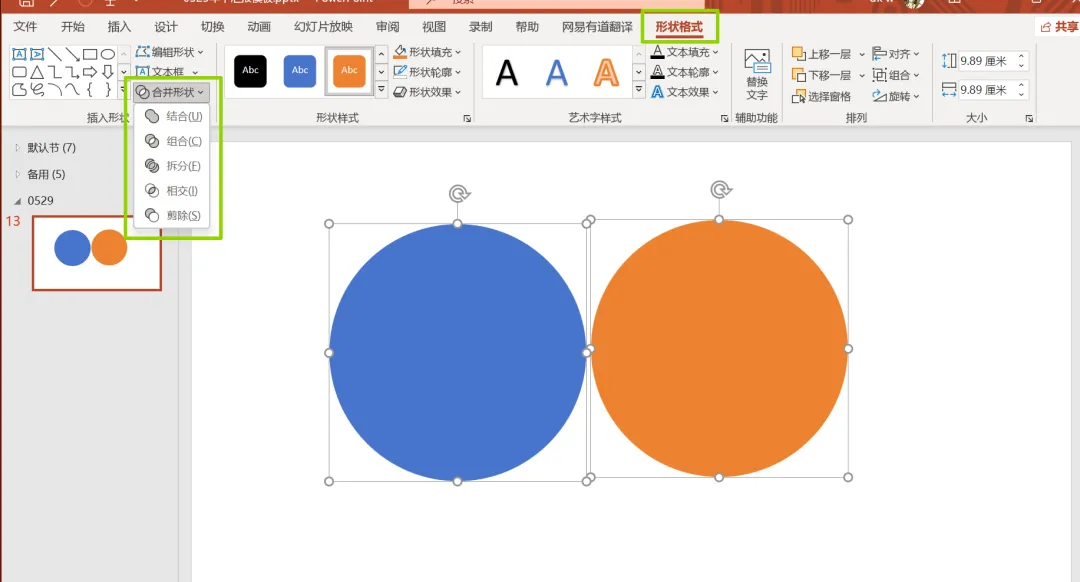
三、5种运算详细讲解💡💡
下面用蓝色的圆形和黄色的圆形做示例:(想要保留哪个形状就先选谁)
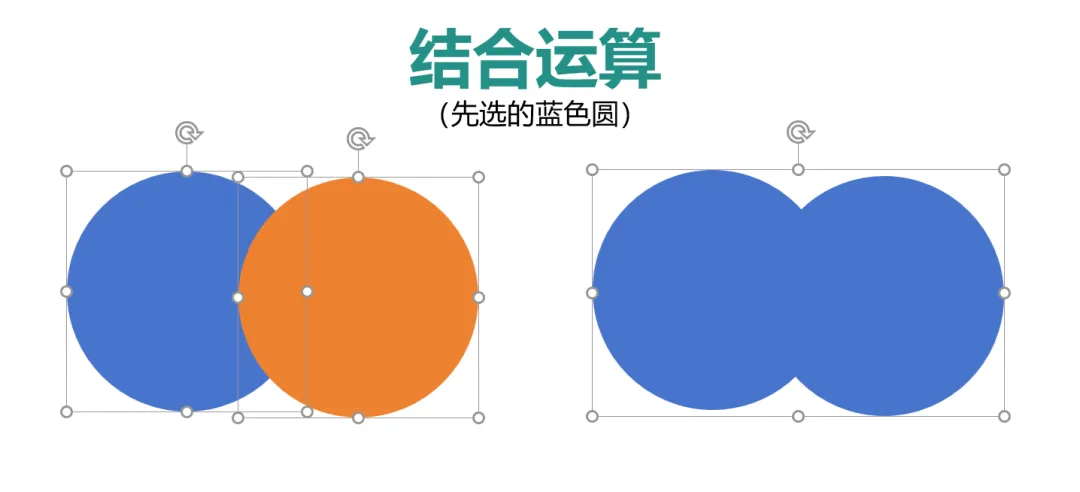
1.【结合】
➡️效果:所有形状合成一个整体,保留全部外轮廓,重叠处融合。
➡️通俗理解:做加法,合二为一。
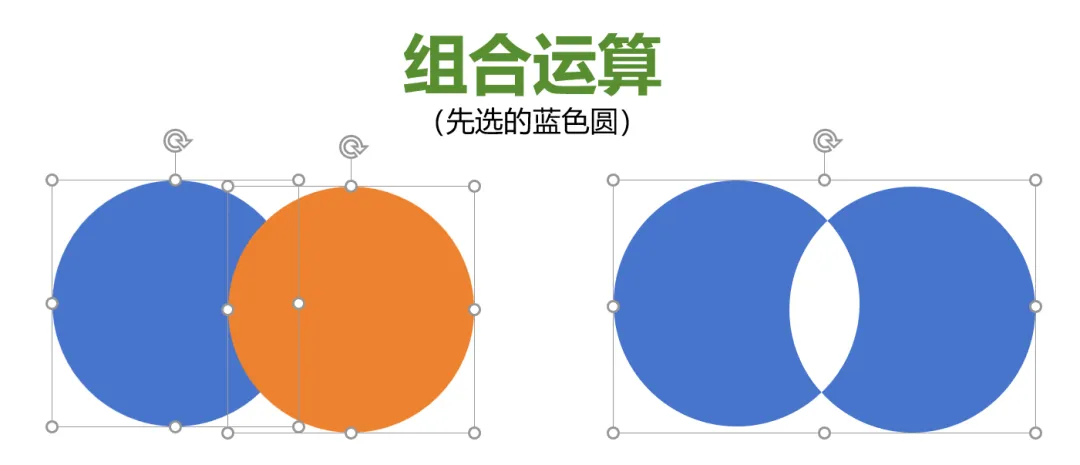
2.【组合】
➡️效果:合并后去掉重叠部分,保留各自不重叠区域,中间镂空。
➡️通俗理解:合起来,但挖掉重叠。
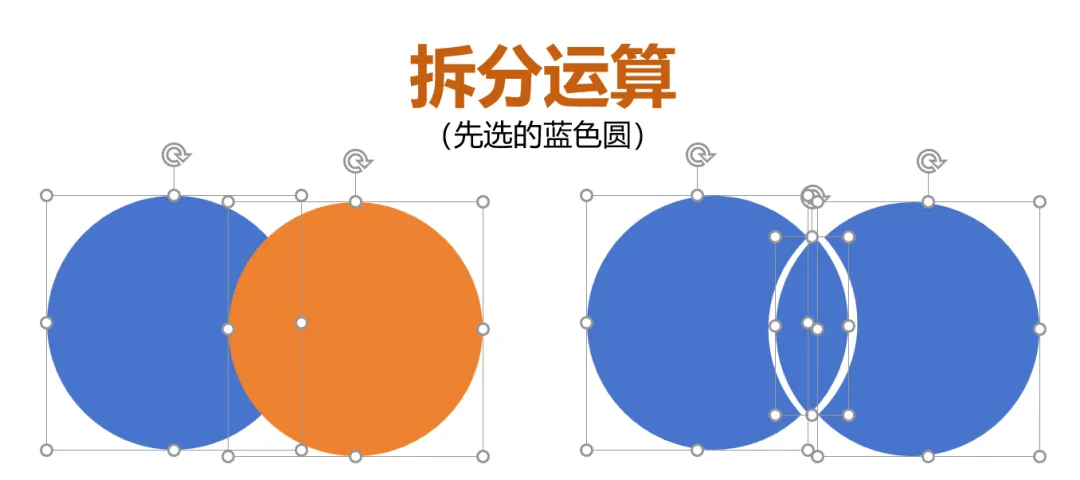
3.【拆分】
➡️效果:按重叠边界,切成多个独立小块(重叠一块、两边各一块)。
➡️通俗理解:切蛋糕,切成几块。
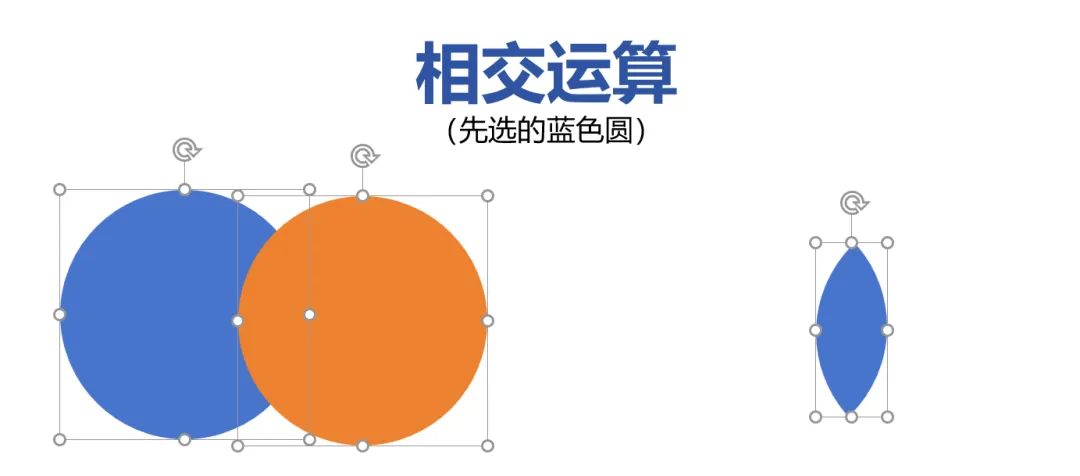
4.【相交】
➡️效果:只保留重叠的那一小块,其余全删掉。
➡️通俗理解:留公共重叠部分。
5.【剪除】
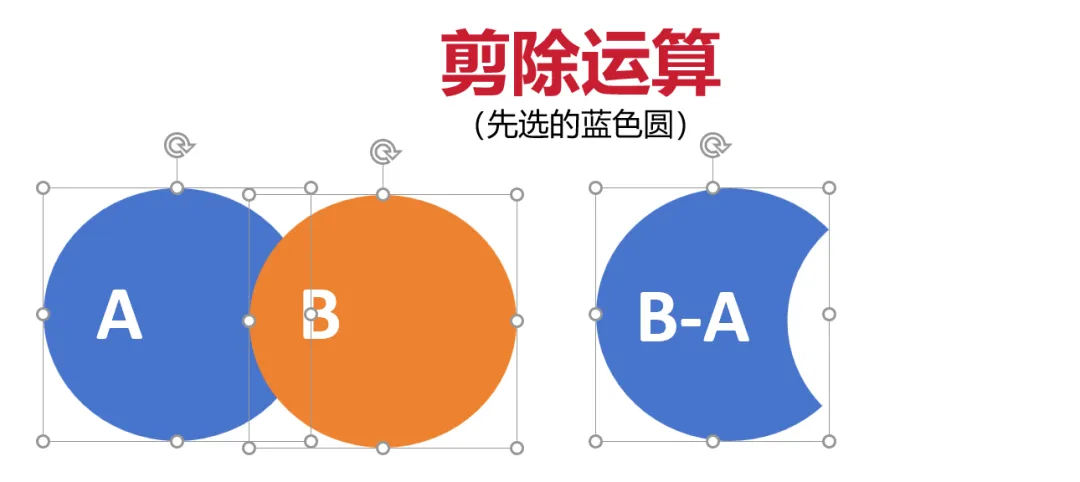
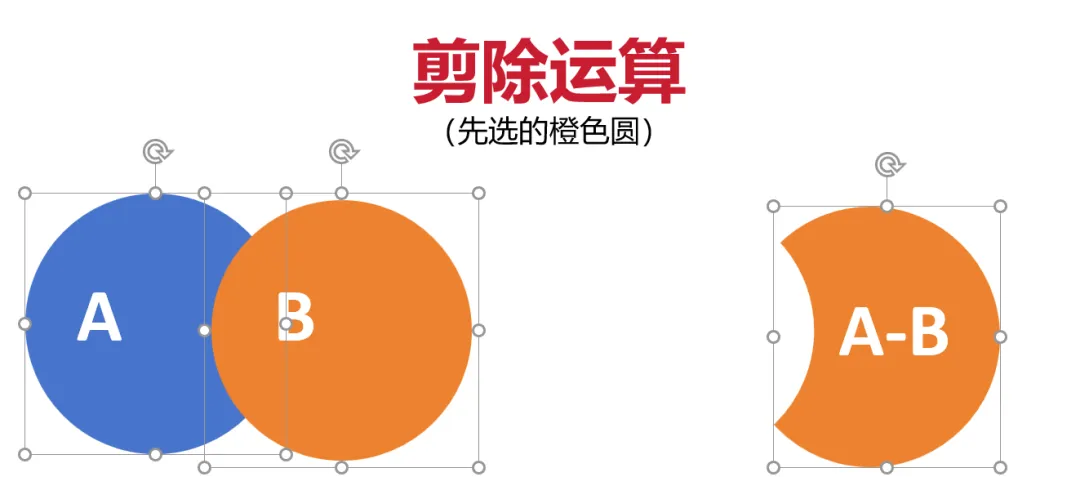
➡️效果:先选的形状保留,后选的形状会「挖掉」它覆盖的部分。
➡️通俗理解:A−B,先A后B,B剪掉A。
顺序很关键‼️
熟练使用布尔运算,有什么优势⁉️
熟练掌握PPT布尔运算,能显著提升设计能力与制作效率。首先它打破了基础图形的局限,无需借助专业设计软件,就能自由制作异形图案、创意图标、镂空造型与艺术字体,让页面摆脱模板化、同质化问题,视觉风格更独特精致。
其次该功能可灵活裁剪图片、拆分图形、打造分层镂空效果,轻松实现高级排版,大幅增强画面层次感与设计感,无论是封面、配图还是装饰元素,都能提升整体颜值。
在实操层面,它操作便捷、修改灵活,复用性强,复杂造型也能快速搭建,有效缩短制作时长。同时丰富的图形创作能力,能更好地配合内容表达,让图文结合更巧妙,强化信息传递效果。无论是日常汇报、课堂课件还是赛事演示,都能凭借个性化视觉设计加分,打造出专业出彩的演示作品。
四、常见问题(为什么按钮灰色)
❌ 只选了 1个形状:必须 ≥2 个。
❌ 形状已组合:先【取消组合】再运算。
五、实用小技巧
➡️颜色规则:结合/剪除/相交,结果颜色 = 第一个选中形状的颜色。
➡️层级控制:右键→置于顶层/底层,调整谁盖谁。
➡️【文字/图片】+【形状】也可以做布尔运算(做镂空字、艺术字)。
六、快速示例
总结:结合=加、组合=挖重叠、拆分=切块、相交=取中间、剪除=后减前。多练几次就能熟练!
喜欢今天的 PPT 干货?希望大家都成为PPT高手!
关注 + 点赞 + 分享 +「喜欢作者」一起变好看、变专业✨

