标签:Excel图表技巧
下图1所示是我们按照常规绘制的Excel图表,即选择要绘制的数据,插入相应的图表,而所得到的图表。
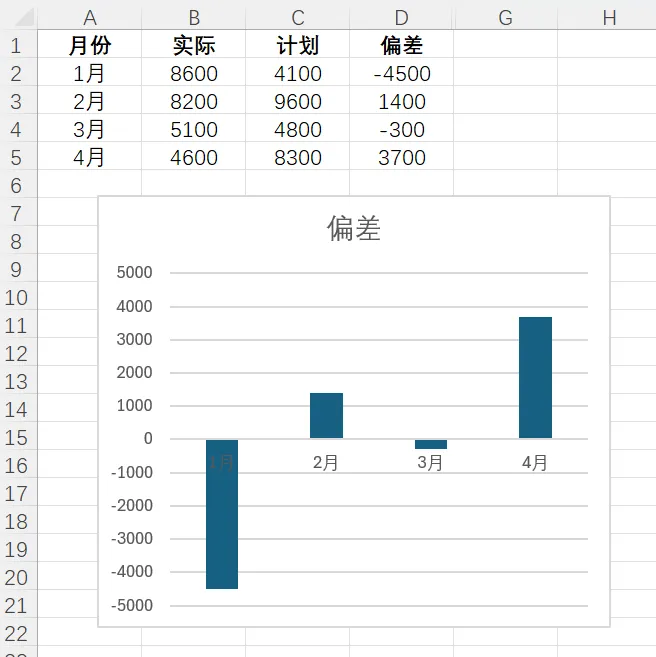
图1
然而,我们想要让图表中代表正值和负值的柱状使用不同的颜色。
首先,需要将数据表中的正值和负值分别放置在不同的列中,如下图2所示。
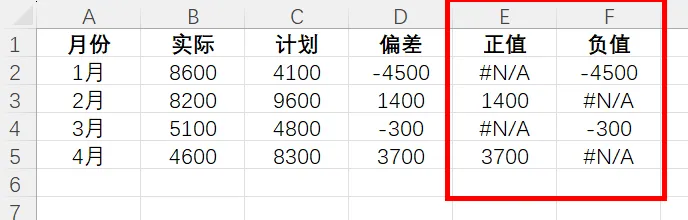
图2
其中,单元格E2中的公式为:=IF(D2<=0,NA(),D2),单元格F2中的公式为:=IF(D2>0,NA(),D2),下拉至数据行末尾填充相应的数据。
接着,选择要绘制的数据,示例中为单元格区域A1:A5和E2:F5。插入柱形图,结果如下图3所示。
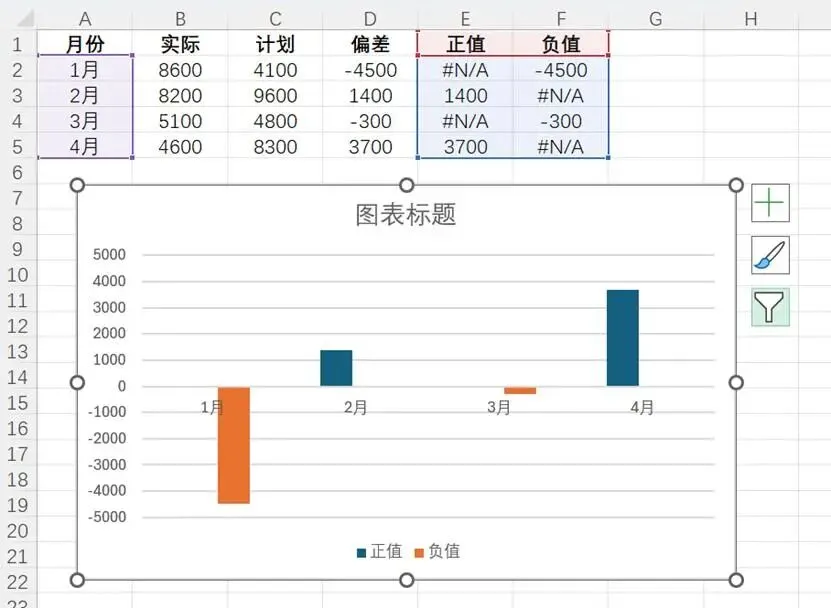
图3
可以看到,Excel使用了不同的颜色来代表正值和负值。
下面对图表进行一些设置。
选择图表中的任意柱状,按Ctrl+1键,在“设置数据系列格式”中将“系列重叠”设置为100%,如下图4所示。这样,会让图表中横坐标轴上的标签居中。
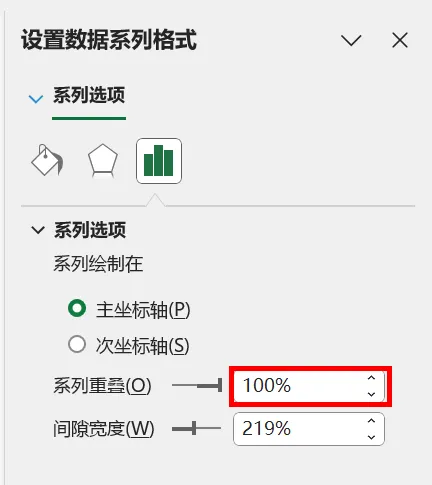
图4
单击横坐标轴,在“设置坐标轴格式”中,将“标签位置”设置为“低”,如下图5所示。这样,会将横坐标轴移至图表底部。
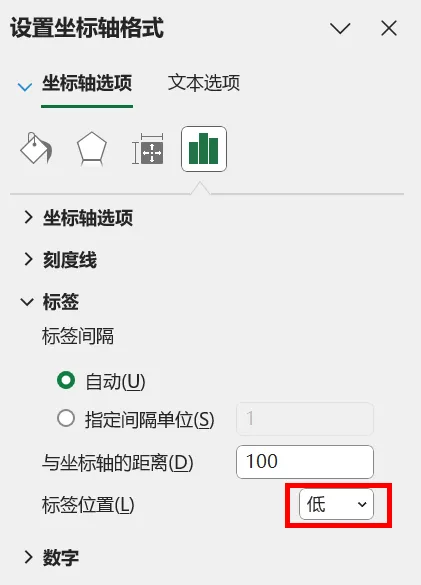
图5
设置完成后的图表效果如下图6所示。
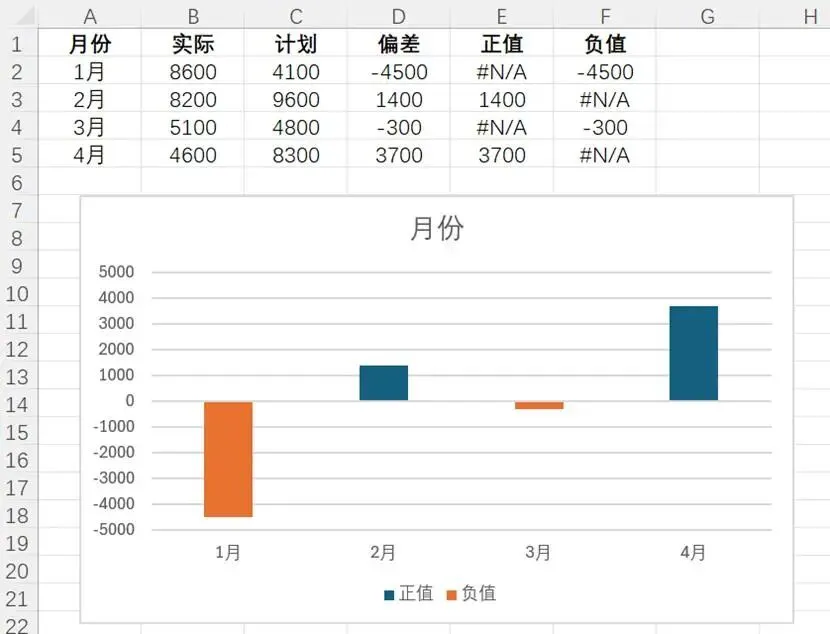
图6
欢迎在下面留言,完善本文内容,让更多的人学到更完美的知识。欢迎到知识星球:完美Excel社群,进行技术交流和提问,获取更多电子资料,并通过社群加入专门的微信讨论群,更方便交流。